HomePod를 WiFi에 연결하는 방법
HomePod mini 또는 HomePod에서 Wi-Fi 네트워크를 변경하는 방법
HomePod mini를 처음 설정할 때, 여러분의 iPhone과 동일한 Wi-Fi 네트워크에 자동으로 연결됩니다. 이로 인해 음악을 듣거나 스마트 홈 기기를 제어하는 등 다양한 기능을 즉시 사용할 수 있다는 편리함이 있습니다. 하지만 홈 Wi-Fi 네트워크를 변경하거나, 이사를 하게 되어 HomePod mini의 Wi-Fi 네트워크를 변경해야 할 상황이 발생할 수 있습니다. 이러한 경우에도 걱정하지 마십시오. Wi-Fi 네트워크 변경은 매우 간단합니다. 아래에서 HomePod mini를 Wi-Fi에 연결하는 방법을 자세히 알아보겠습니다.
이 글에서는 HomePod mini의 Wi-Fi 네트워크를 바꾸는 방법과, 802.1X Wi-Fi 네트워크에 연결하는 방법을 안내합니다. 또한, Wi-Fi가 HomePod mini에서 작동하는 방식에 대해 평이한 용어로 설명하여 이해를 돕고자 합니다. 아래 목차를 활용하여 글을 편리하게 탐색할 수 있습니다.
HomePod에서 Wi-Fi 네트워크를 변경하는 단계
- iPhone 또는 iPad에서 '홈' 앱을 실행합니다. HomePod mini 옆에 느낌표(!)가 표시될 것입니다. 이는 HomePod 네트워크 설정에 문제가 있다는 것을 나타냅니다.
- HomePod 아이콘을 길게 터치합니다.
- "이 HomePod는 현재 이 iPhone이 연결된 네트워크와 다른
Wi-Fi 네트워크에 있습니다."라는 메시지가 나타납니다. - 화면을 아래로 스크롤하여 "HomePod mini를
(으)로 이동"을 선택합니다.
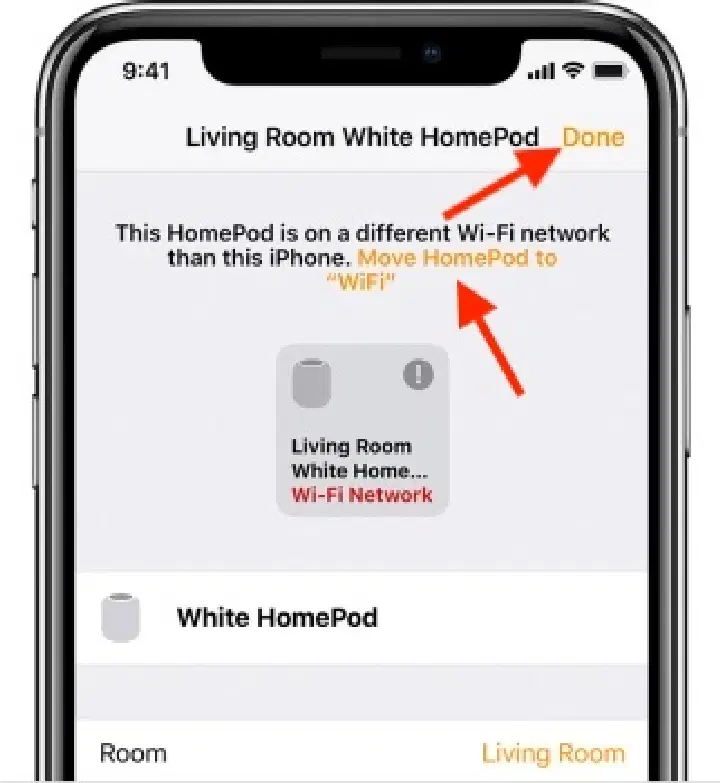
잠시 기다리면 HomePod mini가 iPhone 또는 iPad와 동일한 네트워크에 성공적으로 연결됩니다. 아주 간단하죠?
802.1X Wi-Fi 네트워크에 HomePod 연결하기
일회성 암호가 필요 없는 802.1X Wi-Fi 네트워크에 HomePod를 연결할 때는 아래와 같은 인증 유형을 사용할 수 있습니다.
- PEAP
- EAP-TLS
- EAP-TTLS
- EAP-Fast
필요에 따라 iPhone/iPad에서 HomePod로 Wi-Fi 설정을 공유하거나, 구성 프로필을 설치하여 자동으로 연결할 수도 있습니다.
iPhone 또는 iPad에서 Wi-Fi 설정 공유하기
- 먼저 iPhone 또는 iPad를 802.1X Wi-Fi 네트워크에 연결한 후 '홈' 앱을 실행합니다.
- HomePod 타일을 길게 누릅니다. 스테레오로 페어링된 HomePod 스피커의 경우에는 먼저 스피커를 선택한 후 개별 HomePod를 길게 터치해야 합니다.
- 화면을 아래로 스크롤하여 "[네트워크 이름]으로 HomePod 이동"을 선택합니다. HomePod가 새 네트워크에 성공적으로 연결되면 '완료'를 탭합니다.
구성 프로필을 사용하여 HomePod를 Wi-Fi 네트워크에 자동으로 연결하기
Apple은 HomePod를 802.1X Wi-Fi 네트워크에 자동으로 연결할 수 있는 구성 프로필을 제공합니다. 네트워크 관리자는 웹사이트나 이메일을 통해 이 프로필을 제공할 수 있습니다.
- iPhone 또는 iPad에서 프로필을 탭한 다음, HomePod를 선택합니다.
- HomePod가 목록에 나타나지 않으면 '기타 장치'를 선택한 후 HomePod를 선택합니다. 안내에 따라 설치를 완료합니다.
MAC 주소 확인하기
때로는 네트워크 관리자가 HomePod의 Wi-Fi 주소(MAC 주소)를 알아야 할 수도 있습니다. '홈' 앱을 이용하면 MAC 주소를 빠르게 확인할 수 있습니다.
- iPhone에서 '홈' 앱을 실행하고 HomePod 아이콘을 길게 누릅니다. 화면을 아래로 스크롤하면 하단에서 Wi-Fi 주소 (MAC 주소)를 확인할 수 있습니다.

HomePod mini 또는 HomePod에서 Wi-Fi 작동 방식
iPhone 또는 iPad를 사용하여 HomePod mini 또는 HomePod를 설정할 때, 스마트 스피커는 자동으로 현재 iOS/iPadOS 기기가 연결된 것과 동일한 Wi-Fi 네트워크를 사용합니다. HomePod와 iPhone이 원활하게 연동되기 위해서는 동일한 네트워크에 연결되어 있어야 한다는 점을 고려할 때, 자동으로 동일한 Wi-Fi를 사용하는 것은 매우 합리적인 방식입니다. 사용자는 HomePod에서 Wi-Fi 네트워크를 수동으로 변경해야 하는 번거로움에서 벗어날 수 있습니다.
그러나 iPhone에서 다른 Wi-Fi 네트워크로 전환하면 어떻게 될까요? 이러한 경우, HomePod는 네트워크를 자동으로 변경하지 않으므로 사용자가 수동으로 Wi-Fi 네트워크를 변경해야 합니다.
HomePod는 대부분의 802.1X Wi-Fi 네트워크에 연결할 수 있습니다. iOS 15.4/iPadOS 15.4 이상 버전에서는 호텔이나 기숙사에서 제공하는 네트워크처럼 추가적인 로그인 단계가 필요한 네트워크에도 연결이 가능합니다. 또한, 각 기기에 고유한 ID 인증서가 필요한 802.1X Wi-Fi 네트워크의 경우, 구성 프로필을 설치하여 연결할 수 있습니다.
간단하게 HomePod mini 또는 HomePod Wi-Fi 변경하기
이제 HomePod mini 또는 HomePod에서 Wi-Fi 네트워크를 변경하는 방법을 알게 되었습니다. 시리 지원 스피커를 Wi-Fi 네트워크에 연결하는 과정은 상당히 간단합니다. HomePod와 iPhone의 상호 보완적인 기능은 매우 유용하지만, 기존 옵션은 자동 실시간 전환과 Wi-Fi 설정에 대한 제어를 모두 제공해야 합니다. HomePod에 대한 여러분의 의견과 Amazon Echo 및 Google Home과 비교했을 때 HomePod의 위치에 대한 생각도 알려주세요.