우분투를 두 개의 하드 드라이브에 나누어 설치하는 것은 이미 널리 알려진 방법입니다. 여러 이유로 하나의 리눅스 설치를 여러 드라이브에 분산시키려는 사용자들에게서 자주 볼 수 있습니다. 주된 동기 중 하나는 SSD와 1TB 7200RPM과 같은 대용량 드라이브를 함께 사용하는 경우, 작은 SSD의 빠른 속도와 큰 용량의 드라이브를 결합하고 싶어 하는 요구에서 비롯됩니다. SSD의 빠른 속도는 매력적이지만 용량이 부족할 수 있습니다. 이때 큰 용량의 두 번째 하드 드라이브를 활용하여 리눅스 설치의 일부는 SSD에, 나머지는 RPM 드라이브에 분산시킬 수 있습니다.
본 튜토리얼에서는 우분투 설치 도구를 이용하여 가장 쉽고 직관적인 방식으로 분할 설치를 진행하는 방법을 다룹니다. 기본적인 개념은 다른 리눅스 배포판에도 적용할 수 있으며, 복잡한 배포판과 초보자용 배포판 모두에서 유사한 방식으로 수행할 수 있습니다.
하드 드라이브와 솔리드 스테이트 드라이브
이 방법은 SSD가 필수는 아닙니다. 일반적으로 SSD는 용량이 클수록 가격이 비쌉니다. 그 결과, 많은 리눅스 사용자들은 컴퓨터의 “저장 공간 확장” 방법을 찾게 되며, “분할” 설치는 가장 선호되는 방법 중 하나입니다. 이 과정에서는 두 개의 하드 드라이브를 사용하며, 이는 일반 하드 드라이브와 SSD 모두 해당됩니다.
참고: SSD는 일반적으로 더 빠르므로 `/dev/sda`로 설정하는 것이 좋습니다. RPM 하드 드라이브는 `/dev/sdb`로 설정해야 합니다.
준비 과정
우분투 설치를 시작하기 전에, 설치 과정을 위해 드라이브를 준비해야 합니다. 두 드라이브에 있는 모든 데이터가 삭제되므로, 해당 드라이브의 모든 데이터를 미리 백업해야 합니다. 우분투 사용자 지정 설치 도구는 새 파일 시스템을 생성하기 위해 드라이브를 포맷합니다.
참고: 기존 파일 시스템을 두 번째 드라이브에 마운트하여 사용할 수도 있지만, 드라이브의 안정성을 위해 새 파일 시스템으로 시작하는 것을 권장합니다.
드라이브가 준비되면 우분투를 다운로드합니다. 중요한 것은 설치 도구이므로, 어떤 버전이나 종류의 우분투라도 상관없습니다. 다운로드가 완료되면 Etcher 웹사이트에서 라이브 디스크를 만들고, PC의 BIOS를 통해 부팅합니다.
설치 진행
우분투 라이브 디스크로 부팅하면, 두 가지 옵션이 있는 시작 화면이 나타납니다. “우분투 설치” 옵션을 선택합니다. 이 옵션을 클릭하면 사전 설정 과정이 시작됩니다. 여기에는 새 설치에 대한 여러 옵션을 선택하는 과정이 포함됩니다. 새 설치에 필요한 모든 항목을 주의 깊게 읽고 확인한 후, 원하는 대로 설정을 선택합니다.
모든 설정이 완료되면 “설치 유형” 창으로 이동합니다. 여기서 중요한 것은 “기타” 옵션입니다. 이 옵션을 선택하면 “계속” 버튼이 활성화되어 사용자 지정 설치 섹션으로 이동할 수 있습니다.
다음으로 우분투 Ubiquity 파티션 도구가 나타납니다. 이 창에서 새 설치에 대한 마운트 지점을 수동으로 지정해야 합니다.
참고: 파티션 레이아웃 도구에서 `/dev/sda`를 선택하여 시작합니다. 파일 시스템이 없으면 “새 파티션 테이블”을 클릭하여 새 파티션을 생성합니다. 두 번째 드라이브(`/dev/sdb`)에도 동일한 작업을 수행합니다.
BIOS/MBR 지침
BIOS/MBR 파티션 레이아웃은 별도의 부팅 파티션이 필요하지 않으므로 비교적 간단합니다. 첫 번째 단계는 “루트” 드라이브를 만드는 것입니다. `/dev/sda`에서 사용 가능한 공간을 선택하고 “+” 버튼을 클릭하여 새 파티션을 생성합니다. MB를 GB로 변환하려면 1024를 곱합니다.
예: 전체 `/dev/sda` 하드 드라이브가 14GB이고, 12GB의 루트 파티션을 만들고 싶다면, 1024 x 12를 계산하여 12288MB를 입력합니다.
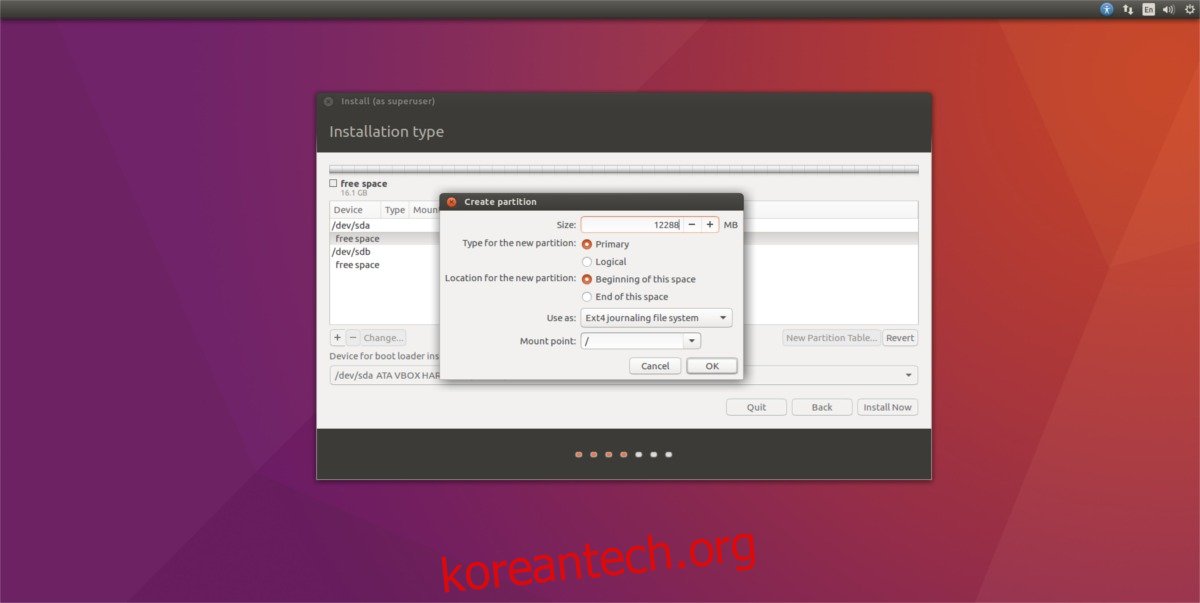
“크기:” 입력란에 계산된 값을 입력하고 “마운트 지점”을 `/`로 설정합니다. “확인”을 클릭하여 변경 사항을 적용합니다.
다음으로 스왑 파티션을 만듭니다. “사용 가능한 공간”을 선택하고 “+”를 클릭한 후, “다음으로 사용”에서 “스왑 영역”을 선택합니다.
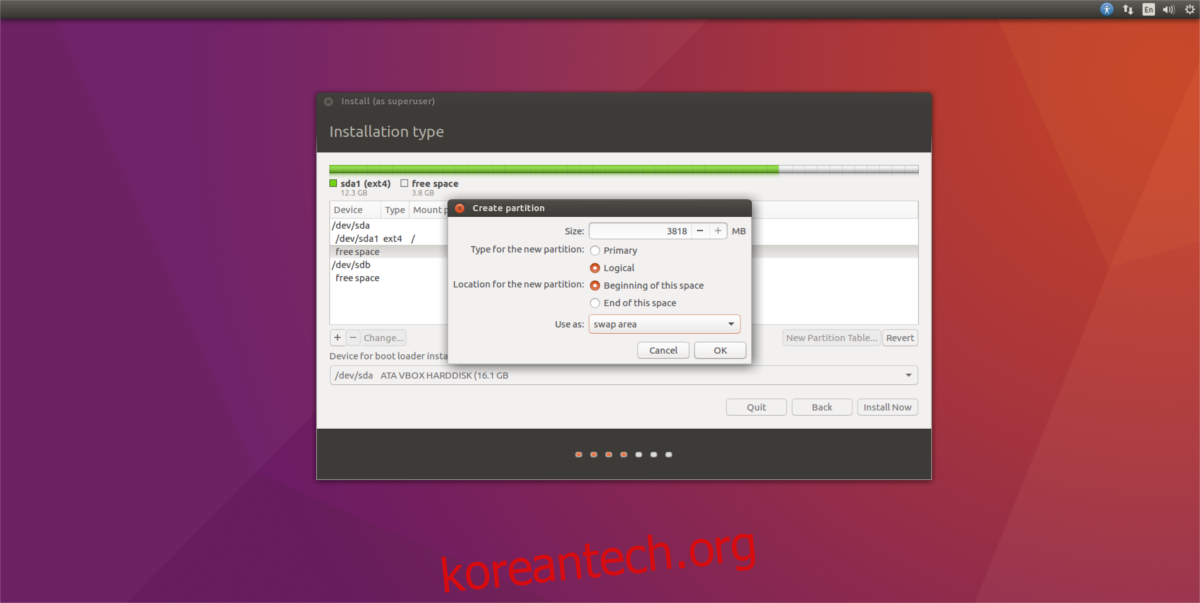
참고: SSD를 사용하는 경우, 과도한 쓰기를 유발할 수 있으므로 스왑 파티션/파일을 건너뛰는 것이 좋습니다.
마지막으로, `/dev/sdb` 드라이브 아래의 “사용 가능한 공간” 섹션을 클릭하고 “+” 기호를 선택하여 새 파티션을 만듭니다. 이 파티션은 전체 하드 드라이브를 채워야 하므로 크기 변환에 대해 걱정할 필요가 없습니다. “마운트 지점”에서 `/home`을 선택합니다.
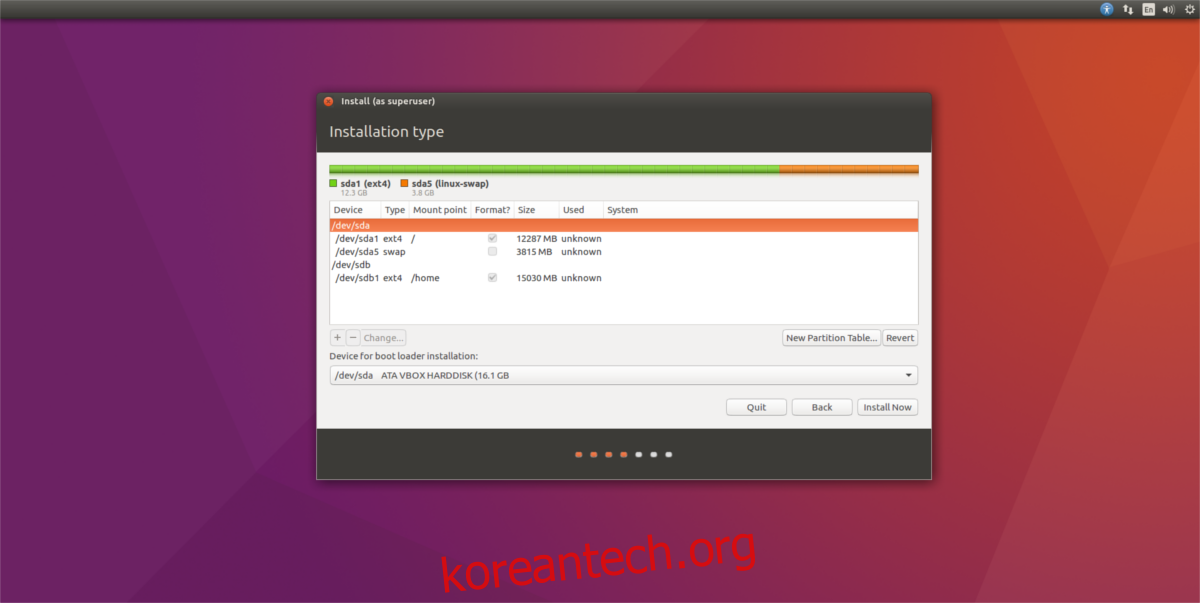
세 개의 파티션이 모두 설정되면 “설치” 버튼을 클릭하여 나머지 우분투 설치 과정을 완료합니다.
UEFI/GPT 지침
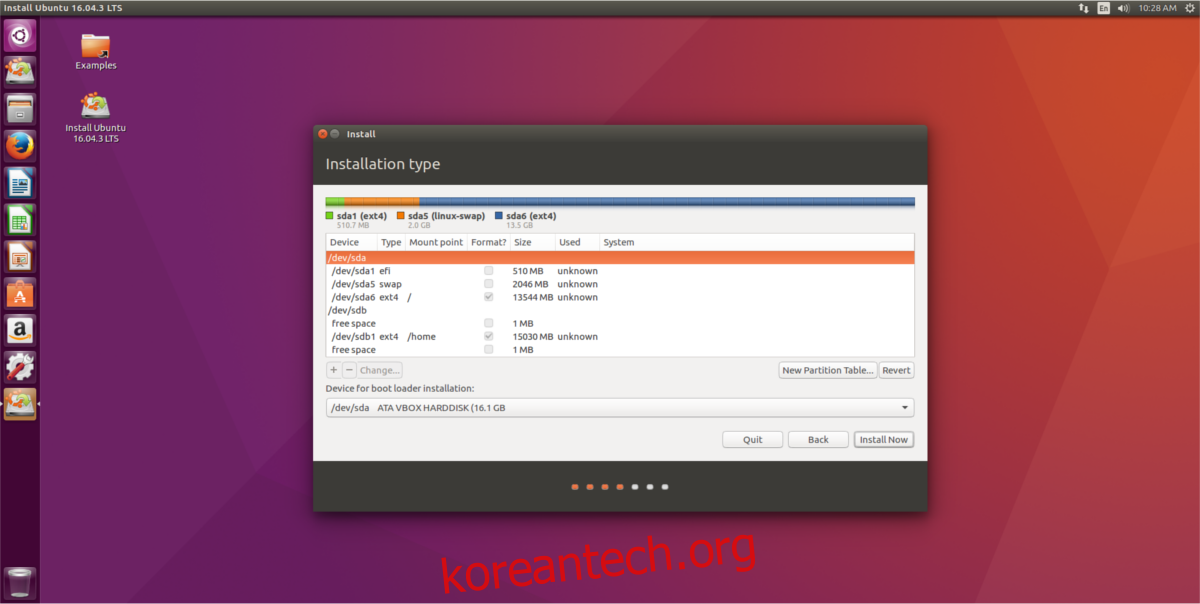
UEFI 컴퓨터의 지침은 부팅 파티션이 추가된다는 점을 제외하면 MBR/BIOS 모드와 동일합니다. 먼저 `/dev/sda`에서 “사용 가능한 공간”을 선택하고 “+”를 클릭하여 새 파티션을 만듭니다. 이 파티션의 크기를 512MB로 설정하고, “다음으로 사용”에서 “EFI 시스템 파티션으로 사용” 옵션을 선택합니다.
참고: 설치 프로그램은 512MB를 510MB로 반올림할 수 있습니다. 이는 정상적인 현상입니다. 대부분의 경우, 우분투 설치 프로그램은 사용자가 입력한 정확한 숫자를 그대로 반영하지 않습니다.
설치 프로그램에서 EFI 시스템 파티션을 설정하면 복잡한 부분은 완료됩니다. 이제 위의 MBR/BIOS 지침을 따라 나머지 파티션을 구성하면 됩니다.
헷갈리시나요? 아래 그림을 참고하세요. 우분투의 EFI 파티션 레이아웃은 다음과 같습니다.