Google 스프레드시트에서 시간 계산 및 관리 완벽 가이드
빠르게 재무 스프레드시트를 만들거나, 엑셀과 유사한 환경에서 동료와 협업하고 싶을 때, Google 스프레드시트는 엑셀의 강력하고 사용하기 편리한 웹 기반 무료 대안이 될 수 있습니다.
스프레드시트 프로그램의 가장 큰 장점 중 하나는 바로 유연성입니다. 스프레드시트는 데이터베이스, 계산 엔진, 통계 모델링 플랫폼, 텍스트 편집 도구, 미디어 보관소, 할 일 목록 등 다방면으로 활용 가능합니다. 그 가능성은 무한에 가깝습니다. Google 스프레드시트를 비롯한 스프레드시트의 일반적인 활용 사례 중 하나는 직원 시간별 근무 일정이나 청구 가능한 시간을 기록하는 것입니다.
Google 스프레드시트를 사용하여 이러한 방식으로 시간을 추적할 경우, 두 개의 서로 다른 시간 기록 사이의 간격, 즉 경과된 시간을 계산해야 하는 상황이 자주 발생합니다. 예를 들어, 어떤 사람이 오전 9시 15분에 출근하여 오후 4시 30분에 퇴근했다면 총 7시간 15분을 근무한 것입니다. 이러한 목적으로 스프레드시트를 사용해야 할 때, 스프레드시트가 이러한 종류의 작업을 위해 특수 제작된 것이 아님을 금방 알게 될 것입니다.
하지만 Google 스프레드시트가 시간 기록 기능을 염두에 두고 설계된 것은 아니지만, 약간의 설정을 통해 쉽게 이러한 작업을 처리하도록 만들 수 있습니다. 이 글에서는 Google 스프레드시트를 활용하여 두 개의 시간 기록 사이의 차이를 자동으로 계산하는 방법을 자세히 설명합니다.
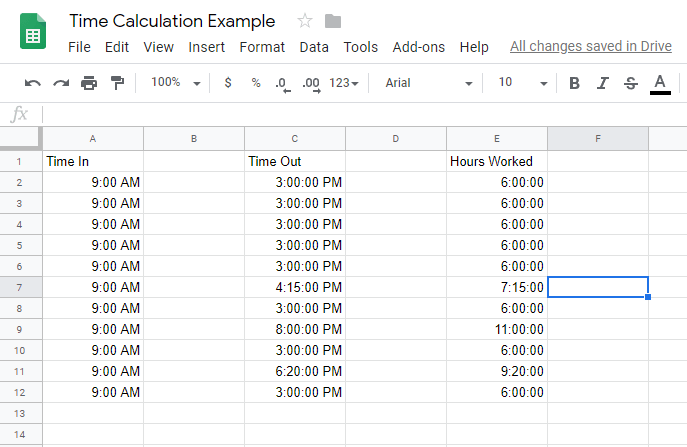
이 가이드에서는 근무 시간 기록표 양식을 사용하여 직원이 출근한 시간, 퇴근한 시간, 그리고 (계산된) 총 근무 시간을 나타냅니다.
Google 스프레드시트에서 시간 계산 시작하기
시간 데이터가 포함된 두 셀 사이의 차이를 정확하게 측정하려면, Google 스프레드시트가 해당 셀의 데이터가 시간 데이터임을 인식해야 합니다. 그렇지 않으면 오전 9시와 오전 10시 사이의 시간 차이를 1시간 또는 60분으로 계산하지 않고 단순히 100으로 계산할 수 있습니다.
시간 차이를 올바르게 계산하려면, 시간 열에는 시간 형식을, 그리고 기간 열에는 기간 형식을 각각 지정해야 합니다. 스프레드시트를 설정하려면 다음 단계를 따라 하세요.
- Google 스프레드시트를 엽니다.
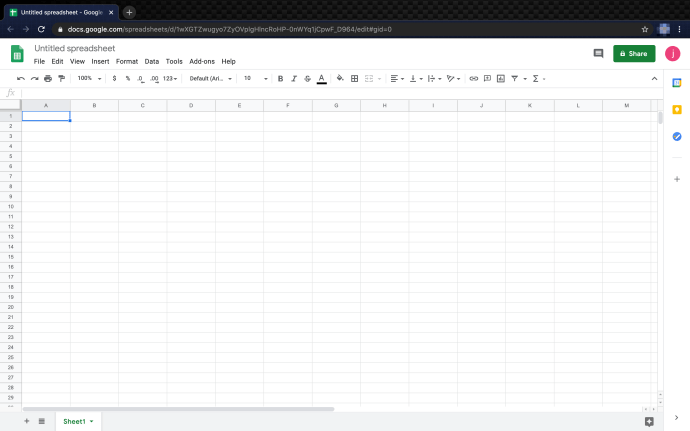
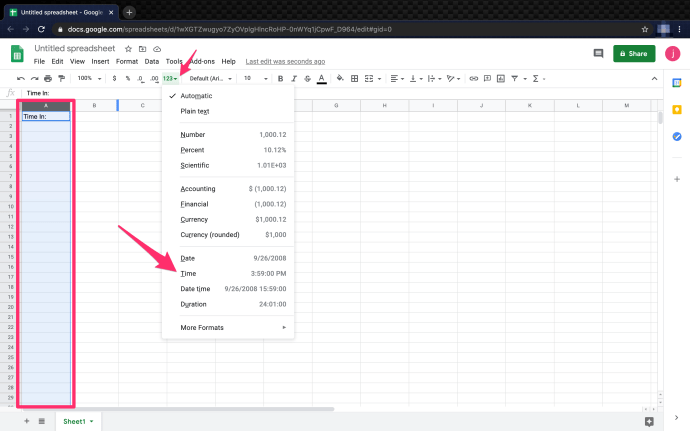
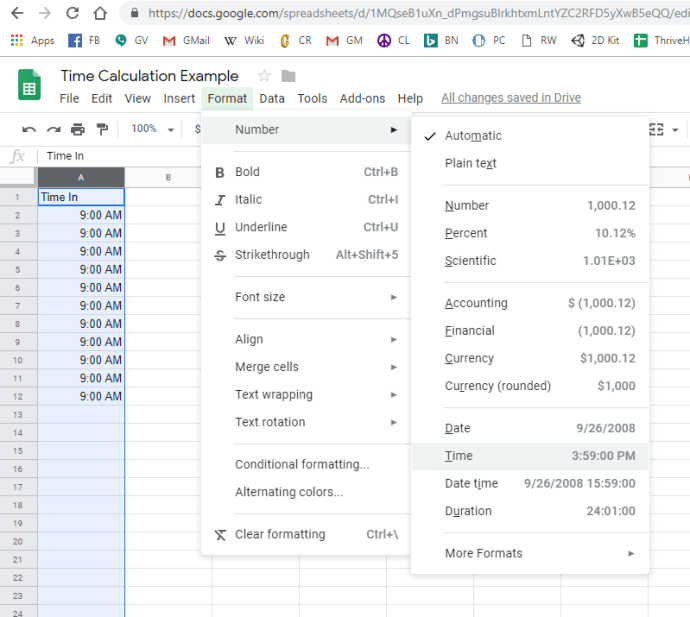
- 첫 번째 시간 열(‘Time In’)을 선택하고, 메뉴에서 ‘123 형식’ 드롭다운 메뉴를 클릭한 다음, ‘시간’ 형식을 선택합니다.
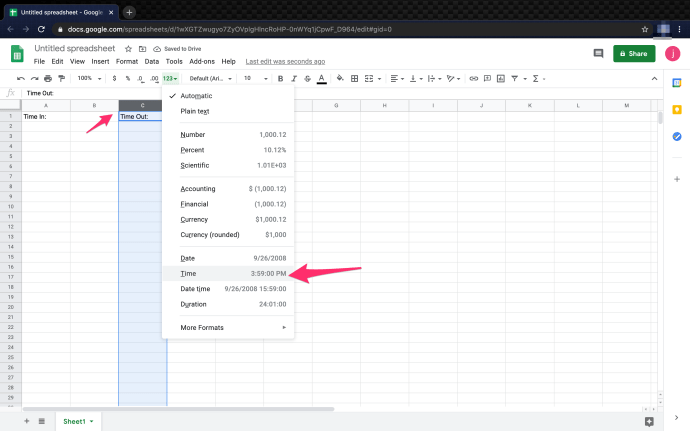
- 두 번째 시간 열(‘Time Out’)에 대해 위의 단계를 반복합니다.
- 마찬가지로, 근무 시간 열의 형식을 ‘기간’으로 지정합니다.
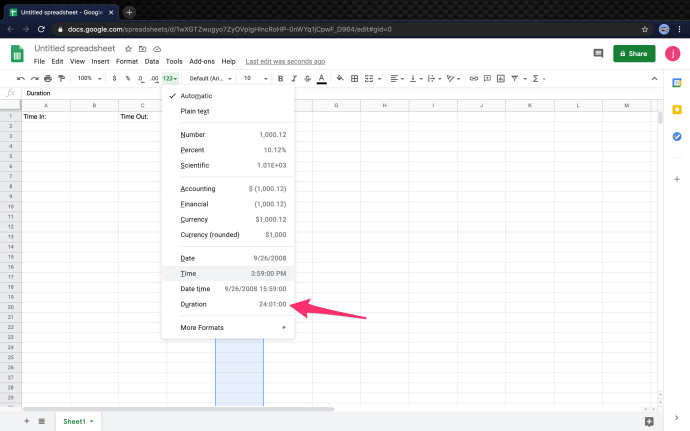
5. 이제 두 시간 기록 사이의 경과 시간을 계산하기 위해 열 형식이 올바르게 지정되었습니다.
예시에서 ‘Time In’은 A2 셀부터 시작하여 A열에 있으며, ‘Time Out’은 C2 셀부터 시작하여 C열에 있습니다. 근무 시간은 E열에 표시됩니다. 형식이 올바르게 설정되면, 계산은 아주 간단해집니다. 다음 수식을 사용해야 합니다: ‘=(C2-A2)’. 이 수식은 두 셀 사이의 경과 시간을 계산하여 시간 형식으로 나타냅니다.
날짜 정보를 추가하여 이 계산을 한 단계 더 발전시킬 수도 있습니다. 이 방법은 24시간을 넘는 근무 교대가 있거나, 하나의 근무 시간이 이틀에 걸쳐 있는 경우에 유용합니다. 이렇게 하려면 시간 입력 및 시간 출력 열을 ‘날짜 시간’ 형식으로 설정해야 합니다.
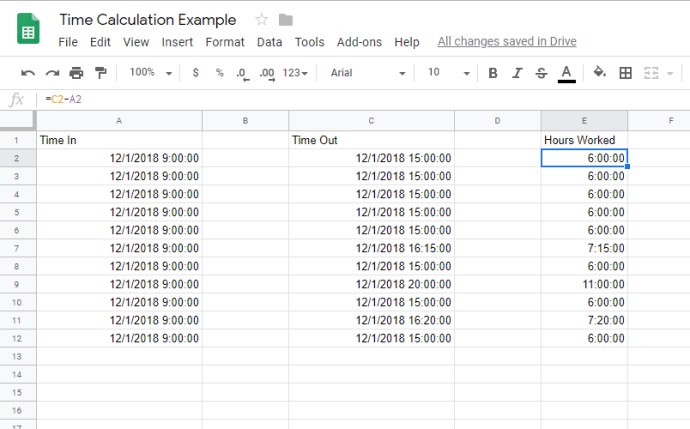
이제 기본적인 시간 계산 설정이 완료되었습니다. 위에 제시된 단계를 따르고 제공된 수식을 사용하면 Google 스프레드시트에서 시간을 쉽게 계산할 수 있습니다.
시간 계산에 휴식 시간 추가하기
직원이 근무한 시간을 계산할 때, 휴식 시간을 작업표에 포함하는 방법을 알아두면 유용합니다. 점심시간을 근무 시간 계산에 포함하는 방법은 다음과 같습니다.
- 휴식 시작 시간을 기록할 열을 만들고, 각 휴식 시간을 해당 셀에 입력합니다.
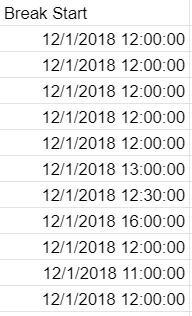
Google 스프레드시트가 자동으로 형식을 인식하므로, 열 형식을 ‘자동’으로 설정해 두면 됩니다.
2. 다음으로 ‘휴식 종료’ 열을 만들고, 마찬가지로 형식을 ‘자동’으로 설정합니다.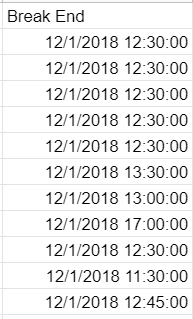
3. 근무 시간 열에서 시간을 계산합니다. 따라서 E2 = (B2-A2) + (D2-C2)로, ‘휴식 시작’ – ‘출근 시간’ + ‘퇴근 시간’ – ‘휴식 종료’는 해당 날짜의 총 근무 시간이 됩니다.
계산을 모든 행에 적용하여 근무 시간 열이 다음과 같이 표시되도록 합니다.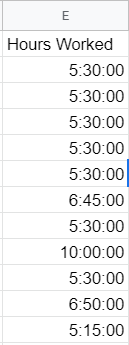
즉, E3 = (B3-A3) + (D3-C3) 등으로 계산됩니다.
분을 소수로 변환하는 방법
시간 단위를 다룰 때, 분 대신 소수로 변환하는 것이 유용할 수 있습니다 (예: 30분 = 0.5). 분을 소수로 변환하는 것은 간단하며, 몇 가지 방법이 있습니다.
- 예시에서는 새 셀 K2를 만들고, 해당 셀의 형식을 숫자로 설정합니다.
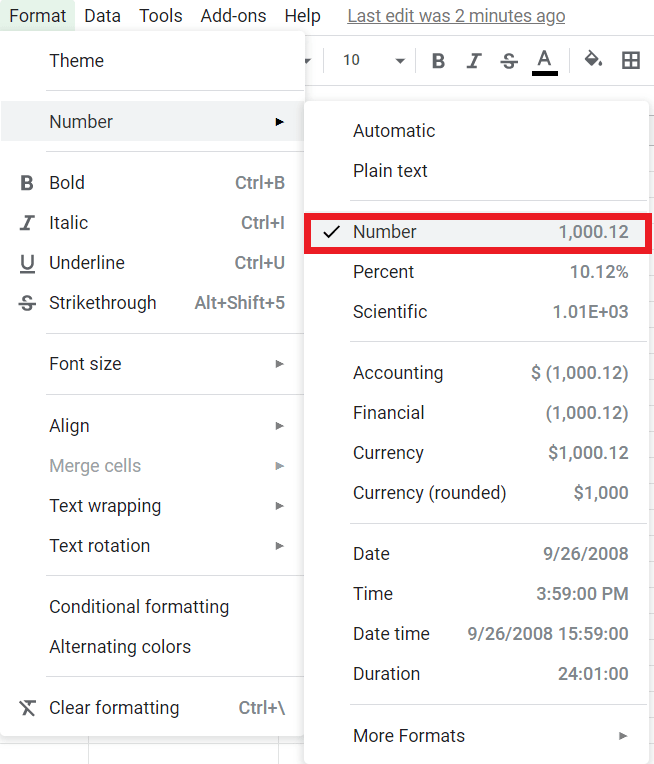
2. 해당 셀의 수식을 ‘= (E2) * 24’로 설정합니다.
위의 단계를 따라 했다면, 총계는 5.50이 되어야 하며 다음과 같이 표시됩니다.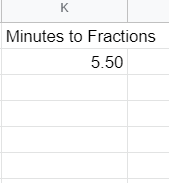
이 방법을 셀 그룹 또는 열 전체에 쉽게 적용하여 순식간에 변환할 수 있습니다.
최소 근무 시간 찾기
최소 근무 시간을 빠르게 찾아야 하는 경우, 다음과 같은 수식이 도움이 될 것입니다. MIN() 함수는 숫자 목록에서 가장 작은 값을 찾아주는 내장 함수입니다.
- 새 셀을 만들고, 이 예시에서는 ‘Duration’이라는 이름을 가진 I2 셀로 설정한 다음, ‘=MIN(E2:E12)’ 함수를 할당합니다.

예시를 그대로 따랐다면 ‘최소 근무 시간’ 열에는 5:15:00이 표시되어야 합니다.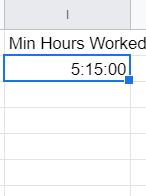
MIN() 또는 MAX() 함수를 열 또는 셀 그룹에 쉽게 적용할 수 있습니다. 직접 시도해 보세요.
총 근무 시간 계산하기
프로그래밍이나 엑셀에 익숙하지 않은 경우, Google 스프레드시트에 내장된 일부 기능이 생소하게 느껴질 수 있습니다. 다행히도, 총 근무 시간을 계산하는 데에는 시간이 오래 걸리지 않습니다. 다음 예시에서는 하루 동안 모든 직원이 근무한 총 시간을 계산합니다.
- 새 셀을 만들고, 이 예시에서는 G13 셀을 ‘Duration’으로 지정합니다.
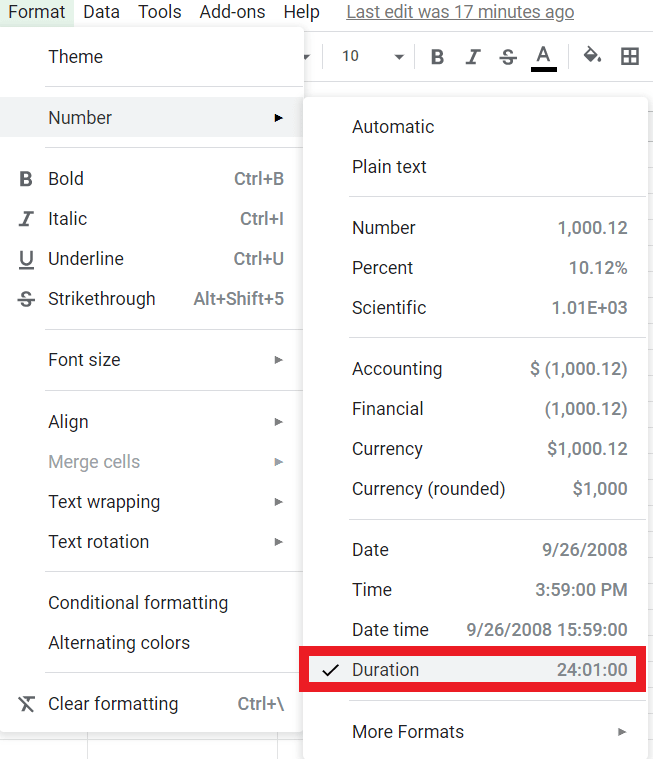
2. 수식 입력줄에 ‘=SUM(E2:E12)’를 입력하면 E2 셀부터 E12 셀까지의 총 근무 시간을 알 수 있습니다. 이 수식은 엑셀 및 여러 프로그래밍 언어에서 표준 구문으로 사용됩니다.
총계는 67:20:00이 되어야 하며, 결과는 다음과 같이 표시되어야 합니다.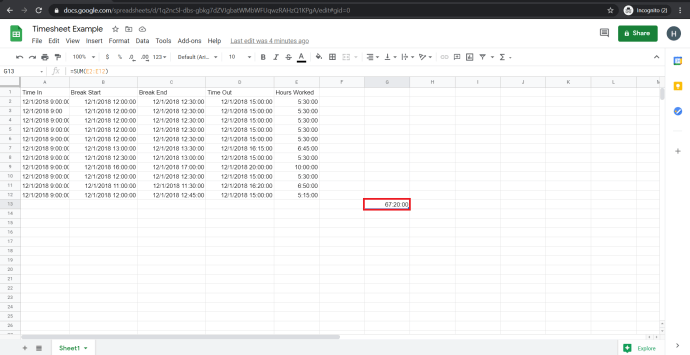
마무리
Google 스프레드시트는 작업표를 생성하도록 특수 설계된 것은 아니지만, 약간의 설정만으로도 쉽게 활용할 수 있습니다. 이 간단한 설정을 통해 작업 시간을 빠르고 쉽게 추적할 수 있습니다. 시간 범위가 24시간 표시를 넘어서면 상황이 조금 더 복잡해지지만, 스프레드시트는 시간 형식에서 날짜 형식으로 변경하여 여전히 문제를 해결할 수 있습니다.
이 가이드가 도움이 되었기를 바랍니다. 만약 도움이 되었다면, TechJunkie의 다른 기사를 통해 선호하는 기술 도구 및 응용 프로그램을 최대한 활용하는 데 필요한 유용한 팁과 요령을 더 찾아보세요.
(나이를 계산하고 싶으신가요? 스프레드시트에서 생년월일로 나이를 계산하는 방법에 대한 가이드를 확인해 보세요. 혹은 스프레드시트에서 두 날짜 사이의 경과일수를 알아보는 방법이나, 스프레드시트에 오늘 날짜를 표시하는 방법을 알아볼 수도 있습니다.)
Google 스프레드시트에 대한 다른 시간 추적 팁이 있다면, 아래에 댓글로 공유해 주세요!