Google Meet 화상 회의를 시작하는 방법
기업 화상 회의 시장에서 경쟁력을 확보하려는 구글은 Google Meet(이전 명칭: Google 행아웃)을 통해 Zoom의 핵심 기능에 집중한 대안을 제시합니다. 무료로 안전한 Zoom 대체 서비스를 찾고 있다면 Google Meet 화상 회의를 시작하는 방법을 살펴보세요.
Google Meet의 무료 버전은 최대 100명의 참가자를 수용할 수 있으며, 회의 시간은 60분으로 제한됩니다. 이는 Zoom의 40분 제한보다 훨씬 유리합니다.
Google Meet 통화는 종단 간 암호화로 보호되어 보안성이 높습니다. 하지만 Google Meet 통화를 생성하거나 참여하려면 Google 계정 또는 Gmail 계정이 필요합니다.
Google Meet은 컴퓨터 웹 브라우저 또는 모바일 앱( 아이폰 및 안드로이드)을 통해 사용할 수 있습니다.
참고: COVID-19 팬데믹 상황을 고려하여 Google은 2020년 9월 30일까지 60분 회의 시간 제한을 일시적으로 해제했습니다.
Google Meet 화상 회의 개설 방법
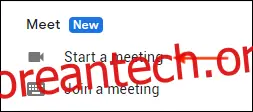
Gmail 받은 편지함에서 바로 Google Meet 화상 회의를 시작할 수 있습니다. 왼쪽 사이드바에 새롭게 추가된 "미팅" 섹션에서 "회의 시작" 버튼을 클릭하면 Google Meet이 새 창에서 열립니다.
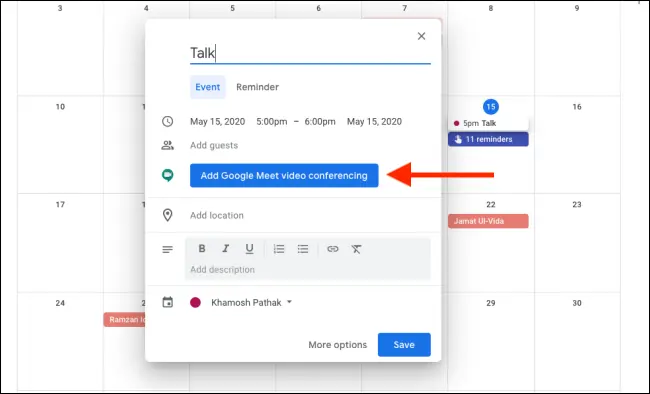
또한 Google 캘린더에 직접 Google Meet 영상 통화를 연동할 수 있습니다. 구글 캘린더에서 "만들기" 버튼을 클릭한 후 "Google Meet 화상 회의 추가"를 선택하면 해당 시간에 즉시 Google Meet 회의가 생성됩니다.
Google Meet 웹사이트에 접속하면 예정된 통화 목록을 확인할 수 있습니다.
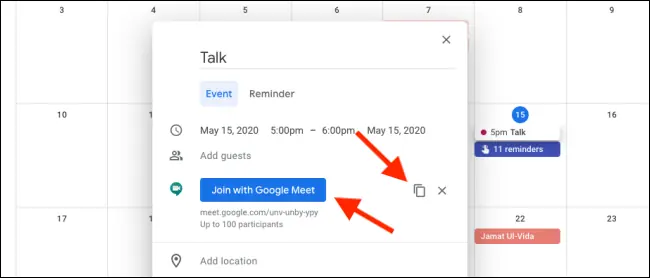
이후 Google Meet 링크를 복사하거나 "Google Meet으로 참여" 버튼을 클릭하여 회의에 바로 참여할 수 있습니다.
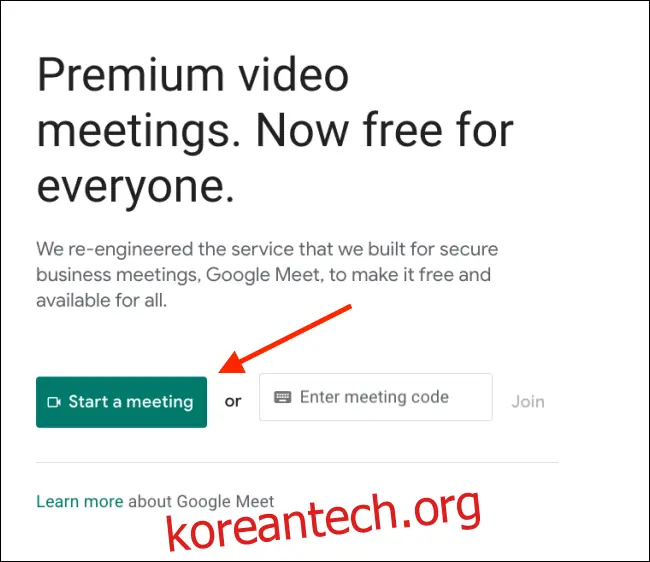
하지만 Google Meet 화상 회의를 시작하는 가장 간단한 방법은 Google Meet 웹사이트를 이용하는 것입니다.
사이트에 접속한 후, 사용하려는 Google 계정(개인 또는 회사)으로 로그인했는지 확인하세요. 화상 통화를 시작하려면 "회의 시작" 버튼을 클릭합니다.
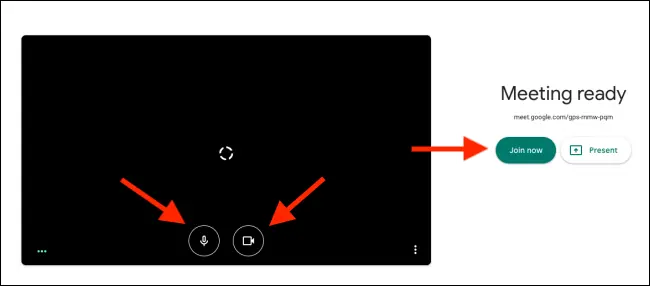
다음 페이지에서 비디오와 마이크 설정을 확인할 수 있습니다. 마이크 및 비디오 아이콘을 클릭하여 통화 중 설정을 변경할 수도 있습니다. 준비가 되면 "지금 참여" 버튼을 클릭합니다.
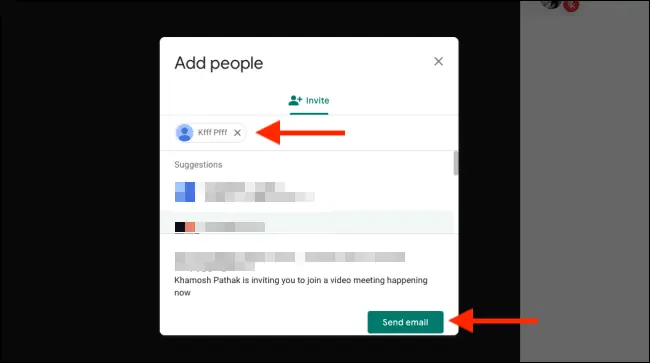
Google Meet 화상 회의가 시작되면 참가자를 추가하라는 메시지가 나타납니다. "참여 정보 복사"를 클릭하여 회의 링크 및 정보를 복사하거나, "사람 추가" 버튼을 클릭하여 Google 사용자를 초대할 수 있습니다.

"사람 추가" 창에서 초대할 연락처를 검색하여 추가한 후, "이메일 보내기" 버튼을 클릭하여 초대장을 발송합니다.
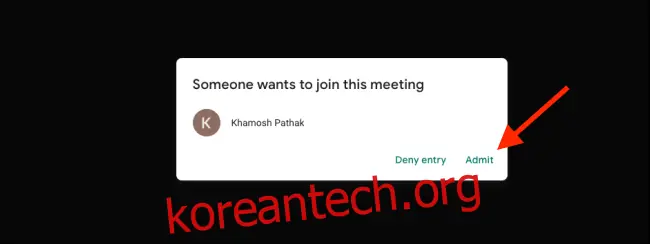
초대받은 사용자가 링크를 열고 "참여 요청" 버튼을 클릭하면, 호스트에게 초대 여부를 묻는 메시지가 표시됩니다. 사용자의 Google 계정 정보와 연결된 이름이 함께 표시됩니다. 회의에 추가하려면 "승인" 버튼을 클릭하세요.
Google Meet 화상 회의 참여 방법
회의 참가자 입장에서 참여 과정은 매우 간단합니다. Google Meet 회의에 참여하려면 유효한 Google 계정만 있으면 됩니다. (G Suite 계정이 아니어도 됩니다.)
회의 코드 또는 Google Meet 참여 링크를 받았을 것입니다.
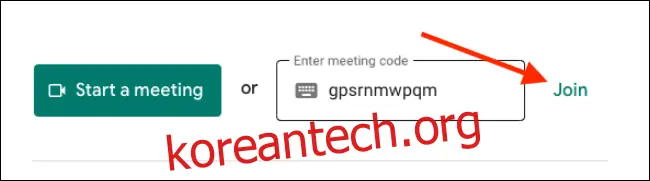
회의 코드를 받은 경우 Google Meet 웹사이트에 접속하여 텍스트 상자에 회의 코드를 입력하고 "참여" 버튼을 클릭합니다.
링크를 받은 경우, 브라우저에서 해당 링크를 열면 됩니다.
이제 Google Meet 화면 왼쪽에 카메라 미리보기가 나타납니다. 마이크에 대고 말하면서 왼쪽 하단에 있는 녹색 파형을 통해 마이크를 테스트할 수도 있습니다. 카메라나 마이크를 비활성화한 상태로 참여하려면 "비디오" 또는 "마이크" 버튼을 클릭하세요.
준비가 되면 "참여 요청" 버튼을 클릭합니다.
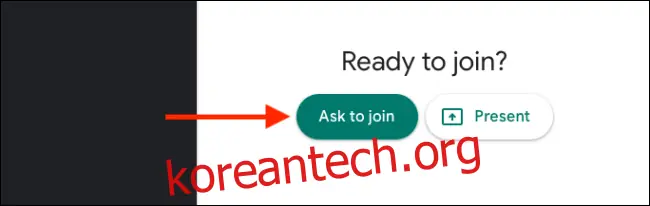
호스트가 입장을 허용하면 화상 회의에 참여할 수 있습니다.
다른 보기 모드로 전환하려면 "메뉴" 버튼을 클릭하세요.

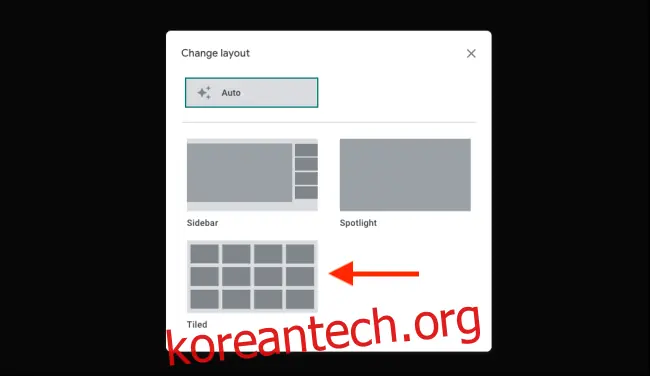
여기에서 "레이아웃 변경" 옵션을 선택합니다.

레이아웃을 사이드바, 스포트라이트 또는 바둑판식 (Zoom의 갤러리 보기와 유사)으로 변경할 수 있습니다.
메뉴에서는 전체 화면 모드로 전환하거나, 오디오 및 비디오 설정을 변경하고, 프레젠테이션 기능을 사용하여 화면을 공유할 수도 있습니다.
화면 하단에는 모든 회의 옵션이 표시됩니다. 마이크 또는 비디오 버튼을 클릭하여 마이크 또는 카메라를 비활성화할 수 있으며, Google Meet 통화에서 다른 사용자를 음소거할 수도 있습니다.
통화가 끝나면 빨간색 "통화 종료" 버튼을 클릭하세요.

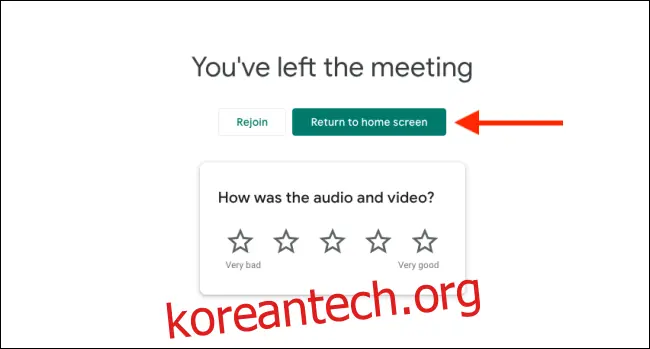
Google Meet은 통화에 다시 참여할 것인지 묻습니다. "홈 화면으로 돌아가기" 버튼을 클릭하여 Google Meet 홈 페이지로 돌아갈 수 있으며, 여기서 다른 통화를 시작하거나 참여할 수 있습니다.
업무 시간 중 상당 시간을 Google Meet 영상 통화에 사용하고 있다면, Google Meet 키보드 단축키를 익히는 것이 유용할 것입니다.