Google 크롬에서 자동 고침을 얻는 두 가지 방법
문자 메시지 전송 시 발생하는 오류의 주된 원인 중 하나로 자동 수정 기능이 지목됩니다. 사용자가 입력하려는 내용을 예측하여 수정하려다 오히려 오타를 만들거나, 소셜 미디어 게시물에서 원치 않는 단어로 바뀌는 경우가 종종 발생합니다. 자동 수정 기능은 때로는 득이 되지만, 사용자의 의도와 다른 단어를 멋대로 삽입할 때는 실망감을 안겨주기도 합니다. 반면에, 자동 수정 기능은 철자 능력을 향상시키고, 타이핑 속도를 높이는 데 도움이 되는 긍정적인 측면도 가지고 있습니다. 이러한 유용한 기능을 Chrome 브라우저에서 사용할 수 있다면 더욱 편리할 것입니다. 이러한 필요성을 충족시키기 위해 Chrome에서 자동 수정 기능을 활성화하는 두 가지 방법을 소개합니다.
Chrome 플래그를 이용한 자동 수정 기능 활성화
자동 수정 기능은 매우 유용하므로, 브라우저에서 사용할 수 없는 것은 아쉬운 점입니다. 다른 브라우저에서는 어떨지 모르겠지만, Chrome 개발자들은 자동 수정 기능 활성화를 위한 실험적인 기능을 제공하고 있습니다. 해당 기능을 활성화하려면 주소창에 chrome://flags를 입력하여 이동한 후 "자동 맞춤법 수정 활성화" 옵션을 찾아 활성화하면 됩니다. 변경 사항을 적용하려면 브라우저를 다시 시작해야 합니다.

실험 결과 이 기능은 대체로 잘 작동했지만, Chrome 플래그는 실험적인 기능이므로 사용 시 브라우저 작동에 예기치 않은 문제가 발생할 수 있다는 점을 인지해야 합니다. 따라서 사용자의 판단과 책임 하에 사용해야 합니다.
확장 프로그램을 이용한 자동 수정 기능 활성화
Chrome 확장 프로그램을 사용하는 방법은 좀 더 안전한 대안이 될 수 있습니다. Gmail에서 자동 수정 기능을 사용할 수 있게 해주는 확장 프로그램이 있듯이, Facebook 상태 업데이트 창이나 Twitter 트윗 작성 필드 등 다양한 텍스트 입력 공간에서 자동 수정 기능을 활성화하고 싶다면 "Google Chrome용 자동 고침" 확장 프로그램을 고려해볼 수 있습니다. 이 확장 프로그램은 일반적인 오타를 자동으로 수정해줍니다. 확장 프로그램 옵션에서 지원되는 수정 목록을 확인하거나, 수정 목록을 가져오거나, 직접 추가할 수도 있습니다. 다만, 확장 프로그램이므로 Chrome 자체 페이지에서는 작동하지 않습니다.
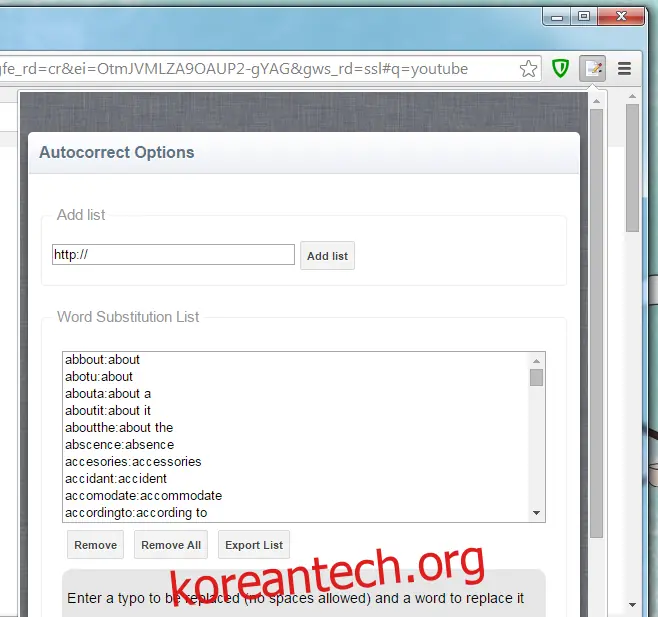
Chrome 웹 스토어에서 Chrome용 자동 고침 설치
자동 수정 기능은 편리하지만, 실험적인 기능이거나 아직 완전히 안정화되지 않은 기능을 사용할 때는 버그나 예기치 않은 충돌이 발생할 가능성을 고려해야 합니다. 따라서 사용자 스스로 감당할 수 있는 범위 내에서 기능을 활성화하는 것이 바람직합니다.
업데이트: 2020년 12월 9일 오전 3시 37분