Google 스프레드시트에서 날짜 사이의 일수를 계산하는 방법

구글 스프레드시트는 캘린더 생성, 업무 일정, 휴가 계획 등 날짜 관련 정보를 처리하는 데 매우 유용하게 활용됩니다. 많은 사용자들이 스프레드시트에서 두 날짜 사이의 간격을 계산해야 할 필요성을 느낍니다. 예를 들어, 2018년 7월 1일과 2019년 1월 31일 사이에 총 며칠이 있는지 알아보고 싶을 수 있습니다.
물론 달력을 보면서 직접 날짜를 셀 수도 있지만, 날짜 간격이 크거나 여러 번 계산해야 할 경우에는 컴퓨터의 도움이 훨씬 효율적입니다. 다행히 구글 스프레드시트에서는 이러한 날짜 간격 계산을 위한 다양한 방법을 제공하고 있습니다.
이제 구글 스프레드시트에서 두 날짜 사이의 일수를 계산하는 데 사용할 수 있는 여러 함수들을 자세히 살펴보겠습니다.
구글 스프레드시트에서 날짜 사이의 일수 계산 방법
주의해야 할 점은, 아래에서 소개하는 방법들이 미국식 날짜 형식(월/일/년)을 기준으로 작동한다는 것입니다. 미국 이외의 지역에서 사용하시는 경우, 구글 스프레드시트 설정에서 로케일과 시간대를 변경해야 합니다.
그럼 이제 구글 스프레드시트에서 두 날짜 사이의 일수를 구하는 구체적인 방법을 알아보겠습니다.
뺄셈 연산자를 활용하여 날짜 간격 계산
엑셀과는 다르게, 구글 스프레드시트에서는 간단한 뺄셈 연산만으로 날짜 차이를 계산할 수 있는 편리한 기능을 제공합니다. 날짜는 내부적으로 특정 기준일로부터 경과된 일수를 나타내는 정수로 저장되기 때문에, 날짜 형식이 동일하다면 뺄셈 연산을 통해 날짜 간격을 쉽게 계산할 수 있습니다. 뺄셈 연산자의 기본 형식은 '=값1 - 값2' 입니다.
- 새로운 구글 스프레드시트 파일을 열고, B3 셀에 '2017년 4월 5일'을, C3 셀에 '2017년 5월 15일'을 입력합니다.
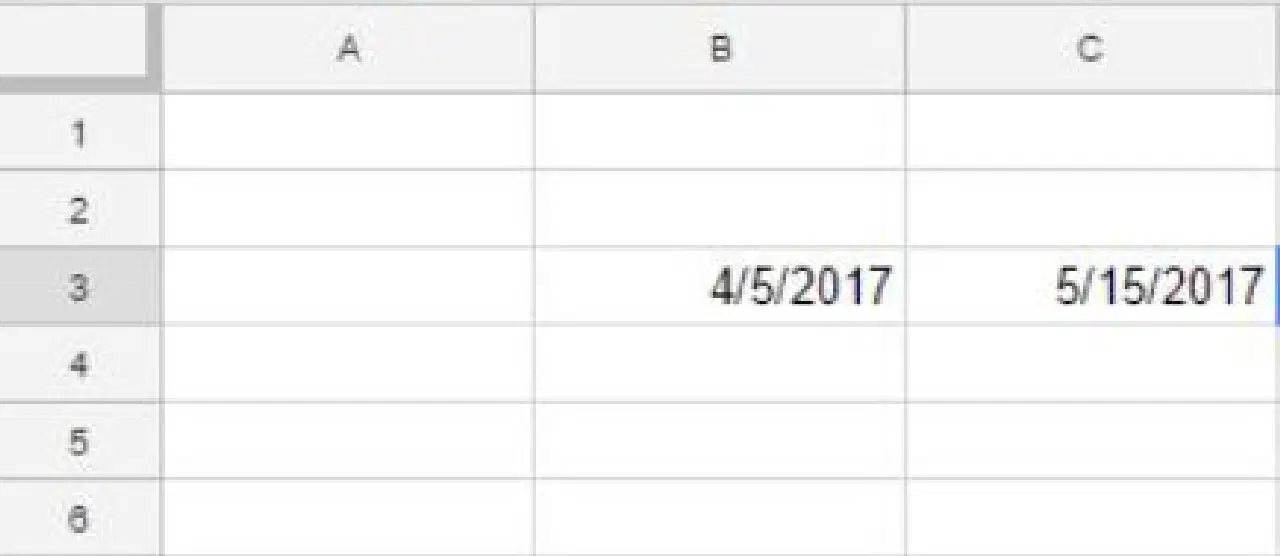
- 결과를 표시할 D3 셀을 선택하고, 수식 입력줄에 '=C3-B3'을 입력한 후 Enter 키를 누릅니다. D3 셀에는 두 날짜 사이의 간격인 40이 표시됩니다.

이는 2017년 4월 5일과 2017년 5월 15일 사이에 총 40일이 존재한다는 것을 의미합니다.
뺄셈 연산자 대신 MINUS 함수를 사용할 수도 있습니다. 결과는 동일합니다.
- 예를 들어, E3 셀을 선택하고 수식 입력줄에 '=MINUS(C3, B3)'를 입력해도 결과값 40을 얻을 수 있습니다. E셀의 값은 날짜 형식으로 표시되어 어색하게 보일 수 있습니다.
이 경우, [서식] > [숫자]에서 숫자를 선택하여 정수 형식으로 변경할 수 있습니다.
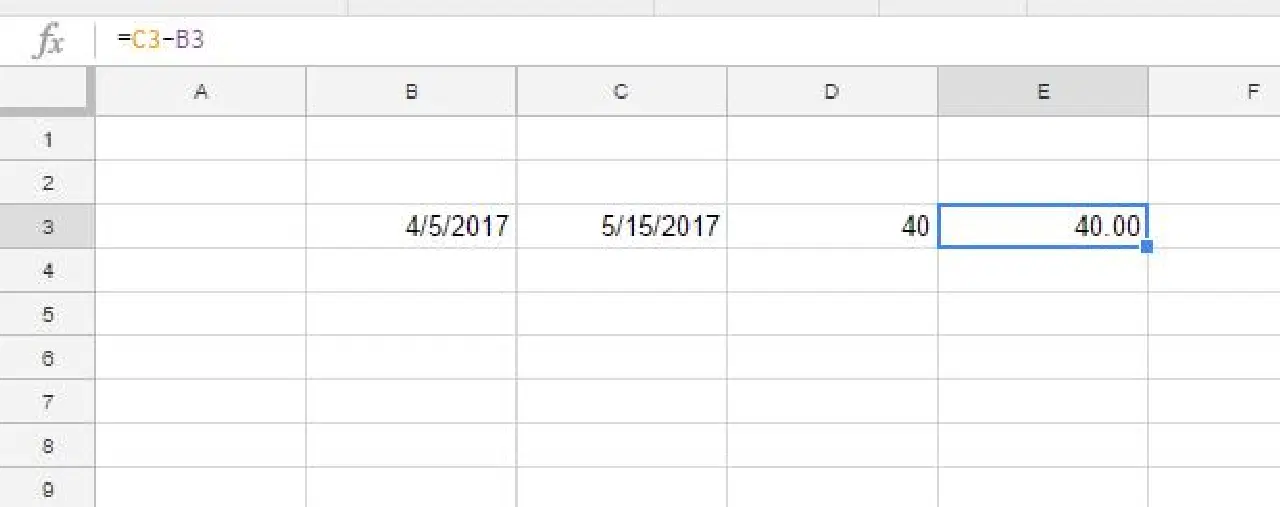
만약 수식 입력줄에 '=B3-C3'을 입력하면 -40이라는 값이 표시됩니다. 이는 2017년 4월 4일이 2017년 5월 15일보다 40일 이전임을 나타냅니다.
DATEDIF 함수를 사용하여 날짜 간격 계산
DATEDIF 함수는 두 날짜 사이의 총 일수, 월수 또는 년수를 계산하는 데 유용합니다. 함수에 직접 날짜를 입력하거나 셀 참조를 사용할 수 있습니다.
DATEDIF 함수의 기본 형식은 다음과 같습니다:
DATEDIF(시작일, 종료일, 단위). 여기서 '단위'는 'D'(일), 'M'(월), 'Y'(년) 중 하나를 지정할 수 있습니다.
- 2017년 4월 4일과 2017년 5월 15일 사이의 일수를 계산하려면, F3 셀을 선택하고 수식 입력줄에 '=DATEDIF(B3, C3, "D")'를 입력합니다.
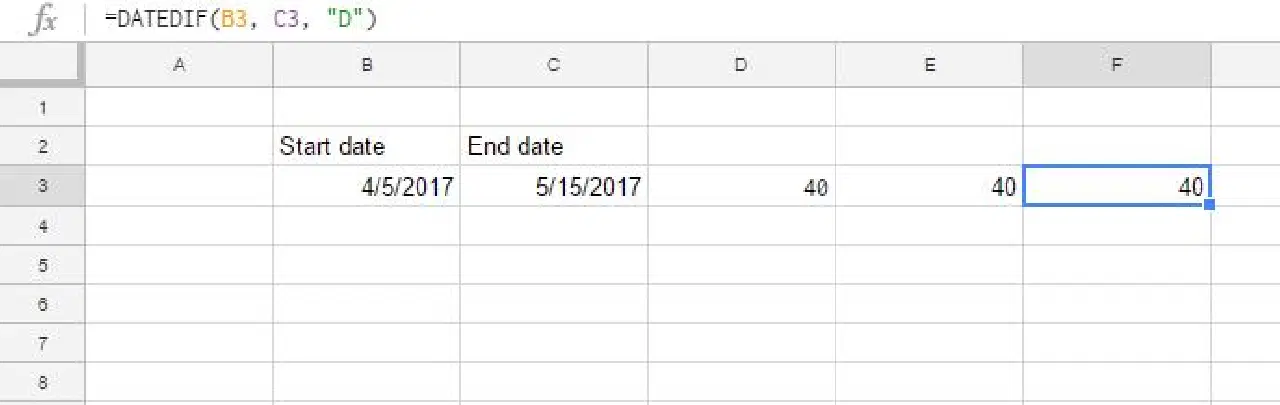
DATEDIF 함수는 날짜 정보를 수식에 직접 입력하여 사용할 수도 있습니다.
- 새 셀을 선택하고 수식 입력줄에 '=DATEDIF("4/5/2017", "5/15/2017", "D")'를 입력합니다.
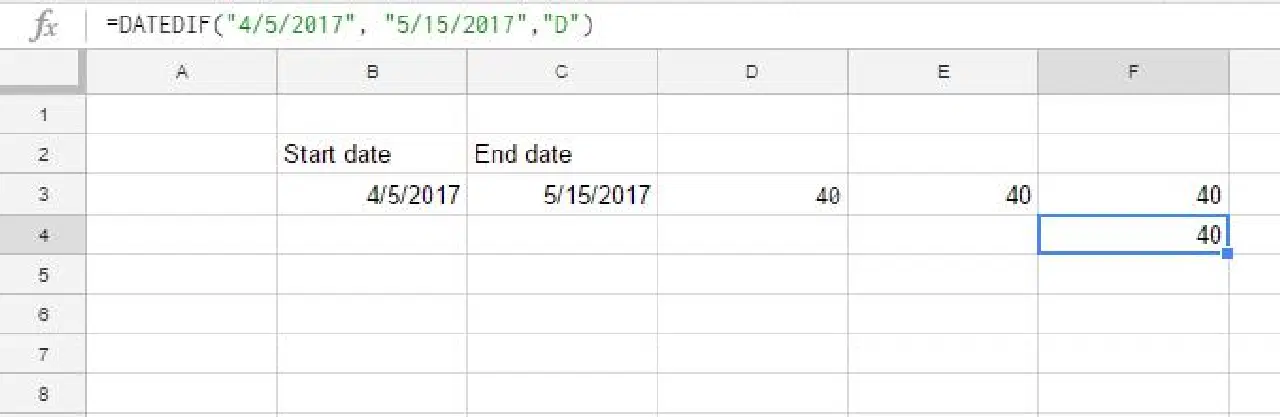
보시는 것처럼, 결과는 같습니다.
DAYS360 함수를 사용하여 날짜 간격 계산
구글 스프레드시트의 DAYS360 함수는 1년을 360일로 가정하여 두 날짜 사이의 일수를 계산합니다. 주로 이자 계산이 필요한 재무 관련 스프레드시트에 유용합니다.
DAYS360 함수의 기본 형식은 다음과 같습니다:
=DAYS360(시작일, 종료일, [방법]). 여기서 [방법]은 날짜 계산 방법을 지정하는 선택적 매개변수입니다.
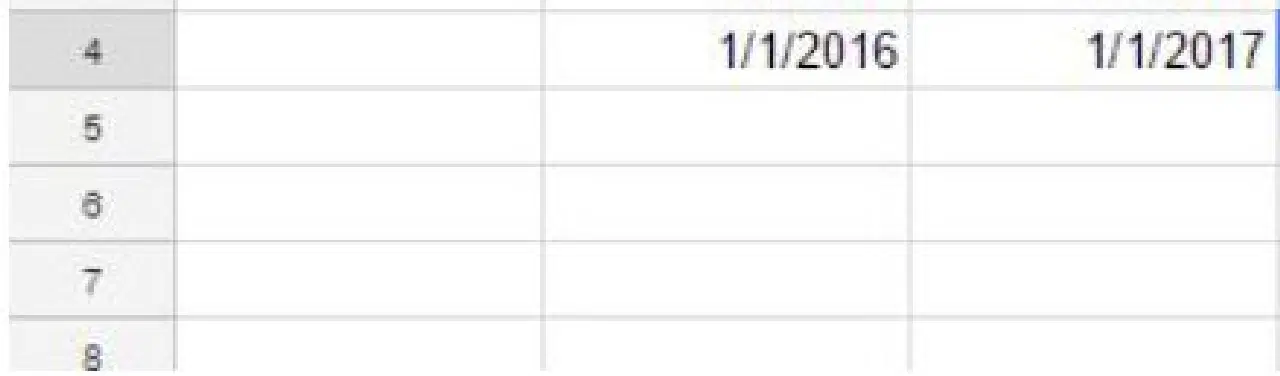
- 예를 들어 B4 셀에 '2016년 1월 1일'을, C4 셀에 '2017년 1월 1일'을 입력합니다.
- D4 셀을 선택하고 수식 입력줄에 '=DAYS360(B4, C4)'를 입력합니다.
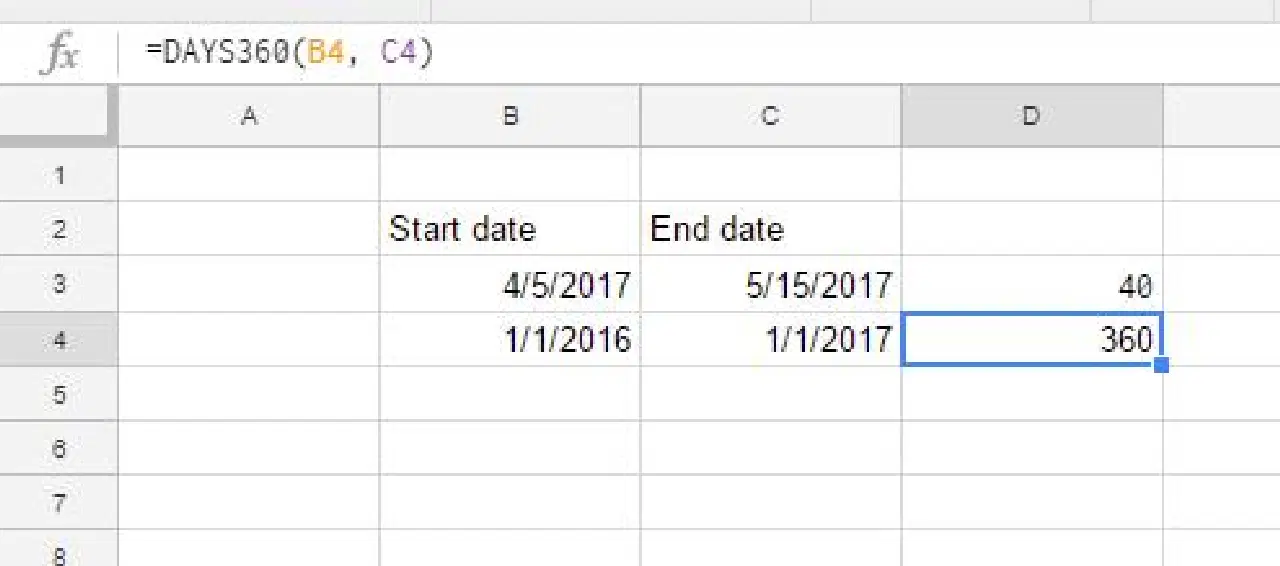
D4 셀에는 두 날짜 사이의 총 360일이 표시됩니다. 이 함수는 이자 계산 등의 특정 상황에서만 활용도가 높습니다.
NETWORKDAYS 함수를 사용하여 날짜 간격 계산
NETWORKDAYS 함수는 주말을 제외한 실제 근무일 수를 계산하는 데 사용됩니다. 따라서 특정 기간 동안의 업무일을 파악하는 데 유용하며, 휴일 날짜를 지정하여 해당 날짜를 제외할 수도 있습니다.
NETWORKDAYS 함수의 기본 형식은 다음과 같습니다:
NETWORKDAYS(시작일, 종료일, [휴일]).
- 이전 예시와 마찬가지로, B3 셀에 '2017년 4월 4일'을, C3 셀에 '2017년 5월 15일'을 입력합니다.
- 새 셀을 선택하고 수식 입력줄에 '=NETWORKDAYS(B3, C3)'를 입력합니다.

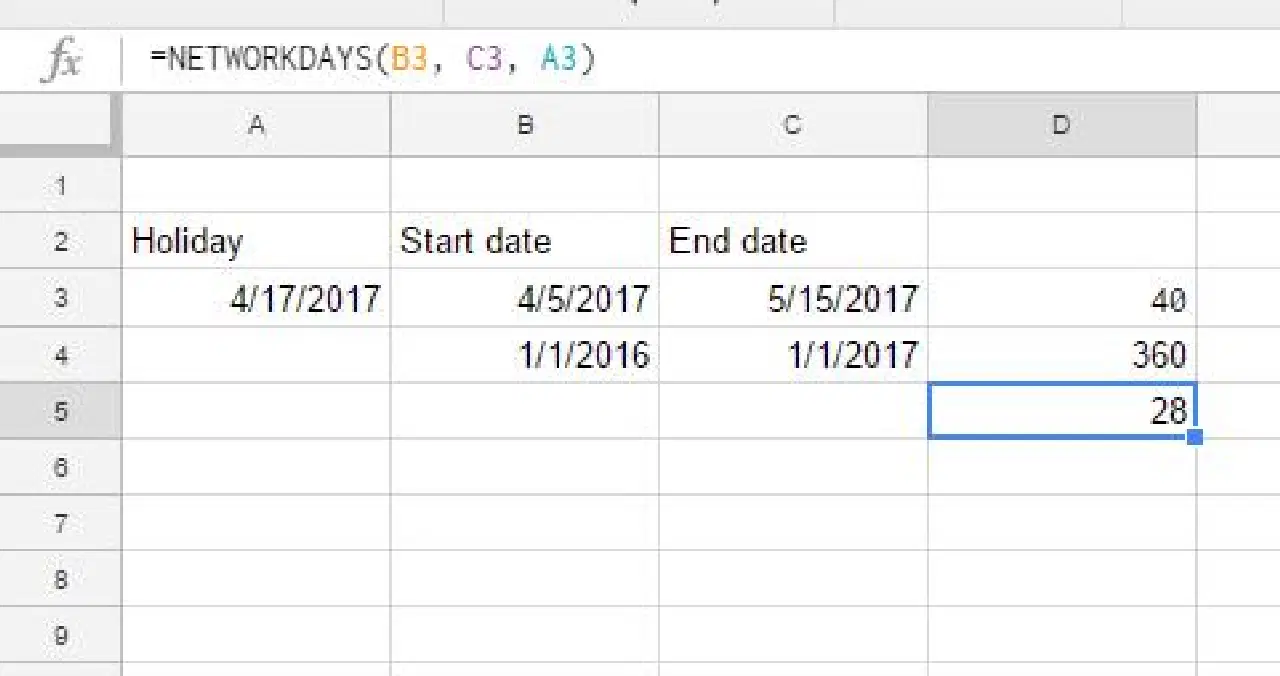
- 휴일을 추가하려면, A3 셀에 '2017년 4월 17일'을 입력한 다음 수식을 '=NETWORKDAYS(B3, C3, A3)'으로 수정합니다. 결과적으로 총 근무일수에서 휴일이 제외된 28일이 표시됩니다.
기타 주요 날짜 관련 함수
날짜 관련 작업을 자주 수행해야 하는 경우, 다음 함수들을 숙지해두면 매우 유용합니다.
- DATE 함수는 주어진 년, 월, 일을 조합하여 날짜를 생성합니다. 형식은 DATE(년, 월, 일)입니다. 예를 들어, DATE(2019, 12, 25)는 "2019년 12월 25일"을 반환합니다.
- DATEVALUE 함수는 올바른 형식의 날짜 문자열을 날짜 정수로 변환합니다. 형식은 DATEVALUE(날짜 문자열)입니다. 예를 들어, DATEVALUE("12/25/2019")는 2019년 12월 25일을 나타내는 정수값을 반환합니다.
- DAY 함수는 특정 날짜가 속한 달의 일수를 숫자 형태로 반환합니다. 형식은 DAY(날짜)입니다. 예를 들어, DAY("2019년 12월 25일")는 25를 반환합니다.
- DAYS 함수는 두 날짜 사이의 일수를 반환합니다. 형식은 DAYS(종료일, 시작일)입니다. 예를 들어, DAYS("2019년 12월 25일", "2019년 8월 31일")는 116을 반환합니다.
- EDATE 함수는 특정 날짜로부터 지정된 개월 수 이전 또는 이후의 날짜를 반환합니다. 형식은 EDATE(시작일, 개월수)입니다. 예를 들어, EDATE("2019년 8월 31일", -1)은 "2019년 7월 31일"을 반환합니다.
- MONTH 함수는 특정 날짜가 속한 연도의 월을 숫자 형태로 반환합니다. 형식은 MONTH(날짜)입니다. 예를 들어, MONTH("2019년 8월 30일")는 8을 반환합니다.
- TODAY 함수는 현재 날짜를 날짜 값으로 반환합니다. 형식은 TODAY()입니다. 예를 들어, 현재 시점에서 TODAY()는 "2019년 8월 31일"을 반환합니다.
- WEEKDAY 함수는 지정된 날짜의 요일을 나타내는 숫자 값을 반환합니다. 형식은 WEEKDAY(날짜, 유형)입니다. '유형' 매개변수는 1, 2, 또는 3이 될 수 있습니다. 유형 1은 일요일을 1로 시작하고, 유형 2는 월요일을 1로 시작하며, 유형 3은 월요일을 0으로 시작합니다. 예를 들어, 2019년 4월 30일은 화요일이므로 WEEKDAY("2019년 4월 30일", 1)은 3, WEEKDAY("2019년 4월 30일", 2)는 2, WEEKDAY("2019년 4월 30일", 3)은 1을 반환합니다.
- YEAR 함수는 주어진 날짜의 년도를 숫자 형태로 반환합니다. 형식은 YEAR(날짜)입니다. 예를 들어, YEAR("2019년 12월 25일")는 2019를 반환합니다.
날짜 계산 정리
구글 스프레드시트는 무료로 사용할 수 있는 강력한 프로그램입니다. Microsoft Excel만큼 모든 기능을 갖추고 있지는 않지만, 위에서 살펴본 날짜 관련 작업들을 포함하여 다양한 작업을 효과적으로 처리할 수 있습니다.