Google 문서에서 아래 첨자(또는 위 첨자)를 수행하는 방법
전문적인 문서나 학술 자료를 작성할 때, 때로는 아래 첨자나 위 첨자를 사용해야 할 필요가 생깁니다.
아래 첨자와 위 첨자는 일반적인 텍스트 형식보다 약간 작은 크기로 표시되는 두 가지 스크립트 유형입니다.
위 첨자는 일반 텍스트보다 약간 위에 위치하도록 서식이 지정된 텍스트를 의미하며, 반대로 아래 첨자는 일반 텍스트보다 약간 아래에 배치됩니다. 이 두 가지 스크립트는 기본적인 형태는 동일하지만, 일반 텍스트를 기준으로 위치가 다릅니다.
위 첨자와 아래 첨자는 언제 사용해야 할까요?
위 첨자나 아래 첨자를 사용해야 하는 경우는 다양합니다. 위 첨자는 주로 각주, 참조, 페이지 메모, 상표나 저작권 기호를 표시하거나, 과학 또는 수학 방정식을 나타낼 때 사용됩니다. 반면, 아래 첨자는 위 첨자만큼 자주 사용되지는 않지만, 화학 방정식이나 화합물과 같은 특정 과학적 표현에 활용됩니다.
개인용 컴퓨터, 노트북 또는 디지털 기기에서 텍스트를 입력하는 동안 위 첨자 및 아래 첨자를 추가하는 것은 번거로울 수 있습니다. 하지만 아래에 설명된 여러 방법을 통해 쉽게 처리할 수 있으며, 자신에게 가장 편리한 방법을 선택하면 됩니다.
1. 먼저 Google 문서에 위 첨자 또는 아래 첨자로 변환하려는 텍스트를 입력합니다.
2. 변환하려는 텍스트를 선택합니다.
3. 상단 메뉴에서 "서식"을 클릭합니다.
4. 드롭다운 메뉴가 나타나면 "텍스트" 옵션을 선택한 후 필요에 따라 "위 첨자" 또는 "아래 첨자" 옵션을 클릭합니다.
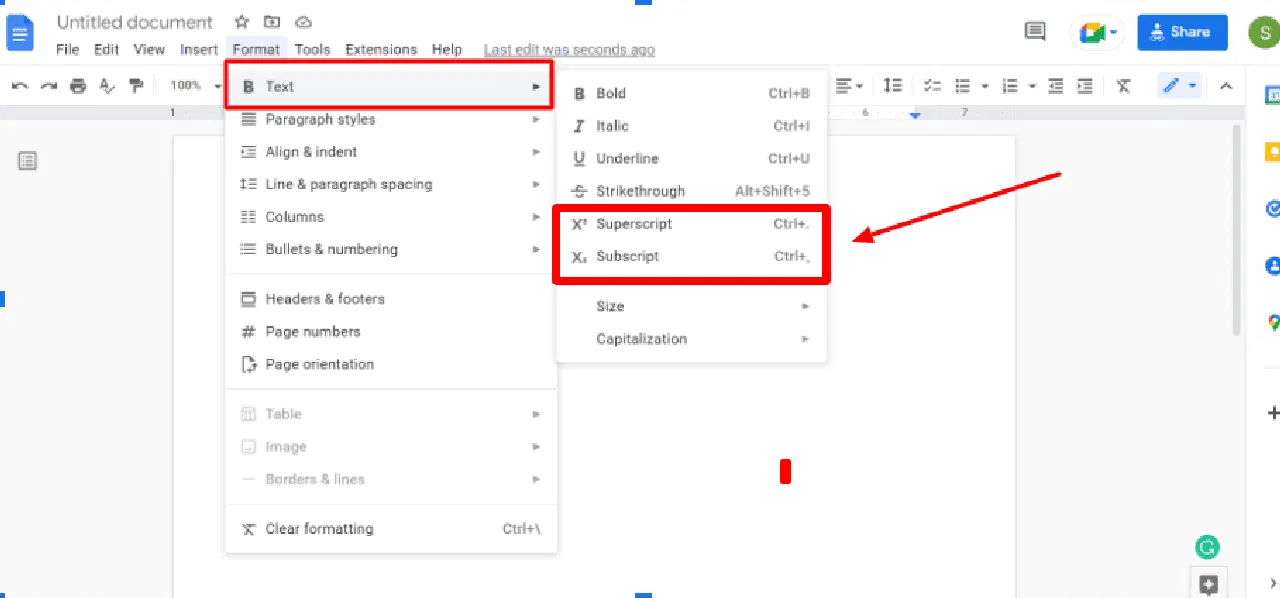
선택한 텍스트가 위 첨자 또는 아래 첨자 형식으로 바뀌어 표시됩니다.
단축키를 사용하여 Google 문서에서 아래 첨자 또는 위 첨자를 삽입하는 방법
더욱 빠른 방법을 원한다면 단축키를 사용할 수 있습니다. 단축키를 사용하려면 해당 키 조합을 기억해야 합니다.
- 위 첨자 삽입: Windows에서는 Ctrl 키와 마침표 키(Ctrl + .)를 동시에 누르면 됩니다. Mac에서는 Command 키와 마침표 키(Command + .)를 동시에 누르면 됩니다.
- 아래 첨자 삽입: 텍스트를 선택한 후 Windows에서는 Ctrl 키와 쉼표 키(Ctrl + ,)를 동시에 누르고, Mac에서는 Command 키와 쉼표 키(Command + ,)를 동시에 누르면 아래 첨자로 변경됩니다.
삽입 메뉴 옵션을 사용하면 위 첨자 또는 아래 첨자에 특수 문자나 미리 정의된 특정 텍스트를 쉽게 추가할 수 있습니다. 상표나 저작권 기호 등을 추가할 때 유용한 옵션입니다. 다음은 따라야 할 단계입니다.
1단계: Google 문서에서 특수 문자를 삽입하려는 위치에 커서를 놓습니다.
2단계: 상단 메뉴에서 "삽입"을 클릭하면 드롭다운 목록이 나타납니다.
3단계: "특수 문자" 옵션을 선택합니다.
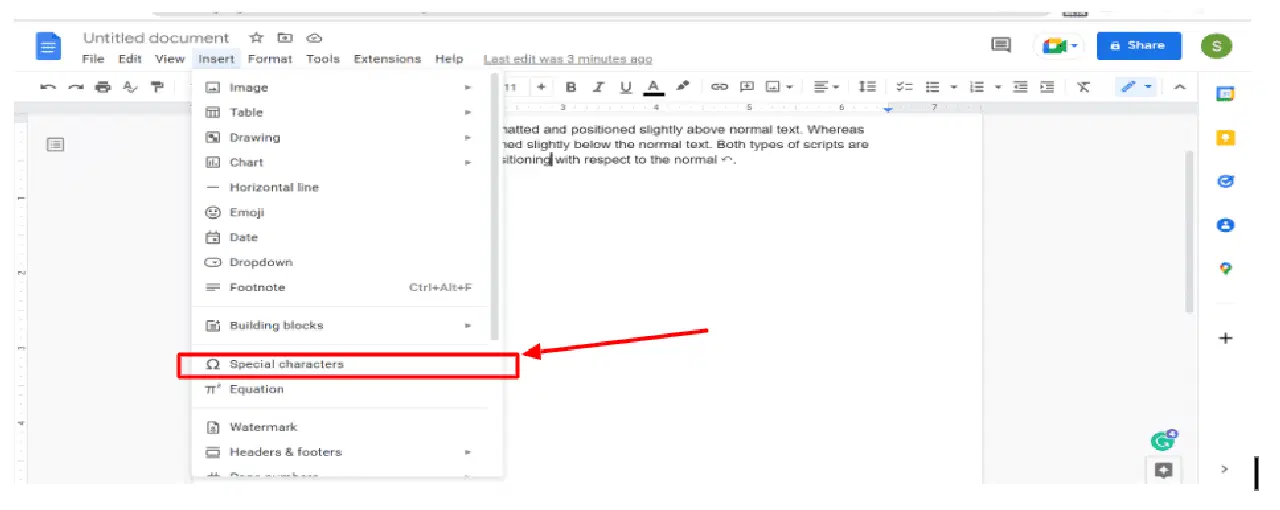
4단계: 검색 필드에 "위 첨자" 또는 "아래 첨자"를 입력합니다.
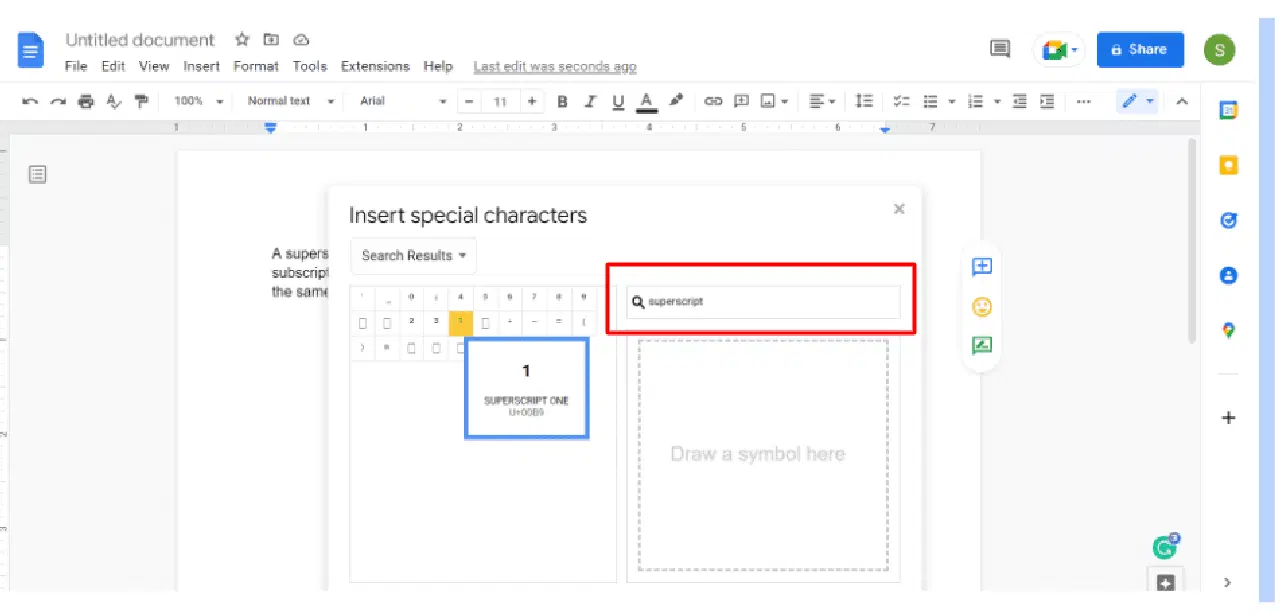
5단계: 문서에 삽입하려는 기호를 찾아 클릭합니다.
이제 문서에서 원하는 특수 기호를 확인할 수 있습니다.
결론
이 세 가지 방법을 통해 텍스트를 위 첨자 또는 아래 첨자 형식으로 만들 수 있습니다. Google 문서에서 제공하는 이러한 기능을 이용하면 마치 책에서 보는 것과 같은 방식으로 텍스트를 서식 지정할 수 있습니다. 자신에게 가장 적합하고 편리한 방법을 선택하여 사용해 보세요.
또한, 최고의 글쓰기 소프트웨어에 대해서도 탐색해볼 수 있습니다.
이 기사가 재미있으셨나요? 그렇다면 다른 사람들과 공유해 보시는 건 어떠세요?