Google 드라이브에서 파일 소유자를 변경하는 방법
Google 드라이브 파일 소유권 이전 방법
Google 드라이브에 업로드하거나 직접 생성한 파일은 기본적으로 사용자 본인이 소유합니다. 하지만, 상황에 따라 파일의 소유권을 다른 사람에게 넘겨야 할 때가 있습니다. 이럴 때를 대비하여 간단하게 소유권을 이전하는 방법을 안내해 드립니다.
주의해야 할 점은, 일단 파일 소유권을 다른 사람에게 이전하면 변경 사항을 되돌릴 수 없다는 것입니다. 새 소유자는 파일을 완전히 삭제하거나 다른 사람과 공유할 수 있을 뿐만 아니라, 기존 소유자의 접근 권한을 제거할 수도 있습니다. 따라서 소유권 이전은 신중하게 결정해야 합니다.
개인 Google 계정에서는 다음과 같은 Google 드라이브 파일 형식의 소유권을 이전할 수 있습니다:
- Google 문서
- Google 프레젠테이션
- Google 설문지
- Google 스프레드시트
- Google 내 지도
- Google 드로잉
- 폴더
소유권을 이전하려면, 먼저 해당 파일을 전달하고자 하는 사람과 공유해야 합니다.
이 가이드에서는 Google 문서 파일을 예시로 사용하지만, 위에서 언급한 다른 파일 형식도 동일한 방법으로 소유권을 이전할 수 있습니다.
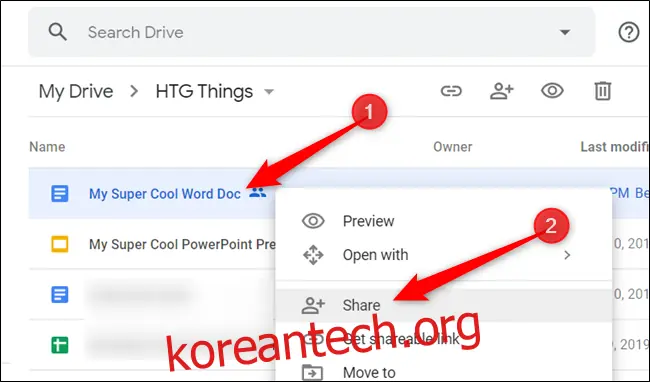
먼저 웹 브라우저를 실행하여 Google 드라이브로 이동합니다. 다음으로 소유권을 이전하고자 하는 파일을 찾아서 마우스 오른쪽 버튼으로 클릭하고, 나타나는 메뉴에서 "공유"를 선택합니다.
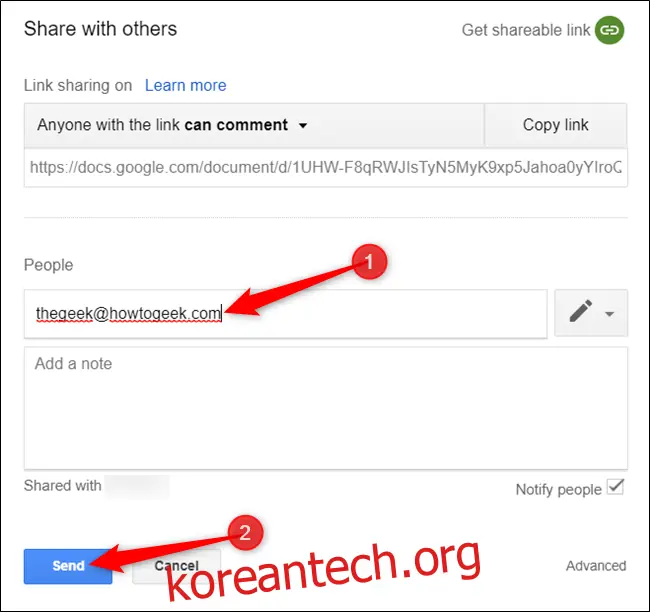
아직 파일을 공유한 적이 없다면, "공유" 설정 창에서 새로운 사용자를 추가할 수 있습니다. "사람" 입력란에 파일을 공유할 사람의 이메일 주소를 입력한 후, "보내기" 버튼을 클릭합니다.
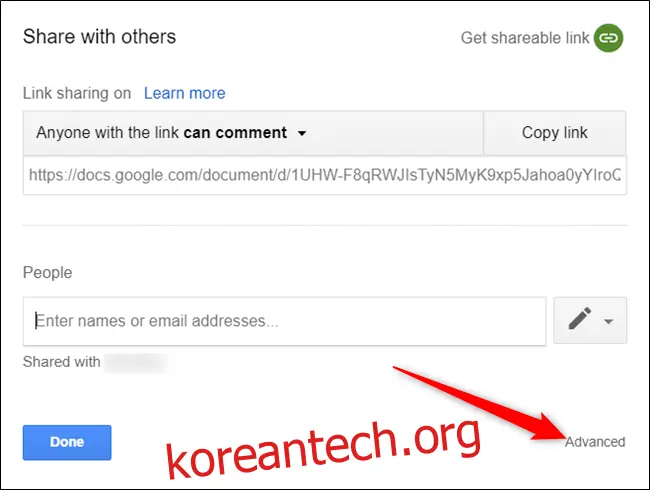
공유 설정 창 하단에서 "고급" 옵션을 클릭합니다.
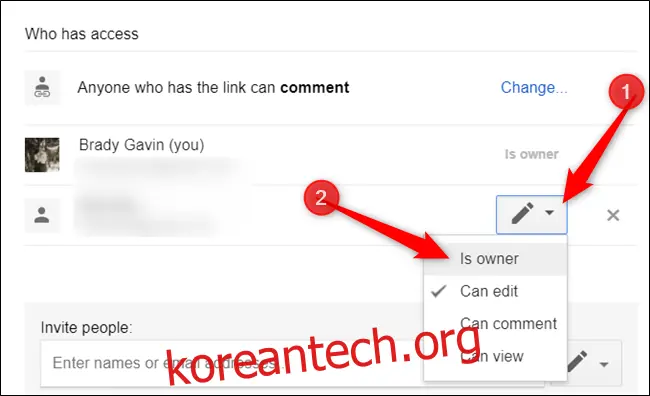
"액세스 권한이 있는 사람" 섹션에서 드롭다운 상자를 클릭한 후, 목록에서 "소유자"를 선택합니다.
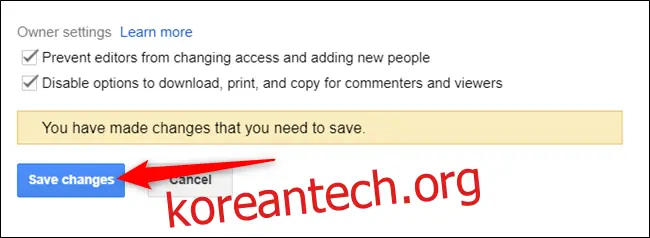
소유권 변경 사항을 적용하기 위해 "변경 사항 저장" 버튼을 누릅니다.
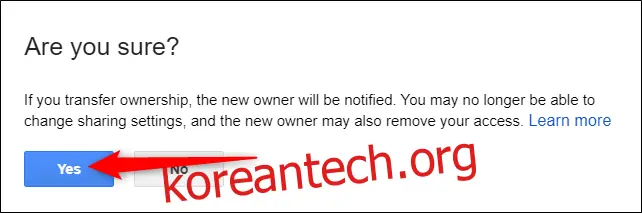
이 작업은 되돌릴 수 없으므로, 마지막으로 변경 사항을 확인하는 창이 나타납니다. 계속하려면 "예" 버튼을 클릭합니다.
주의: 폴더의 소유권을 변경하는 경우, 폴더 안에 있는 파일의 소유권이 아니라 폴더 자체의 소유권만 이전됩니다.
소유권이 이전되면 새 소유자에게 변경 사항을 알리는 이메일이 전송됩니다.
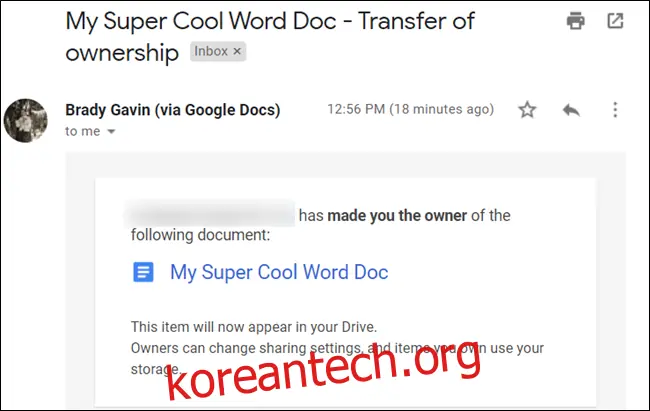
이것으로 소유권 이전 과정이 완료되었습니다. 새 소유자가 권한을 변경하지 않는 한, 이전 소유자는 해당 파일을 계속 편집할 수 있습니다.