Godot에서 음향 효과와 배경 음악을 구현하는 방법
게임 개발 분야에서 오디오는 플레이어 경험을 형성하는 데 매우 중요한 요소입니다. 효과음과 배경 음악은 갓도(Godot) 게임의 몰입도, 분위기 및 감정적 깊이를 향상시키는 강력한 도구로 작용합니다.
갓도에서 효과음과 배경 음악을 구현하는 과정은 필수적일 뿐만 아니라 매우 간단합니다. 엔진 자체에 내장된 기능 덕분에 코딩 경험이 적은 사용자도 쉽게 사용할 수 있도록 단순화되어 있습니다.
갓도 게임 환경 설정
오디오 구현을 시작하기 전에 갓도 게임 엔진에서 간단한 2D 게임을 설정하여 기초를 다져봅시다. 갓도를 실행하고 새로운 2D 프로젝트를 만드세요. 갓도 편집기에서 루트 노드를 마우스 오른쪽 버튼으로 클릭하고 '하위 노드 추가'를 선택하여 새로운 장면을 만듭니다.
KinematicBody2D 노드를 생성하고 이름을 'Player'로 설정합니다. 'Player' 노드 안에 직사각형 모양의 CollisionShape2D 노드를 추가합니다. 이 모양은 플레이어의 충돌 범위를 나타냅니다.
또한 'Player' 노드 안에 Sprite 노드를 추가하여 플레이어 캐릭터를 시각적으로 표현합니다. 스프라이트 텍스처를 스프라이트 노드에 할당하여 캐릭터에 시각적인 모습을 부여할 수 있습니다.
본 문서에서 사용된 코드는 GitHub 저장소에서 확인할 수 있으며, MIT 라이선스에 따라 자유롭게 사용 가능합니다.
이제 GDScript 코드를 추가하여 키보드 입력을 통해 플레이어가 상하좌우 모든 방향으로 이동할 수 있도록 설정합니다.
extends KinematicBody2Dconst SPEED = 150
func _physics_process(delta):
var velocity = Vector2.ZERO
if Input.is_action_pressed("move_right"):
velocity.x += SPEED
if Input.is_action_pressed("move_left"):
velocity.x -= SPEED
if Input.is_action_pressed("move_down"):
velocity.y += SPEED
if Input.is_action_pressed("move_up"):
velocity.y -= SPEED
velocity = move_and_slide(velocity)
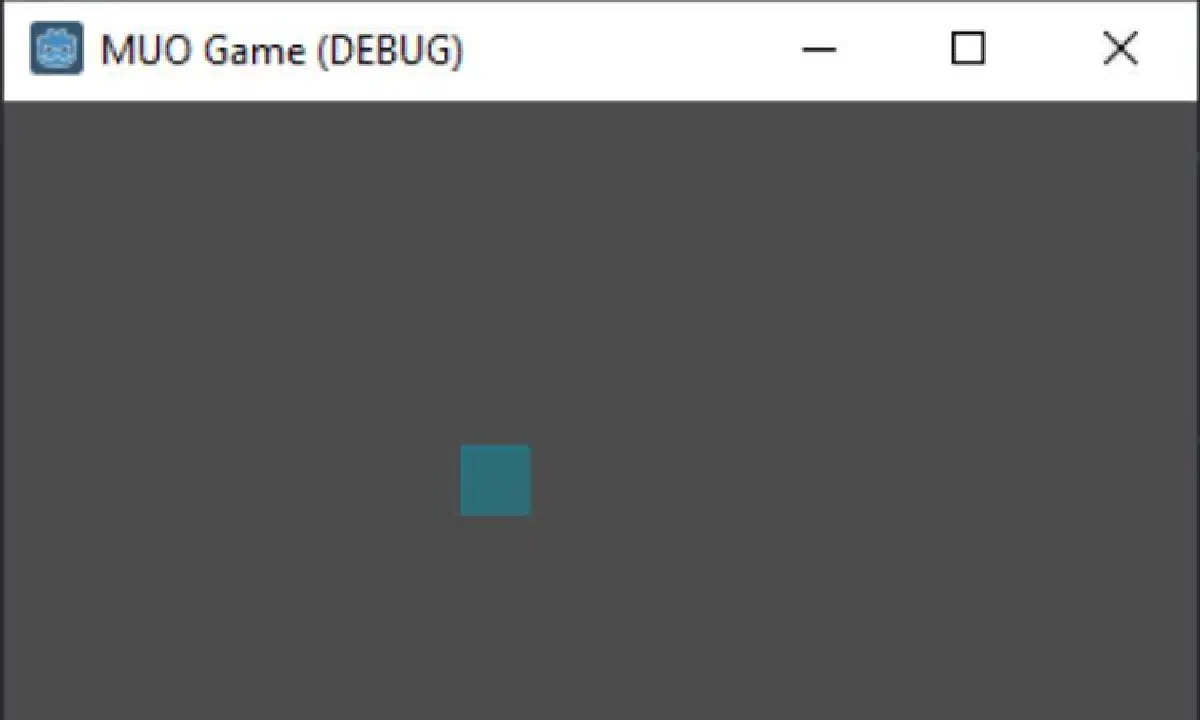
아래는 실행 결과 화면입니다.
효과음 추가
갓도에 효과음을 추가하려면 AudioStreamPlayer 노드를 사용하여 오디오 파일 재생을 처리합니다. 진행하기 전에 지원되는 형식(예: WAV 또는 OGG)의 오디오 파일을 갓도 프로젝트로 가져왔는지 확인하세요.
플레이어가 화면 가장자리와 충돌할 때마다 경계를 벗어난 상황을 나타내는 효과음을 로드하고 재생하도록 설정할 수 있습니다.
extends KinematicBody2Dvar sound_player := AudioStreamPlayer.new()
func _ready():
add_child(sound_player)
func _physics_process(delta):
var c1 = position.x <= 0
var c2 = position.x >= get_viewport().size.x
var c3 = position.y <= 0
var c4 = position.y >= get_viewport().size.y
if c1 or c2 or c3 or c4:
var sound_effect = load("res://path_to_sound_effect.wav")
sound_player.stream = sound_effect
sound_player.play()
AudioStreamPlayer 노드를 생성하고 _ready 함수 내에서 플레이어 노드의 자식으로 추가합니다. 플레이어가 화면 가장자리와 충돌하면 load 함수를 사용하여 효과음을 로드하고 AudioStreamPlayer의 스트림으로 설정합니다.
이후, AudioStreamPlayer 노드에서 play() 함수를 호출하여 효과음 재생을 시작합니다.
배경 음악 추가
배경 음악은 플레이어의 분위기와 게임 분위기를 결정하므로 모든 게임에서 중요한 역할을 합니다. 배경 음악의 경우, 게임 플레이 중에 계속 재생되는 루프 오디오 파일(일반적으로 OGG 형식)이 필요합니다.
갓도에서 배경 음악을 추가하고 반복시키려면 갓도 파일 시스템 패널에서 배경 음악 오디오 파일을 클릭하세요.
가져오기 탭에는 오디오 가져오기 설정에 대한 다양한 옵션이 표시됩니다. 가져오기 탭에서 '루프'라고 표시된 옵션을 찾으세요. 루프 옆에 있는 체크 상자를 클릭하여 오디오 파일에 대한 루프 설정을 활성화합니다.
루프 설정 활성화 후 가져오기 탭 하단의 '다시 가져오기' 버튼을 클릭하여 변경 사항을 적용합니다.
이제 배경 음악을 재생하는 스크립트를 추가합니다.
extends KinematicBody2Dvar bg_music := AudioStreamPlayer.new()
func _ready():
bg_music.stream = load("res://path_to_bg_music.ogg")
bg_music.autoplay = true
add_child(bg_music)
'bg_music'이라는 AudioStreamPlayer 노드를 만듭니다. 그런 다음 load 함수를 사용하여 불러온 배경 음악으로 스트림 속성을 설정합니다. 또한 autoplay 속성을 'true'로 설정하면 장면이 준비되는 즉시 자동 재생이 시작됩니다.
가져오기 과정에서 배경 음악 오디오 파일이 적절히 반복되도록 설정되면 이제 게임 플레이 중 끊김 없이 매끄럽게 재생되고 반복되어 게임 세션 내내 플레이어에게 몰입감 있는 경험을 제공합니다.
사용자 입력 시 오디오 재생
대화형 오디오 요소는 플레이어의 게임 몰입도를 더욱 높일 수 있습니다. 플레이어가 스페이스 바를 누를 때 효과음을 재생하도록 설정할 수 있습니다.
extends KinematicBody2Dvar bg_music := AudioStreamPlayer.new()
var input_sound := AudioStreamPlayer.new()
func _ready():
bg_music.stream = load("res://path_to_bg_music.ogg")
bg_music.autoplay = true
add_child(bg_music)
add_child(input_sound)
func _input(event):
if event.is_action_pressed("ui_accept"):
input_sound.stream = load("res://path_to_input_sound.wav")
input_sound.play()
_input 함수에서 조건부 if 문을 사용하여 스페이스 바가 눌렸는지 확인합니다. 플레이어가 스페이스 바를 누르면 load 함수를 사용하여 해당 효과음을 로드하고 input_sound 노드의 스트림으로 설정합니다.
오디오 속성 제어
갓도에서는 AudioStreamPlayer 노드를 사용하여 다양한 오디오 속성을 쉽게 제어할 수 있습니다.
extends KinematicBody2Dvar bg_music := AudioStreamPlayer.new()
func _ready():
bg_music.stream = load("res://path_to_bg_music.ogg")
bg_music.autoplay = true
bg_music.volume_db = -20
add_child(bg_music)
volume_db 속성을 사용하여 배경 음악의 볼륨을 제어할 수 있습니다. 이 속성은 오디오 볼륨을 데시벨(dB) 단위로 조정합니다. 음수 값(예: -20)으로 설정하면 볼륨이 20데시벨 감소합니다.
추가 기능 포함
기본 기능을 넘어 갓도는 오디오 경험을 향상시키는 다양한 추가 기능을 제공합니다. 게임에 추가할 수 있는 몇 가지 고급 기능은 다음과 같습니다.
사운드 풀
사운드 풀은 게임 전체에서 재사용할 수 있도록 미리 로드된 오디오 샘플 그룹입니다. 디스크에서 효과음을 반복적으로 로드하는 대신, 게임 시작 시 저작권 없는 효과음 풀을 미리 로드할 수 있습니다.
이렇게 미리 로드된 풀에서 효과음을 즉시 재생하여 잠재적인 지연을 줄이고 성능을 향상시킬 수 있습니다.
크로스페이딩
크로스페이딩을 사용하면 오디오 트랙 간에 부드러운 전환을 만들 수 있어 음악이나 분위기를 매끄럽게 전환하는 데 매우 유용합니다. 두 오디오 트랙의 볼륨을 동시에 조정하여 한 트랙을 페이드 아웃하는 동안 다른 트랙을 페이드 인하여 보다 세련되고 몰입도 높은 오디오 경험을 만들 수 있습니다.
3D 공간 오디오
3D 게임의 경우 공간 오디오는 현실감을 높이는 데 유용한 도구입니다. 갓도는 3D 오디오 기능을 제공하여 사운드가 게임 세계의 특정 방향에서 오는 것처럼 인식되도록 합니다.
플레이어의 위치를 기준으로 오디오의 위치와 방향을 설정하면 게임에 깊이와 몰입감을 더하는 설득력 있는 오디오 신호를 생성할 수 있습니다.
효과음 추가 모범 사례
효과음을 구현하는 동안 고품질 오디오 환경을 보장하기 위해 다음 모범 사례를 고려하십시오.
- 오디오 품질과 파일 크기 사이의 균형을 맞추기 위해 적절하게 압축된 오디오 파일을 사용하세요.
- 효과음은 짧고 간결하게 유지하고 지나치게 길거나 반복적인 사운드는 피하세요.
- 선택한 사운드가 게임의 테마 및 아트 스타일과 일치하는지 확인하여 전반적인 경험의 일관성을 높이세요.
- 다양한 장치 및 플랫폼에서 오디오를 테스트하여 호환성과 일관성을 확인하세요.
효과음을 사용하여 갓도 게임을 더욱 매력적으로 만들기
갓도 게임에 효과음과 배경 음악을 추가하는 것은 게임 경험을 변화시키는 강력한 방법으로, 플레이어에게 몰입도 높은 환경을 제공합니다. 오디오 피드백을 제공함으로써 플레이어를 게임 세계에 더욱 몰입시키고 감정을 불러일으키며 전반적인 경험을 더욱 즐겁게 만들 수 있습니다.
잘 만들어진 효과음은 기대감을 높이고 행동을 강화하며 게임에 풍부한 경험을 더할 수 있습니다. 한편, 배경 음악은 분위기를 조성하고 긴장감을 고조시키며 플레이어를 더욱 오랫동안 몰입하게 만듭니다.