Game Center에서 게임을 삭제하는 방법
Apple에서 제공하는 Game Center는 Apple 사용자 모두를 위한 게임 플랫폼입니다. 이 서비스를 통해 사용자들은 다양한 온라인 게임을 다른 플레이어들과 함께 즐길 수 있습니다. 특히, 멀티플레이어 기능을 활용하여 친구들과 온라인에서 협력하거나 경쟁하며 더욱 풍부한 게임 경험을 누릴 수 있습니다. 만약 Game Center에서 특정 게임을 삭제하거나, 게임과 Game Center 간의 연결을 해제하는 방법을 찾고 있다면, 이 글을 끝까지 읽어보시면 도움이 될 것입니다. 또한, Game Center에서 게임 업적을 삭제하는 방법까지 자세히 안내해 드립니다.
Game Center에서 게임 삭제하는 방법
아이폰 내의 모든 게임은 게임 센터 와 연동되어 있습니다. 이 연동된 게임들을 아이폰 저장 공간에서 삭제하는 방법을 알아보겠습니다. 아래 단계를 따라 하시면 더욱 쉽게 이해하실 수 있으며, 필요한 이미지를 첨부하여 설명해 드립니다.
Game Center 게임 연결 해제 방법
Game Center와 연결된 게임은 직접적인 연결 해제 기능은 제공하지 않습니다. 하지만, 아이폰 설정에서 게임 데이터를 삭제하고 재설치 시, 게임에서 Game Center 연결을 다시 요청할 때 연결을 취소할 수 있습니다. 앱의 데이터를 완전히 삭제하려면 다음 단계를 참고하세요.
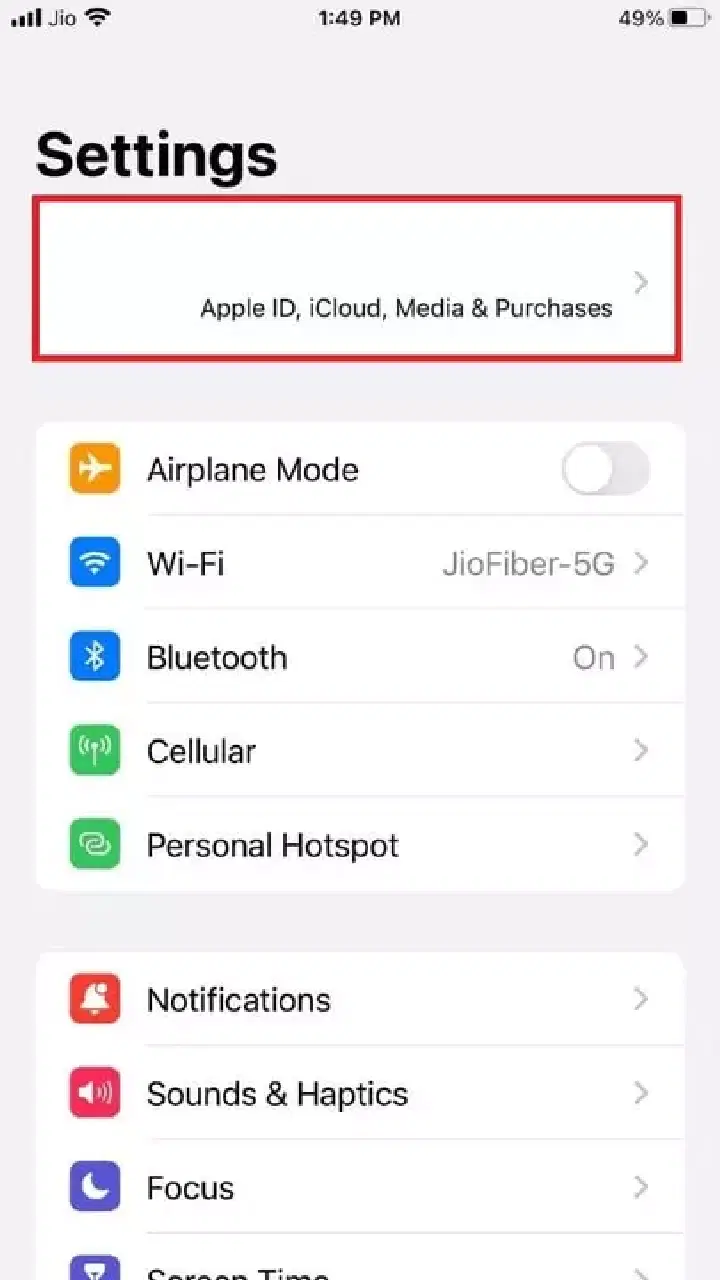
1. 아이폰의 설정 앱을 실행합니다.
2. 설정 화면 상단에 있는 Apple ID를 탭합니다.
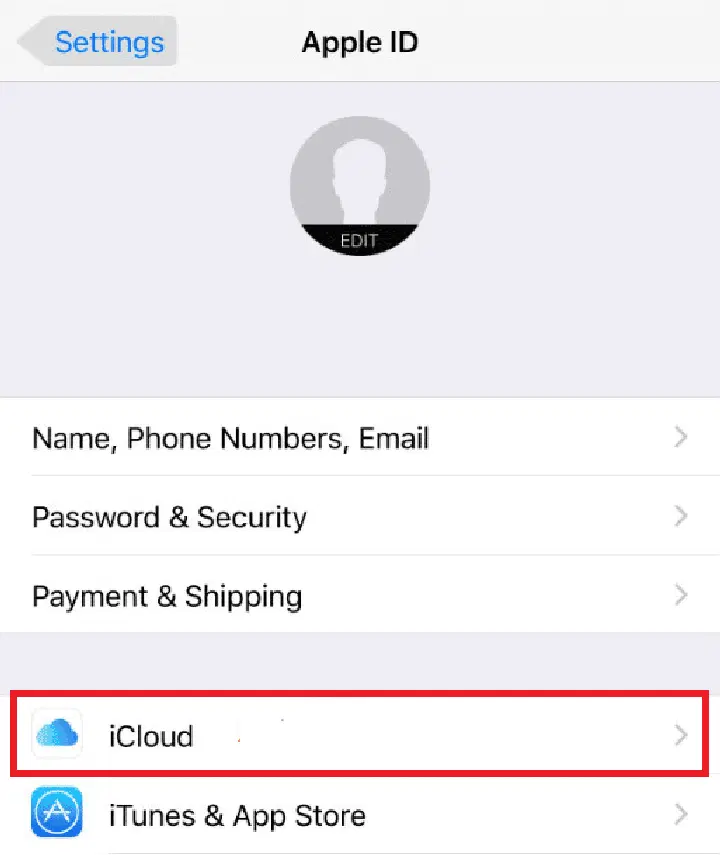
3. iCloud를 선택합니다.
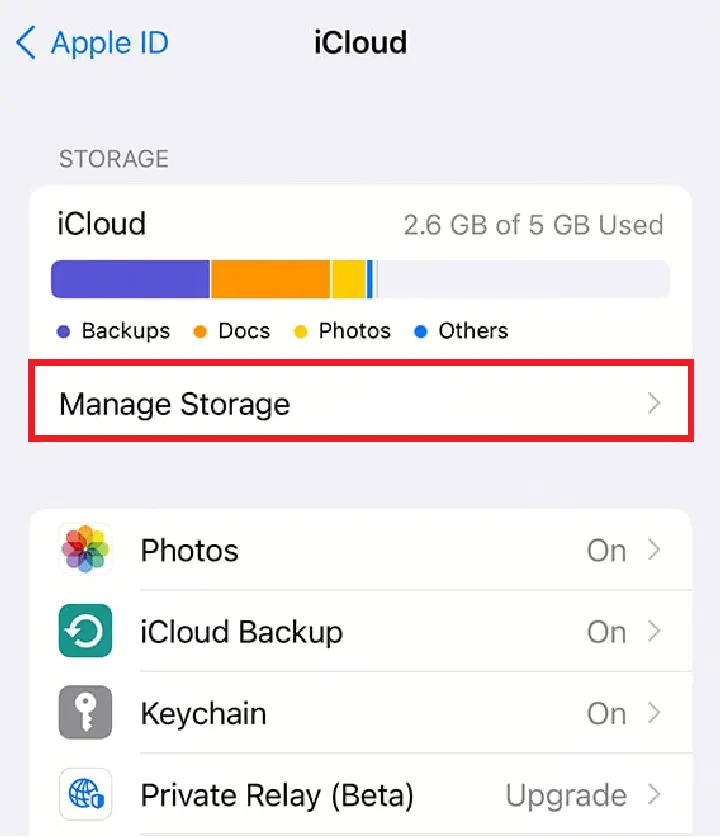
4. 저장 공간 관리 항목을 선택합니다.
5. 삭제하려는 게임을 목록에서 선택합니다.
6. '문서 및 데이터 삭제'를 선택합니다.
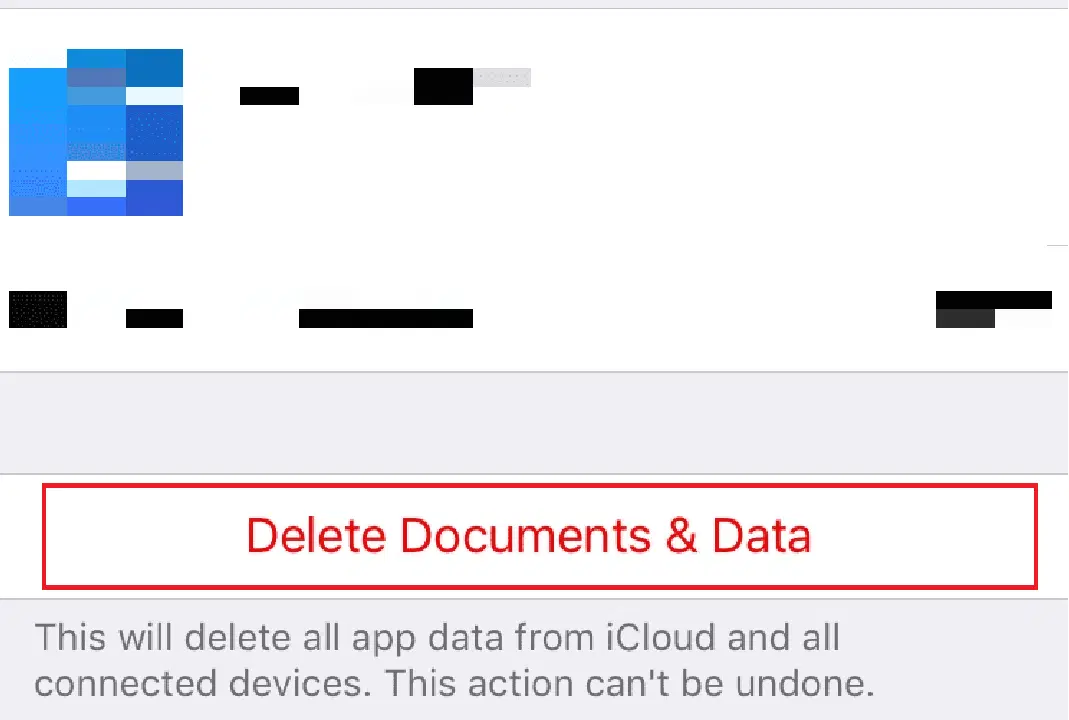
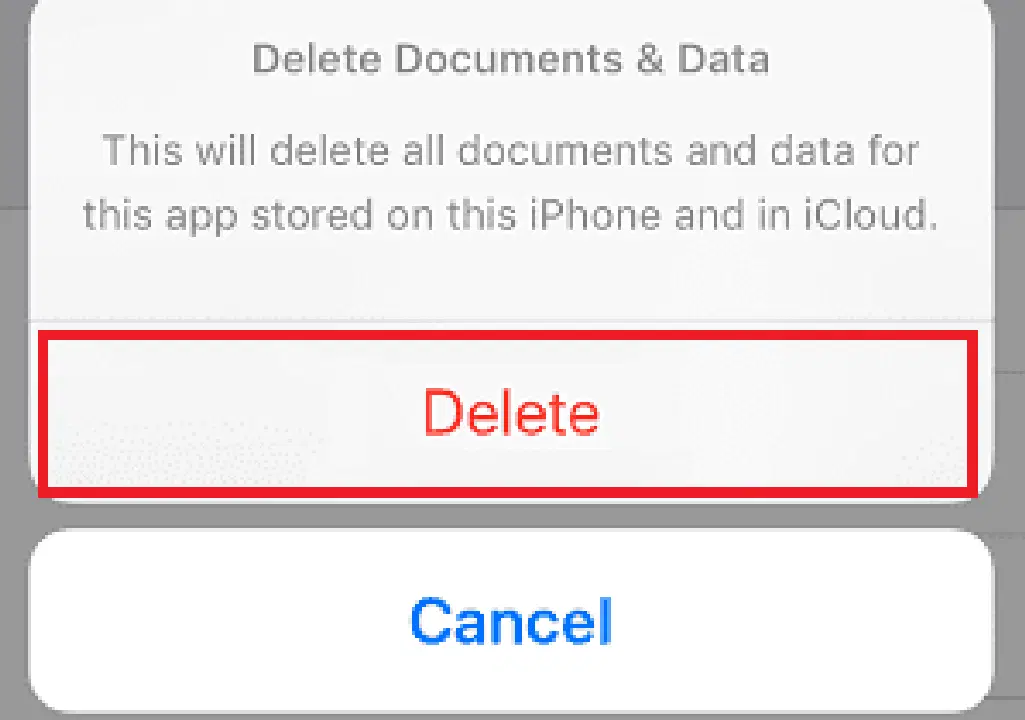
7. 팝업 창에서 '삭제'를 눌러 작업을 확정합니다.
Game Center 계정에서 게임 제거 가능할까?
네, 가능합니다. iOS 기기의 설정 앱을 통해 해당 게임을 삭제하면 Game Center에서도 제거됩니다. 홈 화면에서 앱을 삭제하는 것만으로는 Game Center에서 제거되지 않으며, 설정 앱 내에서 삭제해야 합니다.
iOS 13에서 Game Center 게임 제거 방법
Game Center에서 게임을 삭제하려면 iOS 기기의 설정 앱에서 해당 게임을 제거해야 합니다. iOS 13 버전을 사용 중이라면 아래 단계를 따라 해 보세요.
1. iOS 13 설정에서 Apple ID를 탭합니다.
2. iCloud > 저장 공간 관리 순으로 선택합니다.
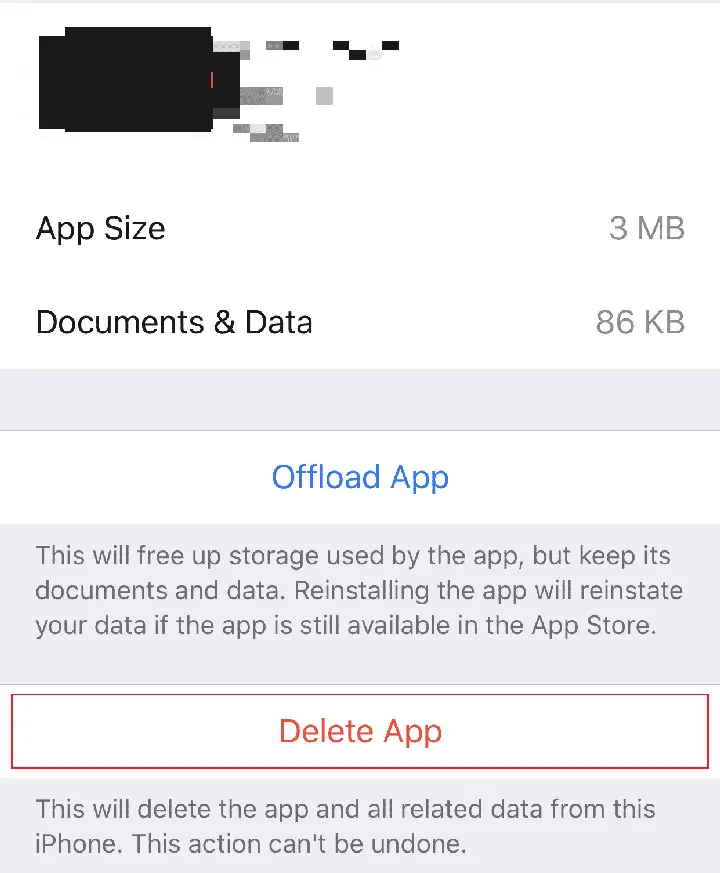
3. 제거하려는 게임을 탭합니다.
4. '앱 삭제' > '삭제'를 탭합니다.
iOS 14에서 Game Center 게임 삭제 방법
iOS 14 버전에서는 Game Center에서 게임을 삭제하려면 게임 데이터와 함께 iOS 기기에서 해당 게임을 완전히 제거해야 합니다. 아래 단계에 따라 진행해 보세요.
참고: 홈 화면에서 게임을 삭제하더라도 데이터가 완전히 삭제되지는 않습니다. 아래 단계를 따라야 데이터까지 완전하게 삭제됩니다. 또한, 삭제된 데이터는 복구할 수 없으니 주의하시기 바랍니다.
1. 아이폰 설정 앱을 실행합니다.
2. '일반' > '저장 공간 및 iCloud 사용량'을 선택합니다.
3. '저장 공간 관리'를 탭합니다.
4. 삭제하려는 게임을 선택하고 '앱 삭제'를 선택합니다.
5. 팝업 창에서 '삭제'를 탭하여 완료합니다.
아이폰 Game Center 게임 데이터 삭제 방법
iOS Game Center는 게임 접근을 위한 플랫폼이며, 모든 데이터는 iCloud에 저장됩니다. Game Center에서 게임 데이터를 삭제하려면 iCloud에서 해당 게임 데이터를 삭제해야 합니다. 다음 단계를 따라 해보세요.
1. iOS 기기의 설정 앱을 열고, 상단의 Apple ID를 탭합니다.
2. 다음으로 iCloud를 선택합니다.
3. '저장 공간 관리'를 선택합니다.
4. 데이터 삭제를 원하는 게임을 목록에서 선택합니다.
5. '문서 및 데이터 삭제'를 탭합니다.
6. '삭제'를 눌러 영구적으로 데이터를 삭제합니다.
Game Center에서 업적 삭제하는 방법
기기에서 게임 데이터를 모두 삭제하면 해당 게임의 업적 또한 함께 삭제됩니다. 게임 데이터와 함께 게임을 삭제하려면 아래 단계를 따라 하세요.
1. 아이폰 설정 앱을 열고, 상단의 Apple ID를 탭합니다.
2. iCloud > 저장 공간 관리 > 원하는 게임 순으로 선택합니다.
3. '문서 및 데이터 삭제'를 선택하고 팝업 창에서 '삭제'를 눌러 작업을 확인합니다.
이것이 Game Center에서 업적을 삭제하는 방법입니다.
아이폰 Game Center를 제거할 수 있을까?
안타깝게도 Game Center는 iOS 기기에 기본적으로 설치되어 있는 앱이므로, 사용자가 임의로 제거할 수 없습니다.
게임 부스터 제거 방법
앱 스토어에서 별도로 설치한 게임 부스터 앱의 경우, 다음 단계를 따라 제거할 수 있습니다.
1. 아이폰 설정 앱을 실행합니다.
2. Apple ID > iCloud > 저장 공간 관리 순으로 선택합니다.
3. 삭제하려는 게임 부스터 앱을 선택합니다.
4. '앱 삭제'를 탭합니다.
5. 팝업 창에서 '앱 삭제'를 눌러 완료합니다.
Apple Store에서 게임을 삭제하는 방법
Apple Store에서는 게임을 삭제할 수 없습니다. 게임 삭제는 아이폰 저장 공간에서 직접 해야 합니다. 이 글에 설명된 방법을 참고하여 게임 삭제 방법을 알아보세요.
***
위의 자세한 단계를 통해 Game Center에서 게임을 삭제하는 방법을 이해하셨기를 바랍니다. 궁금한 점이 있거나, 앞으로 다루어주었으면 하는 주제가 있다면 언제든지 댓글로 알려주세요.