Firefox에서 탭 사이를 이동하기 위해 자신의 단축키 설정
탭 이동 단축키 설정으로 브라우징 효율 높이기
파이어폭스나 크롬 같은 훌륭한 브라우저들도 탭 이동 기능에서는 아쉬움이 남습니다. Ctrl+1에서 9까지 단축키로 처음 9개 탭으로 바로 이동할 수는 있지만, 탭이 10개 이상 열려 있을 때는 무용지물입니다. 어떤 사용자들은 50개 이상의 탭을 열기도 하는데, 이처럼 많은 탭을 효율적으로 탐색할 수 있는 방법이 절실합니다.
확장 프로그램을 사용하면 이러한 기능을 추가할 수 있습니다. 제가 찾은 'Keyconfig'라는 파이어폭스 확장 프로그램은 마법처럼 작동하며 매우 안정적입니다. Keyconfig를 사용하면 사용자가 원하는 대로 단축키를 설정할 수 있습니다. 여기서는 Ctrl+왼쪽 화살표 키로 이전 탭으로, Ctrl+오른쪽 화살표 키로 다음 탭으로 이동하는 설정을 안내해 드리겠습니다. 물론 다른 단축키 조합도 자유롭게 사용할 수 있습니다.
먼저 아래 링크에서 Keyconfig를 설치하세요. 설치 후 브라우저를 재시작하고, 확장 프로그램 설정에서 '새 키 추가'를 클릭합니다.

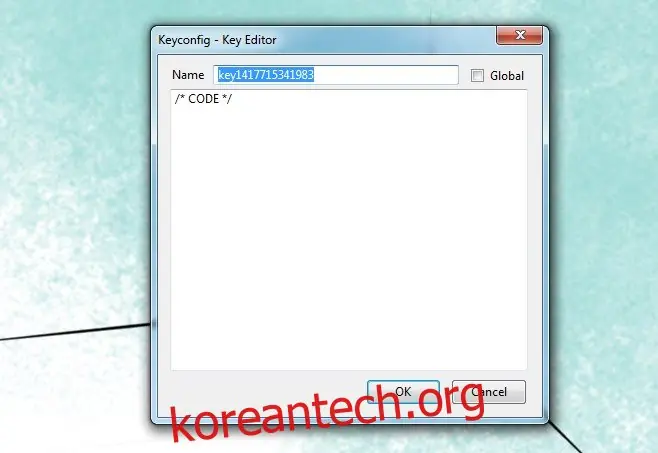
이름 필드에 원하는 키 이름을 입력합니다. 다음 탭으로 이동하는 단축키를 설정하려면 코드 영역에 다음 코드를 붙여넣으세요.
gBrowser.mTabContainer.advanceSelectedTab(1,true);
확인을 누릅니다. 확장 프로그램 설정 창에서 방금 추가한 단축키가 '<사용 안 함>'으로 표시된 상태로 선택되어 있을 것입니다. 해당 필드를 클릭하고 Ctrl+오른쪽 화살표 키를 입력하세요. 이제 이전 탭으로 이동하는 단축키를 추가해 보겠습니다. 동일한 방식으로 '새 키 추가'를 클릭하고 다음 코드를 사용하세요.
gBrowser.mTabContainer.advanceSelectedTab(-1,true);
이제 모든 설정이 끝났습니다. 브라우저에 단축키를 추가하는 여러 확장 프로그램을 사용해 봤지만, 이렇게 원활하게 작동하는 것은 처음입니다. 아쉬운 점은 크롬 버전이 없다는 것인데, 크롬은 사용자 정의 단축키 설정에 있어 다소 제한적이고 복잡하기 때문입니다.
코드 제공: 도란도
업데이트: 2020년 12월 9일 오전 3시 50분