Firefox에서 웹사이트의 오디오를 자동으로 음소거하는 방법
웹 페이지, 특히 자동으로 영상이 재생되는 곳이 많습니다. 뉴스 사이트, 예를 들어 CNN과 같은 곳에서는 기사 내용과 연관된 영상이 흔히 자동 재생됩니다. 어떤 사람은 이런 자동 재생을 좋아할 수도 있지만, 원치 않는 사람도 분명히 있습니다. 뉴스 기사를 읽기 위해 방문한 웹사이트에서 갑자기 영상이 재생되는 것을 원하지 않을 수도 있습니다. 영상 자체가 문제가 아니라, 자동 재생이 문제인 것이죠. macOS High Sierra의 Safari 브라우저는 자동 비디오 재생을 차단하는 기능을 제공합니다. Firefox 사용자라면 '기본적으로 사이트 음소거' 기능을 활용하여 웹 페이지의 소리를 자동으로 차단할 수 있습니다.
기본적으로 사이트 음소거는 Firefox 브라우저의 확장 기능으로, 모든 탭을 기본적으로 음소거합니다. 이 확장 기능은 특정 탭에서 영상이나 오디오가 재생되는지 여부를 확인하지 않고, 단순히 모든 탭의 소리를 차단합니다.
웹사이트 오디오 자동 음소거 설정
확장 기능 설치 후, 새 탭을 열면 음소거 아이콘이 표시됩니다. 특정 웹사이트의 음소거를 해제하고 싶다면, 해당 탭을 마우스 오른쪽 버튼으로 클릭한 후 컨텍스트 메뉴에서 '음소거 해제'를 선택하면 됩니다. 그러나 여기서 한 가지 중요한 점이 있습니다. '음소거 해제'를 하면 해당 웹사이트는 허용 목록에 추가되어, 다음 방문 시에는 자동 음소거되지 않습니다.
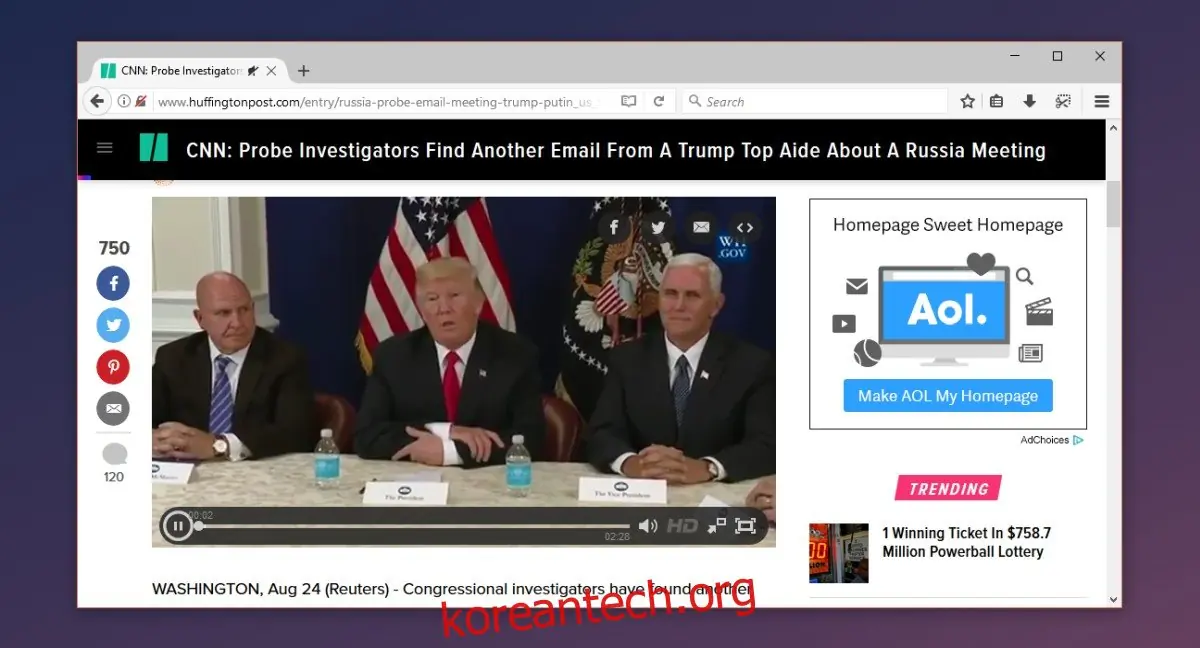
사이트 음소거 기능은 기본적으로 오디오만 차단합니다. 비디오 자동 재생은 막지 못합니다. 자동 재생되는 영상은 소리 없이 계속 재생됩니다.
웹사이트 허용 목록 관리
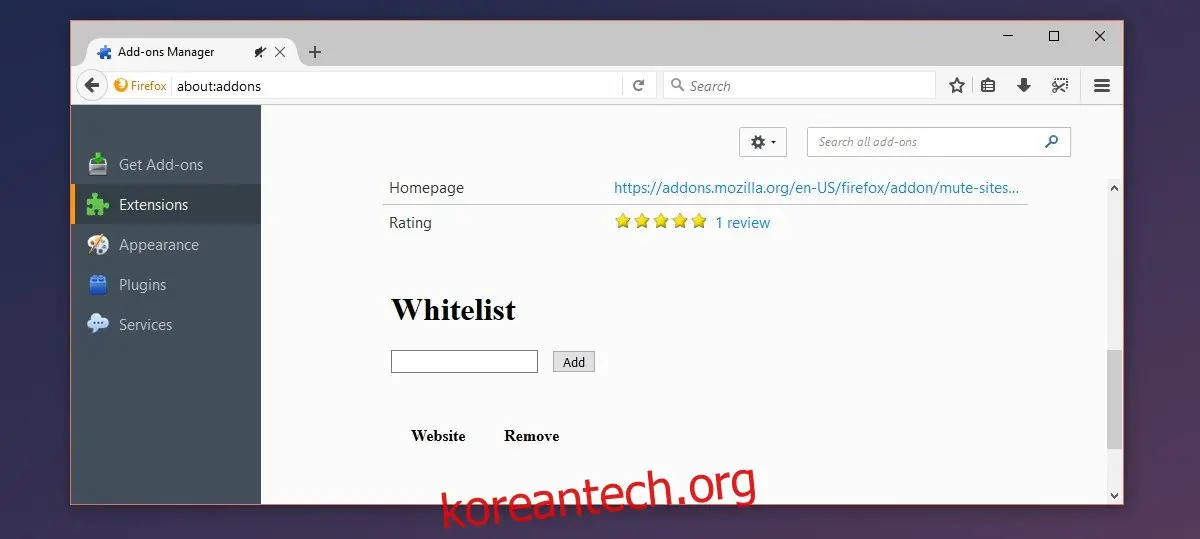
웹사이트를 허용 목록에 추가하는 방법은 두 가지입니다. 첫째, 탭이 음소거된 상태에서 '음소거 해제'를 선택하면 해당 웹사이트가 자동으로 허용 목록에 추가됩니다. 둘째, 확장 기능 설정에서 직접 추가할 수도 있습니다. Firefox에서 Ctrl+Shift+A 단축키를 사용하여 추가 기능 관리자를 연 다음, '기본적으로 사이트 음소거' 확장 기능 옆의 '옵션' 버튼을 클릭합니다.
URL을 입력하고 '추가' 버튼을 눌러 원하는 웹사이트를 허용 목록에 추가합니다. 실수로 추가한 웹사이트는 옆의 '제거' 버튼을 눌러 삭제할 수 있습니다.
이 확장 기능은 광고한 대로 작동하지만, 사용자들은 비디오 자동 재생까지 막아주기를 바랄 수도 있습니다. 하지만 이 기능은 영상 재생 자체를 막는 것이 아니라, 소리만 차단하는 기능입니다. High Sierra의 Safari 기능처럼 비디오 자동 재생을 막으려면 다른 확장 기능이 필요합니다.
이 확장 기능의 개선점이라면, 탭을 음소거 해제했을 때 자동으로 허용 목록에 추가하지 않는 것이 좋겠습니다. 사용자가 일시적으로 특정 웹사이트의 영상을 볼 수는 있지만, 매번 자동으로 해당 웹사이트에서 오디오 재생이 허용되도록 해서는 안 됩니다.