Excel 열 이동 오류를 수정하는 방법
마이크로소프트 엑셀은 전 세계적으로 가장 널리 쓰이는 스프레드시트 프로그램 중 하나입니다. 이 프로그램은 사용자에게 데이터를 정확하게 기록하고 분석하는 데 필요한 도구를 제공합니다. 하지만 엑셀 문서를 사용하는 동안 예상치 못한 문제에 직면할 수 있습니다. 예를 들어, 워크시트 내 표에서 셀 이동에 어려움을 겪거나, 새로운 셀 삽입이 불가능한 경우가 종종 발생합니다. 엑셀 열 이동 오류는 다양한 원인으로 발생하며, 이 가이드에서는 그러한 문제들을 해결하는 방법을 자세히 설명합니다.
엑셀 열 이동 오류 해결 방법
엑셀에서 열 이동에 문제가 생기는 원인은 다양할 수 있습니다. 몇 가지 일반적인 원인은 다음과 같습니다:
- 엑셀 문서 내 셀에 이미 적용된 서식
- 하이퍼링크를 포함한 문서 내 그래픽 요소
- 엑셀 옵션 설정의 부적절한 구성
- 주석 속성의 잘못된 설정
이하 섹션에서는 엑셀에서 새 셀을 삽입할 수 없거나 열을 이동할 수 없는 문제들을 해결하는 구체적인 방법들을 안내합니다.
방법 1: 불필요한 행 및 열 삭제
워크시트 전체에 걸쳐 특정 수식이 적용되어 있을 경우, 이러한 오류가 발생할 수 있습니다. 따라서, 이 문제를 해결하기 위해 가장 먼저 시도해 볼 수 있는 방법 중 하나는 다음과 같이 첫 번째 행과 열을 포함하여 불필요한 행과 열을 제거하는 것입니다.
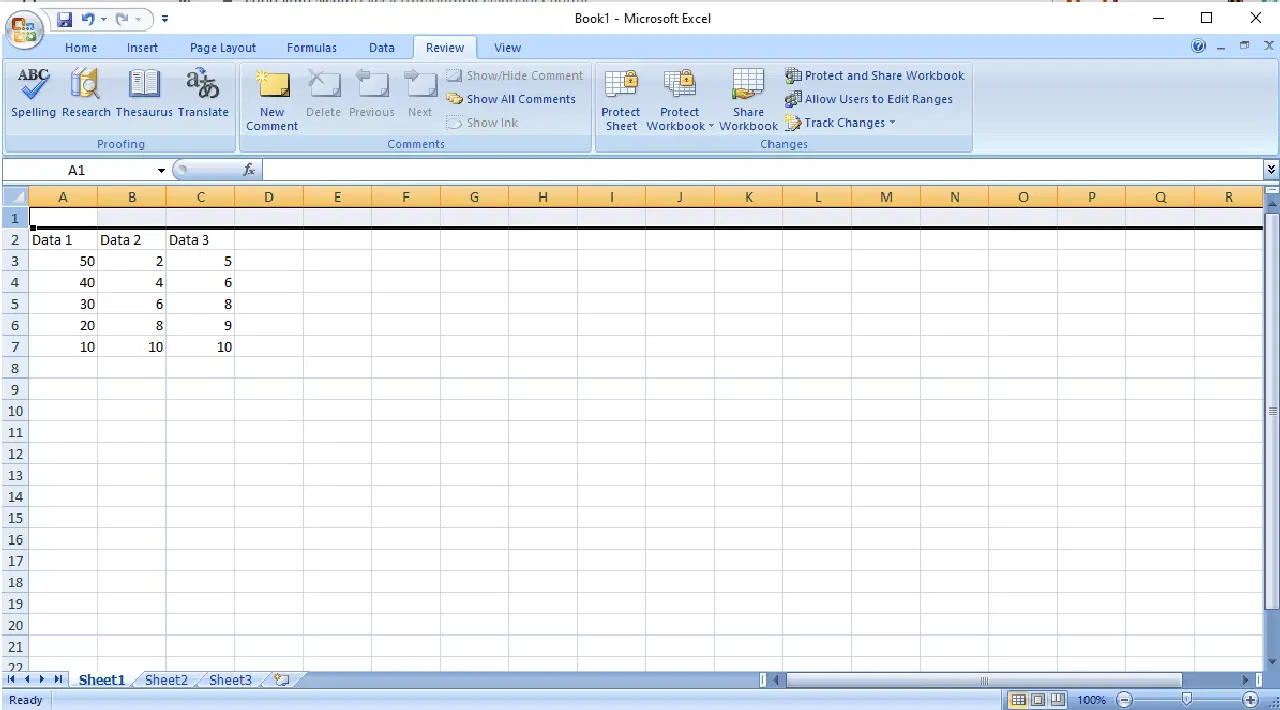
1. 워크시트의 첫 번째 셀을 클릭합니다.
2. Ctrl + Shift 키를 누른 상태에서 오른쪽 화살표 키를 눌러 해당 행 전체를 선택합니다.
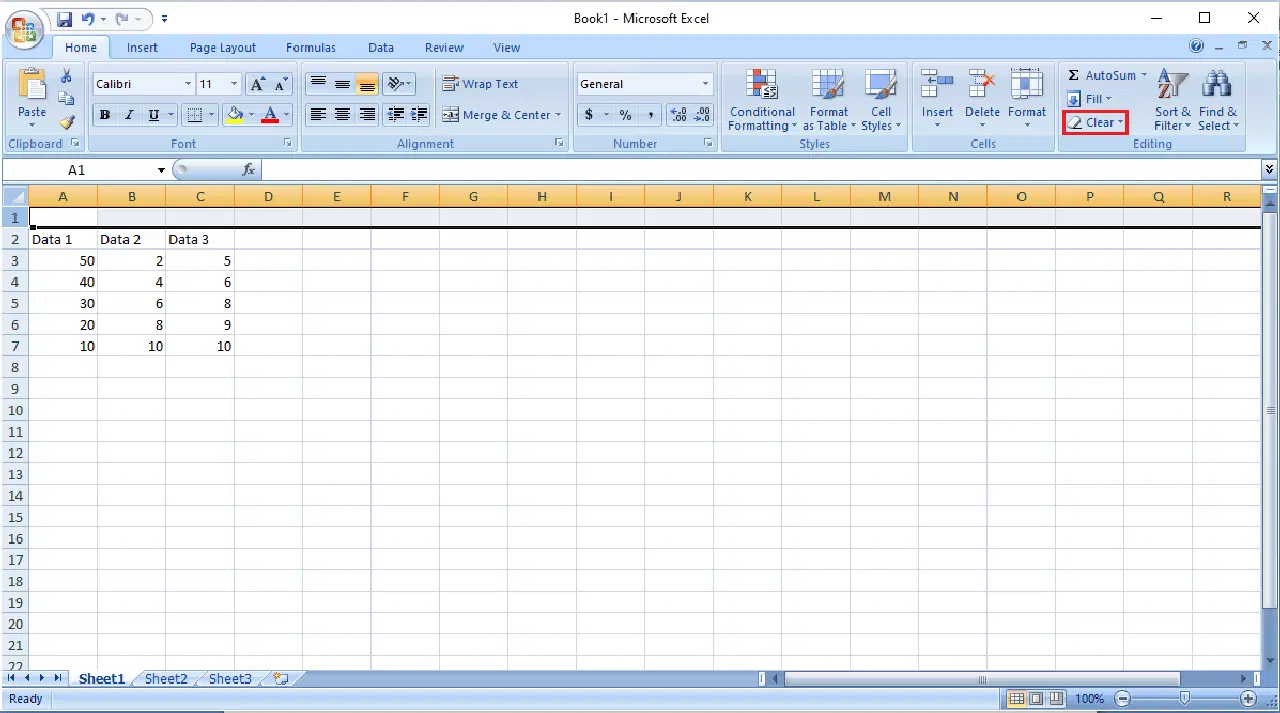
3. 홈 탭에서 '지우기' 옵션을 찾아 클릭합니다.
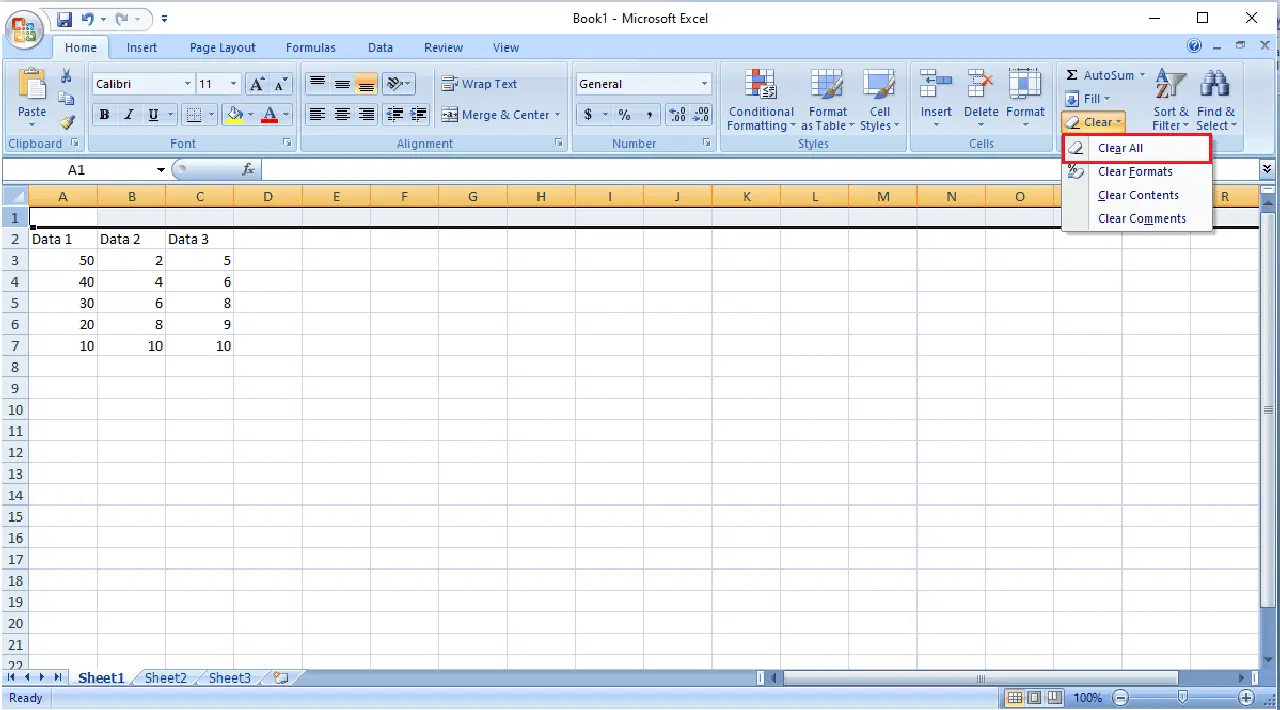
4. 해당 행 전체를 제거하기 위해 '모두 지우기'를 선택합니다.
5. 동일한 방법으로 데이터 아래에 있는 모든 행을 선택하여 지웁니다.
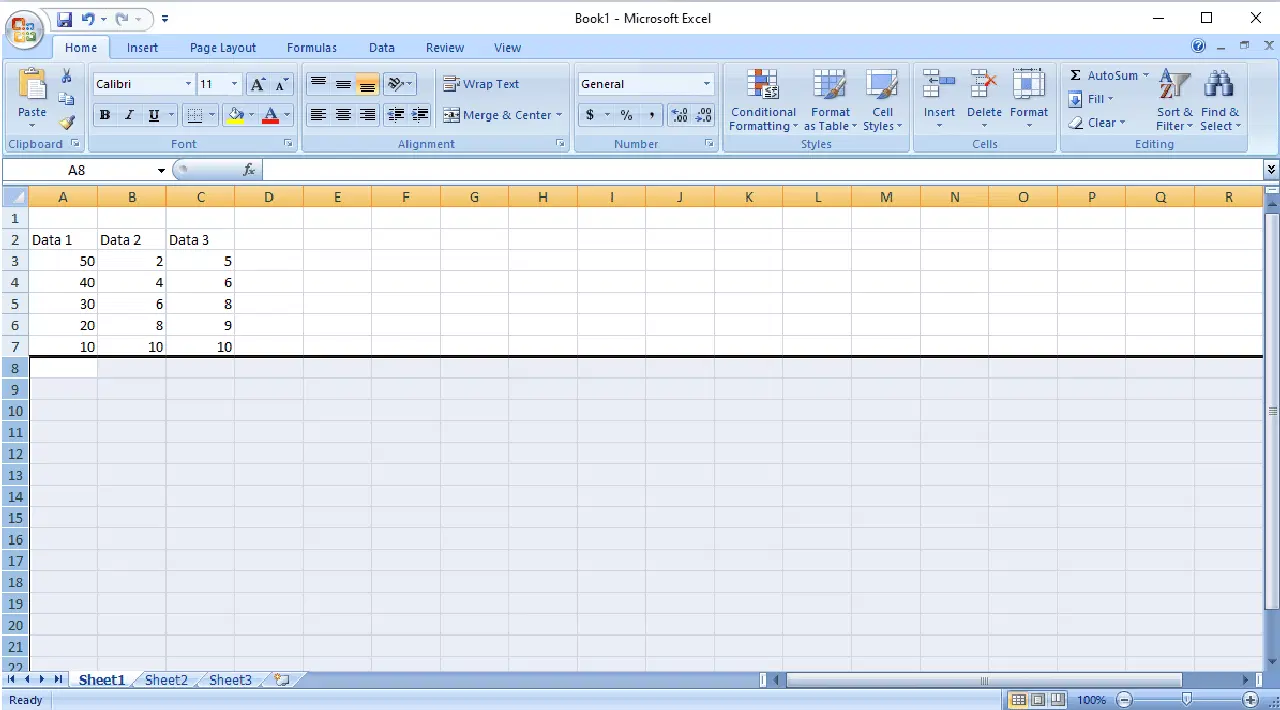
이 방법을 사용하면 워크시트 전체에서 모든 서식과 수식이 제거됩니다. 이후에는 새 행이나 열을 추가하는 과정에서 오류가 발생하지 않아야 합니다. 만약 문제가 지속되면 다음 해결 방법을 시도하십시오.
방법 2: 그래픽 요소에서 하이퍼링크 제거
워크시트 내에 이미지나 다른 그래픽 요소가 포함되어 있다면, 해당 그래픽 요소에 연결된 하이퍼링크를 제거하는 것만으로도 엑셀 열 이동 오류를 해결할 수 있습니다. 워크시트에서 하이퍼링크를 제거하는 단계는 다음과 같습니다.
1. 워크시트에 삽입된 이미지를 마우스 오른쪽 버튼으로 클릭합니다.
2. 나타나는 메뉴에서 '링크 제거' 옵션을 찾아 클릭합니다.
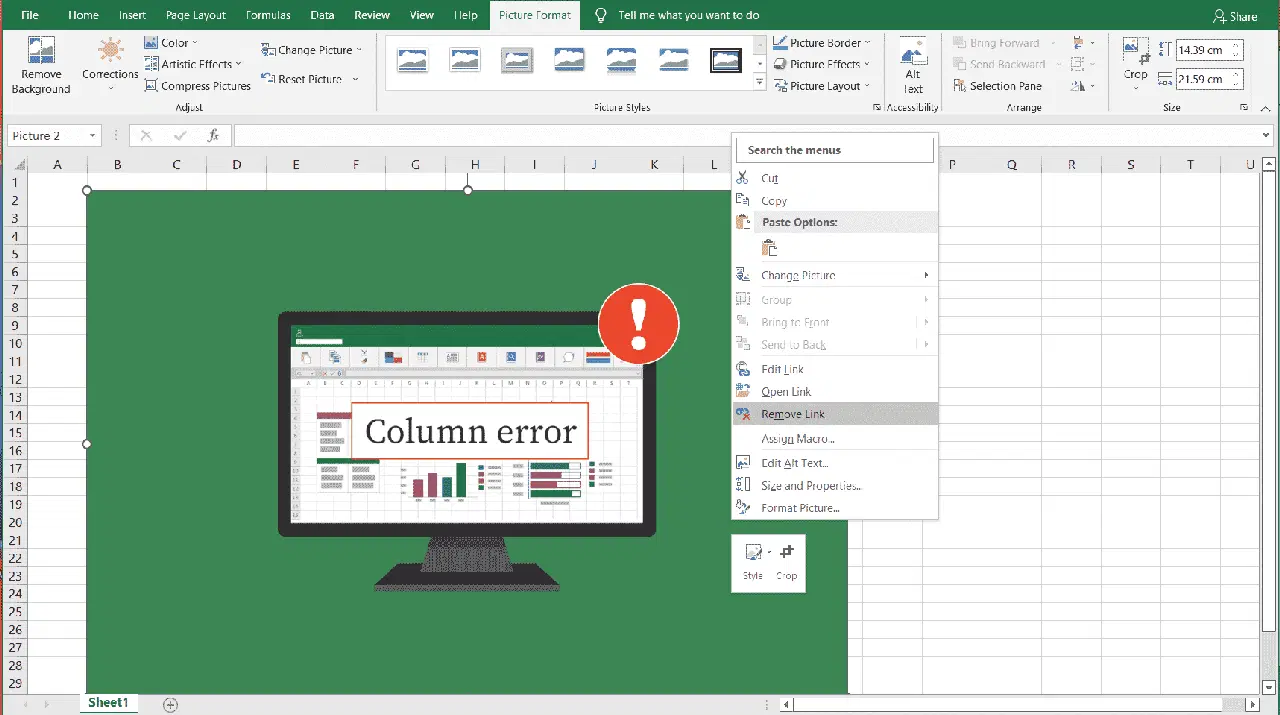
3. Ctrl + S 키를 동시에 눌러 엑셀 워크시트를 저장한 후 창을 닫습니다.
4. 엑셀을 다시 실행하고, 필요하다면 다시 이미지에 마우스 오른쪽 버튼을 클릭한 후 '링크' 옵션을 선택하여 하이퍼링크를 재추가합니다.
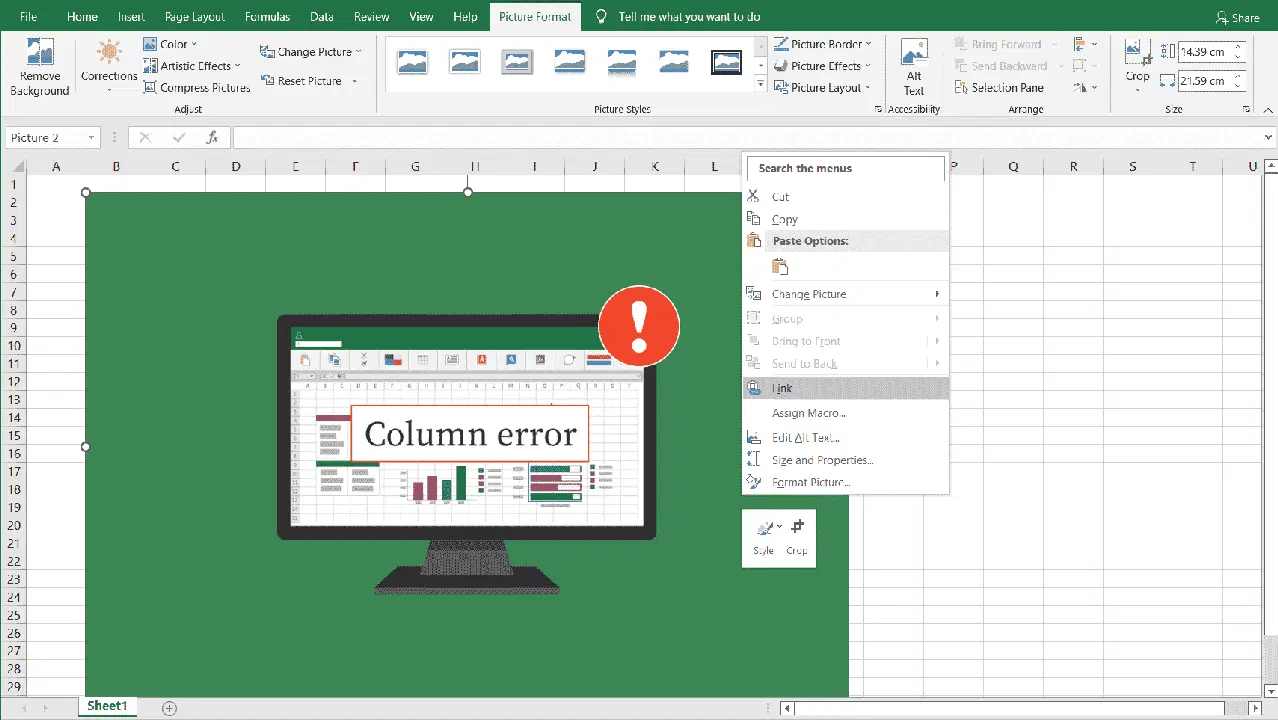
방법 3: 엑셀 고급 옵션 변경
워크시트 내 표에서 셀 이동에 여전히 어려움을 겪고 있다면, 엑셀 옵션을 수동으로 변경해 볼 수 있습니다. 변경 방법은 다음과 같습니다.
1. 엑셀 창 우측 상단에 있는 '파일' 메뉴를 클릭합니다.
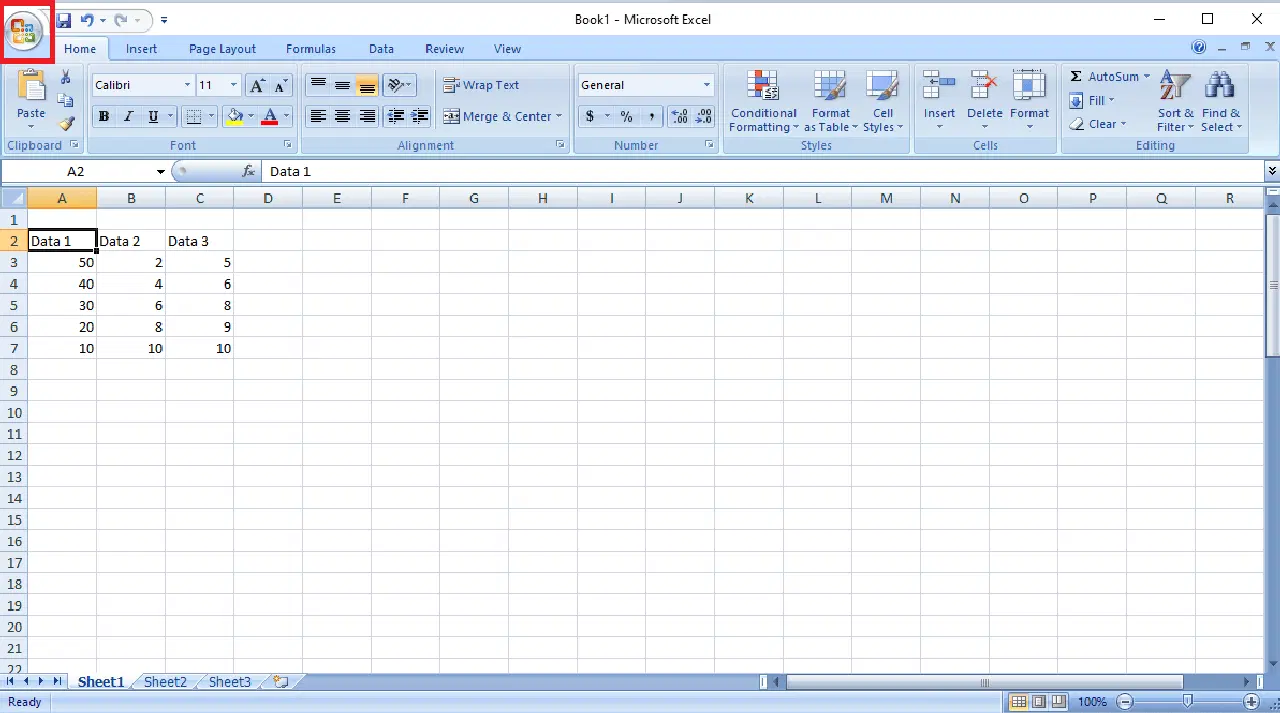
2. '옵션' 메뉴를 찾아 클릭합니다.
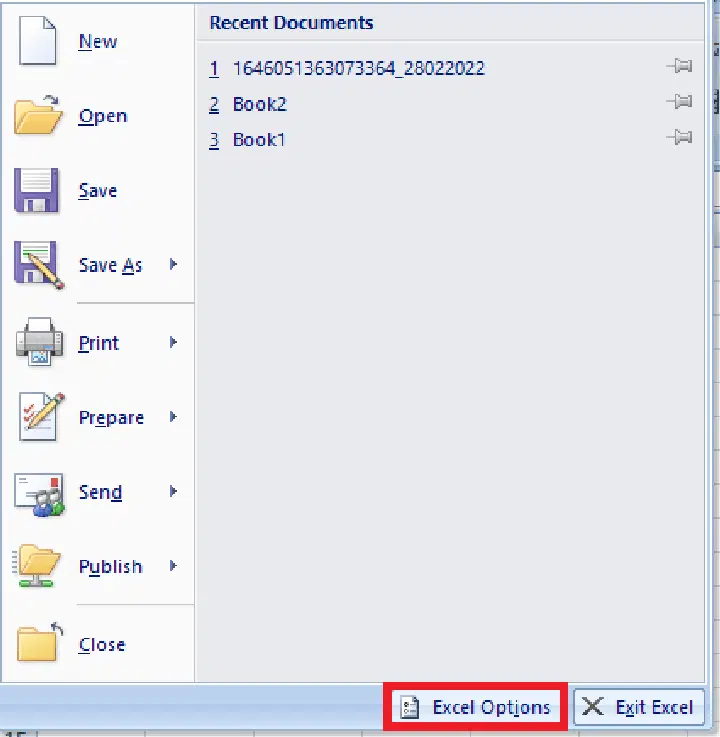
3. 왼쪽 메뉴에서 '고급' 옵션을 선택합니다.
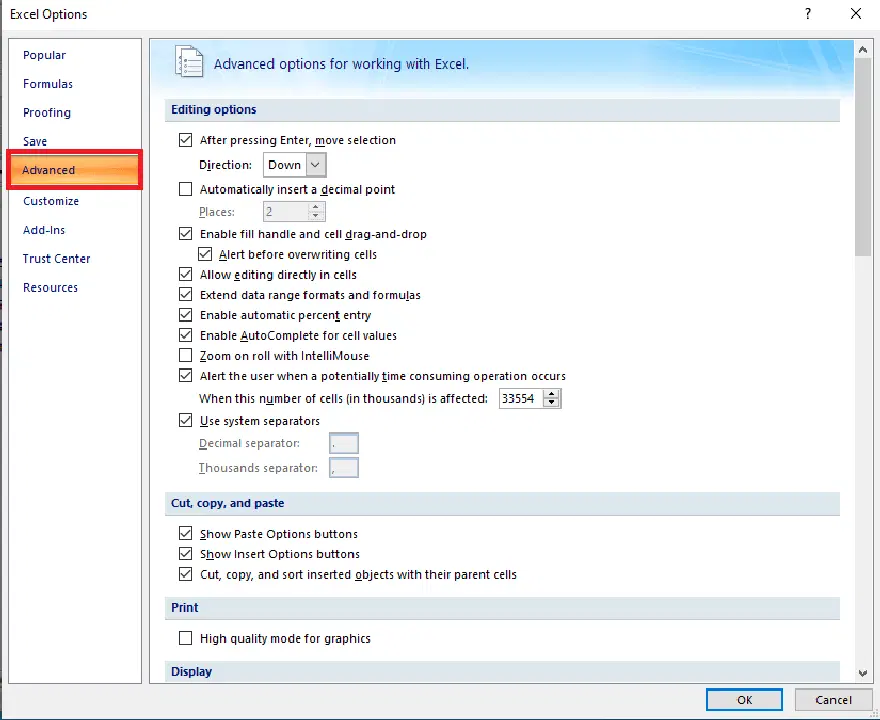
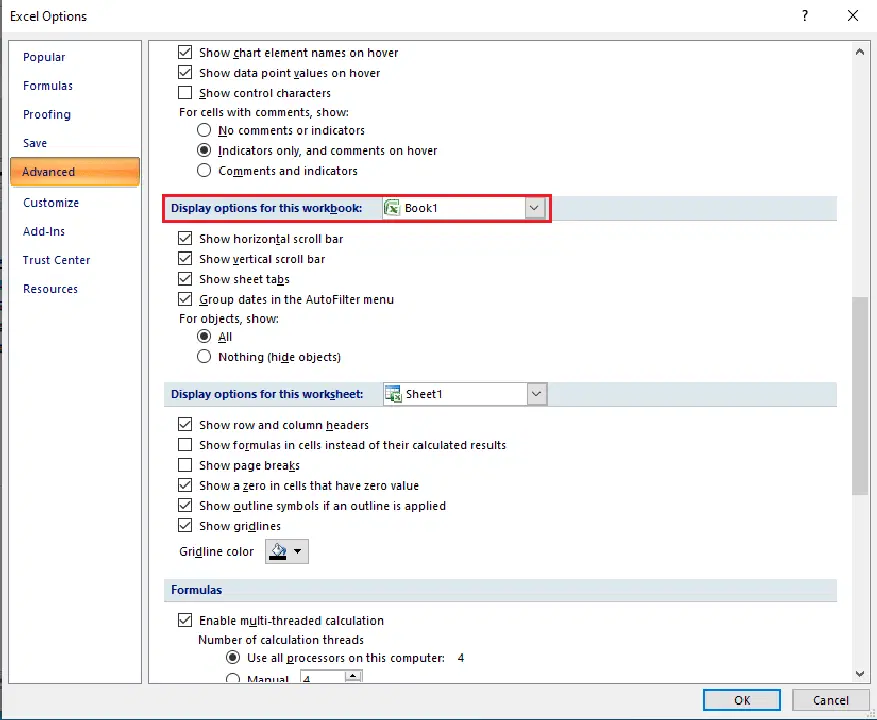
4. 스크롤을 내려 '이 통합 문서의 표시 옵션' 섹션을 찾습니다.
5. '개체 표시' 옵션에서 '모두'를 선택합니다.
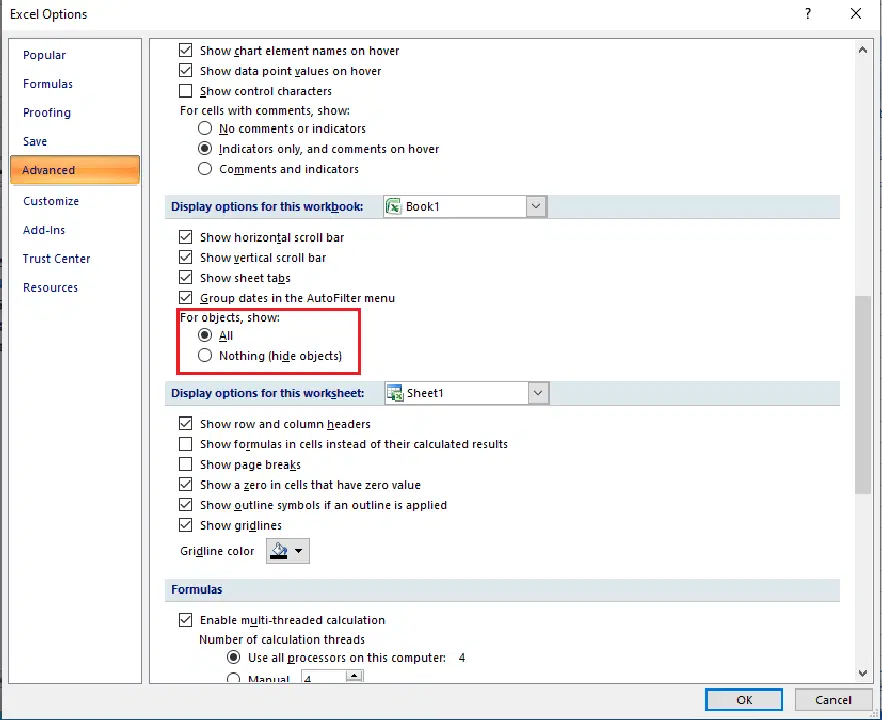
6. 마지막으로 '확인'을 클릭하여 설정을 저장합니다.
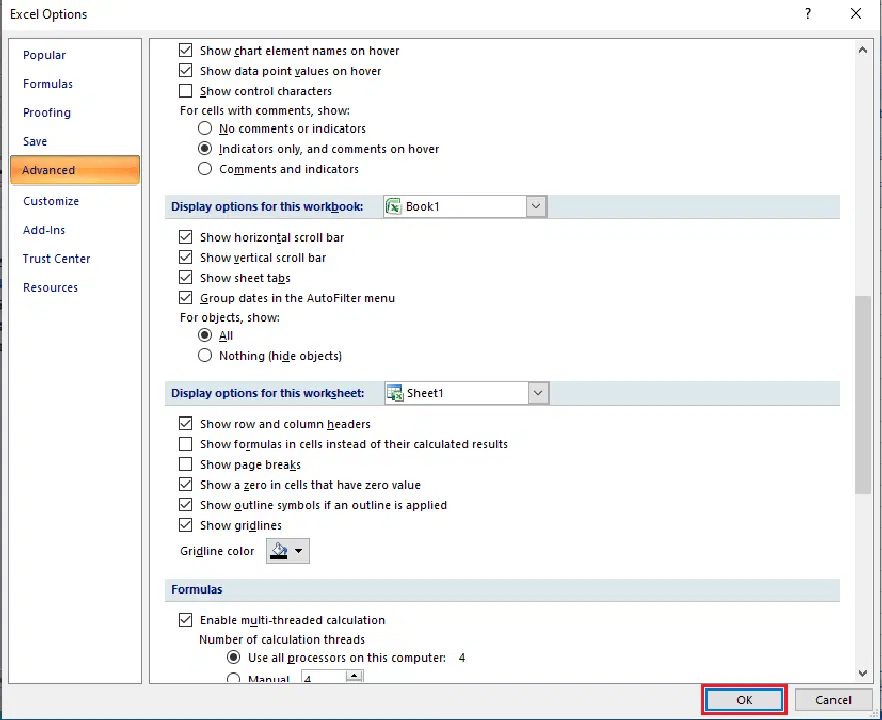
만약 이전 방법들로도 엑셀 열 이동 문제가 해결되지 않는다면, '선택 창'을 이용하여 통합 문서의 주석 속성을 변경하여 문제를 해결할 수 있습니다. '선택 창' 도구를 사용하는 방법은 다음과 같습니다.
1. 엑셀 창의 '홈' 탭에서 '찾기 및 선택' 드롭다운 메뉴를 클릭합니다.
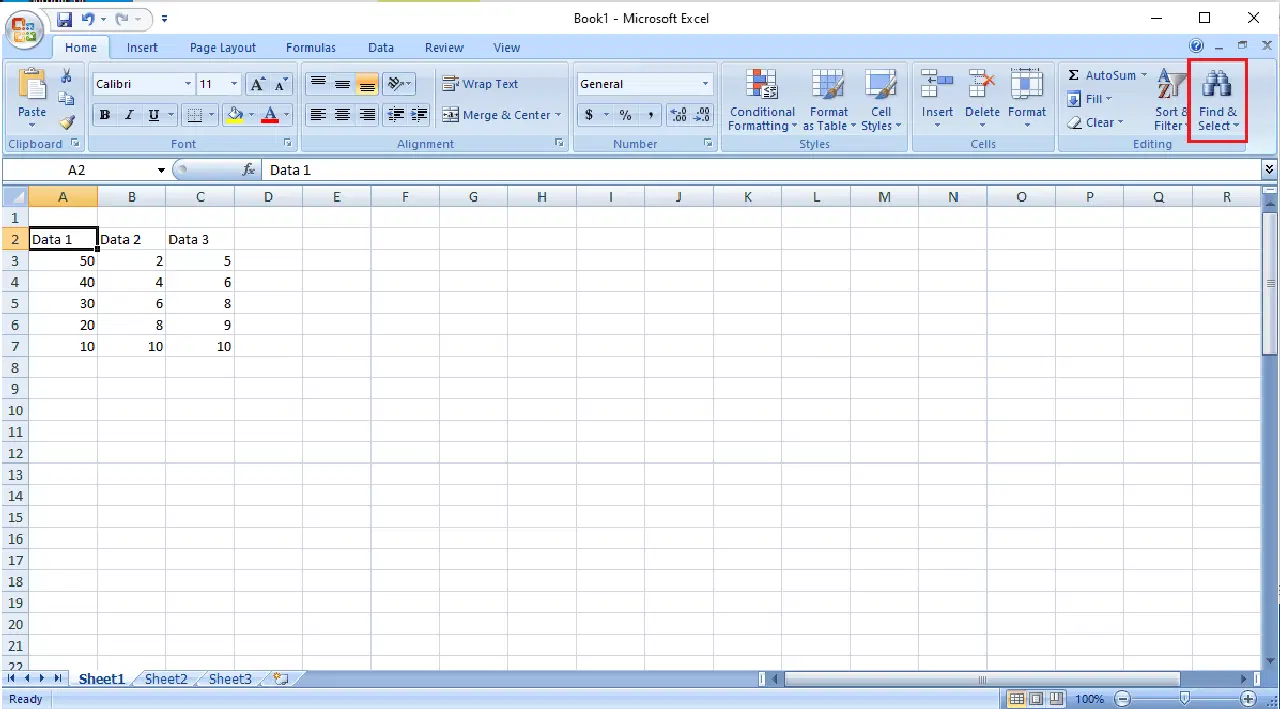
2. '선택 창...' 옵션을 선택합니다.
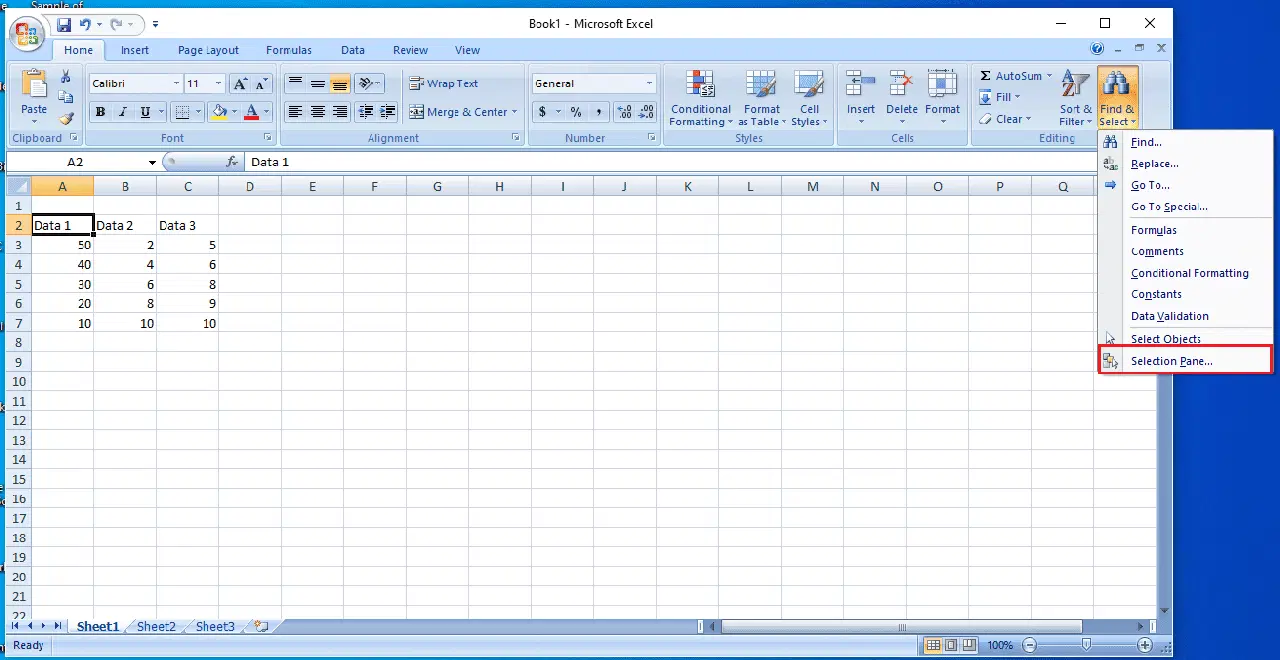
3. '모두 표시' 버튼을 클릭하여 문서 내 모든 주석을 표시하고 문제를 해결합니다.
또한, 매크로 코드를 사용하여 문서 내 모든 주석을 확인할 수도 있습니다. 이 매크로는 셀 주소 및 위치 설정과 함께 주석 목록을 포함하는 새 시트를 문서에 추가합니다.
다음 매크로 코드를 복사하여 붙여넣으시면 됩니다.
Sub AllCommentsListProperties()
Application.ScreenUpdating = False
Dim rngCmts As Range
Dim c As Range
Dim wsA As Worksheet
Dim wsN As Worksheet
Dim i As Long
Dim lPos As Long
Dim myPos As String
Set wsA = ActiveSheet
On Error Resume Next
Set rngCmts = wsA.Cells
.SpecialCells(xlCellTypeComments)
On Error GoTo 0
If rngCmts Is Nothing Then
MsgBox "no comments found"
Exit Sub
End If
Set wsN = Worksheets.Add
wsN.Range("A1:B1").Value =
Array("Address", "Position")
i = 1
For Each c In rngCmts
With wsN
i = i + 1
On Error Resume Next
lPos = c.Comment.Shape.Placement
Select Case lPos
Case 1
myPos = "Move/Size"
Case 2
myPos = "Move Only"
Case 3
myPos = "No Move/Size"
End Select
.Cells(i, 1).Value = c.Address
.Cells(i, 2).Value = myPos
End With
Next cws
N.Range("A1:B1").EntireColumn.AutoFit
Application.ScreenUpdating = True
End Sub
워크시트 표에서 셀 이동에 여전히 어려움이 있다면, 다음과 같은 단계를 따라 주석 속성을 수동으로 변경할 수 있습니다.
1. 엑셀 문서 내 아무 셀이나 마우스 오른쪽 버튼으로 클릭합니다.
2. 나타나는 메뉴에서 '메모 표시/숨기기' 옵션을 선택합니다.
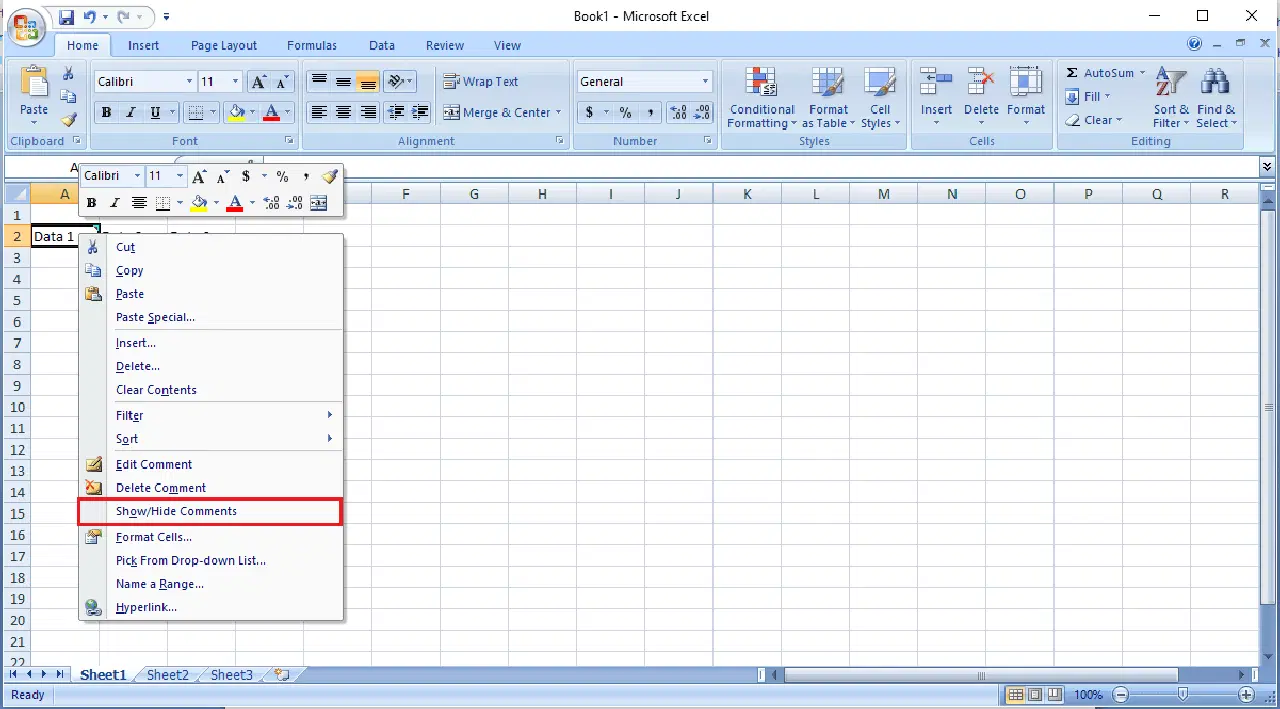
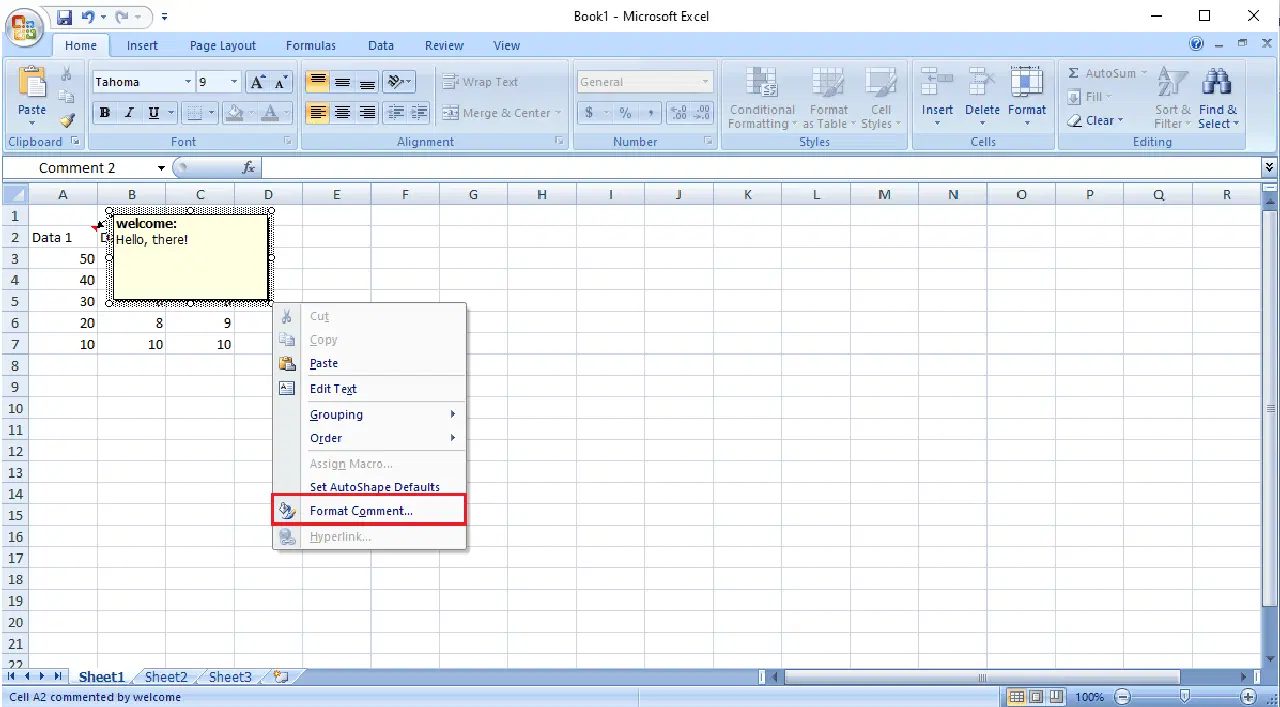
3. 커서를 주석 모서리로 이동한 후, 마우스 오른쪽 버튼을 클릭하고 '메모 서식...' 옵션을 선택합니다.
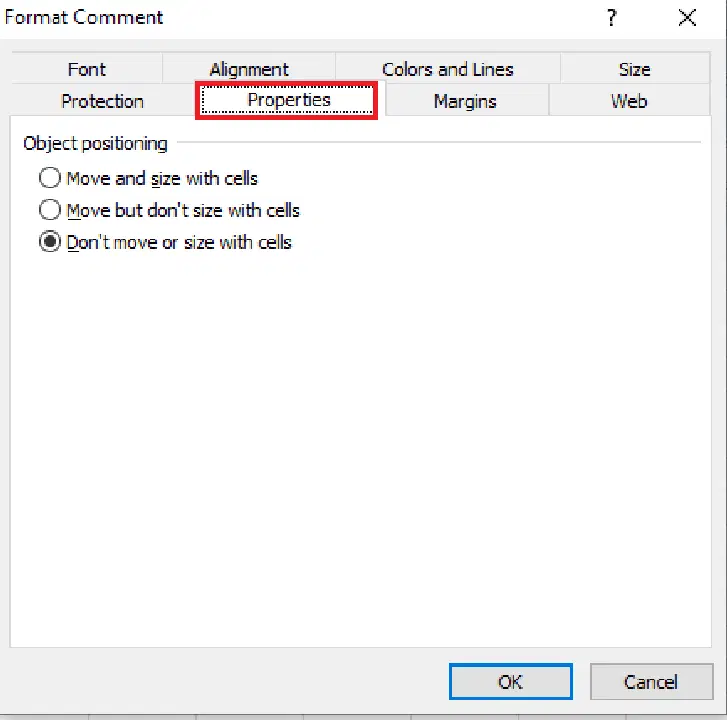
4. '속성' 탭으로 이동합니다.
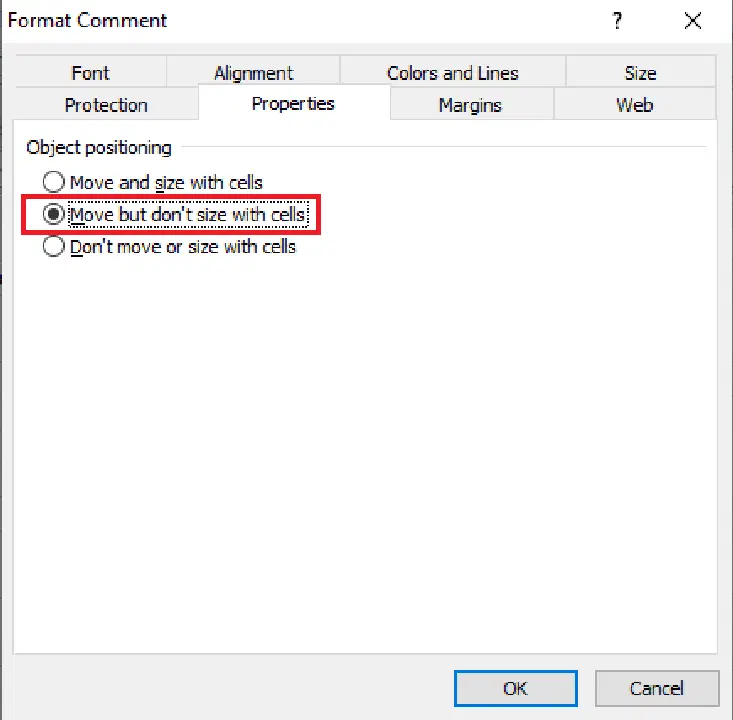
5. '이동하지만 셀과 함께 크기 조정 안 함' 옵션을 선택하고 '확인'을 클릭합니다.
자주 묻는 질문 (FAQ)
Q1. 엑셀 사용 중 오류가 발생하는 이유는 무엇인가요?
A. 엑셀에서 오류가 발생하는 이유는 다양합니다. 일반적인 원인으로는 기존의 수식, 문서 서식, 그래픽 요소 등이 있습니다.
Q2. 엑셀 오류는 어떻게 해결할 수 있나요?
A. 엑셀 문서의 서식을 지우는 방법 등 다양한 해결 방법이 있습니다.
Q3. 엑셀에서 주석 옵션은 어떻게 변경하나요?
A. 셀을 마우스 오른쪽 버튼으로 클릭한 후, '메모 표시/숨기기' 옵션을 선택하여 주석 옵션을 변경할 수 있습니다.
***