Excel에서 연결하는 방법
엑셀에서 '연결' 기능은 오래되었지만, 이전 버전과의 호환성을 위해 여전히 유용하게 사용됩니다. 이 기능의 작동 방식, 새로운 대안, 그리고 관련 문법에 대해 자세히 살펴보겠습니다.
엑셀 기능들은 사용자의 작업을 간편하게 만들어주기 위해 존재합니다. '연결' 기능은 여러 셀의 값을 하나의 텍스트로 합치는 것과 같은 텍스트 처리 기능 중 하나입니다.
하지만 'Concatenate' 함수는 점차 사용 빈도가 줄어들고 있으며, 엑셀 2016 버전부터는 'Concat' 함수로 대체되었습니다. 여전히 잘 작동하며, 현재 사용자가 체감할 수 있는 큰 차이는 없습니다.
그럼에도 불구하고, 여전히 'Concat' 함수는 우리가 마지막으로 다루게 될 'Concatenate' 함수에 비해 몇 가지 장점을 가지고 있습니다. 또한, 두 함수 모두의 대안으로 'Textjoin' 함수도 살펴볼 것입니다.
이 함수들이 어떻게 작동하는지 자세히 분석해 보겠습니다.
엑셀에서 연결 기능
다른 수식을 사용하는 것과 마찬가지로, '연결' 기능을 적용할 수 있습니다.
결과를 표시할 셀에 '=' 기호를 입력하고 '연결' 또는 'concatenate'라고 입력합니다. 그런 다음 괄호 안에 필요한 문법에 따라 셀을 지정하고 'Enter' 키를 눌러 결과를 얻습니다.
예를 들어, '=Concatenate(A1, B1)'를 사용하면 A1 셀의 '마이크로'와 B1 셀의 '소프트'가 결합되어 'Microsoft'라는 결과가 생성됩니다.

주의할 점은 마우스를 드래그하여 여러 셀을 선택할 수 없다는 것입니다. 만약 '=Concatenate(A1: B1)'와 같이 입력하면 두 열의 데이터가 결합되어 하나의 셀에 원하는 결과를 얻을 수 없습니다.
또는, 계산 연산자인 '&' 기호를 사용하여 '=A1&B1'과 같이 동일한 결과를 얻을 수도 있습니다.
이것은 공백이나 구분 기호가 없는 가장 기본적인 경우입니다. 이제 몇 가지 응용 방법을 살펴보겠습니다.
쉼표, 공백, 하이픈 등을 사용하여 연결하기
이것은 쉼표, 공백, 하이픈 또는 다른 텍스트를 사용하여 여러 문자열 값을 결합하는 보다 실용적인 방법입니다.
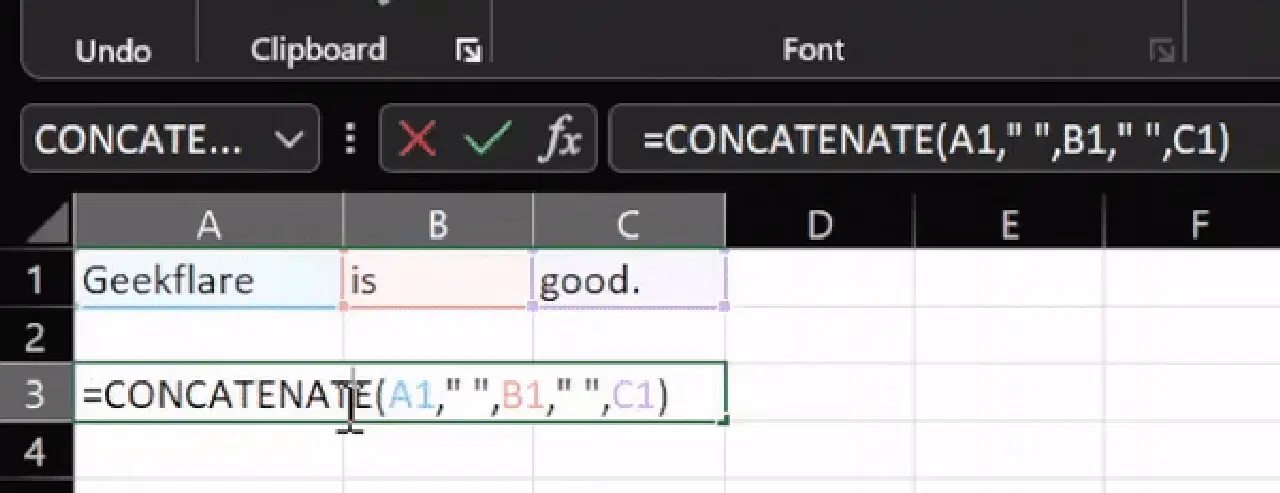
예를 들어, koreantech.org(A1), is(B1), good(C1)의 세 가지 문자열 값을 연결하고자 한다면, '=Concatenate(A1," ",B1," ",C1)' 와 같이 입력하여 사용할 수 있습니다.
물론 '&' 기호를 사용하여 이 작업을 수행할 수도 있습니다. 하지만 수식이 다소 복잡해 보일 수 있습니다: '=A1&" "&B1&" "&C1'.
단어 사이의 공백은 큰따옴표 " "를 사용하여 입력했습니다. 마찬가지로, 쉼표(",",), 하이픈("-"), 텍스트("abc" 등), 또는 숫자("12" 등)를 사용할 수 있습니다.
예를 들어, 아래 이미지와 같이 문자열 인수를 사용할 수도 있습니다.
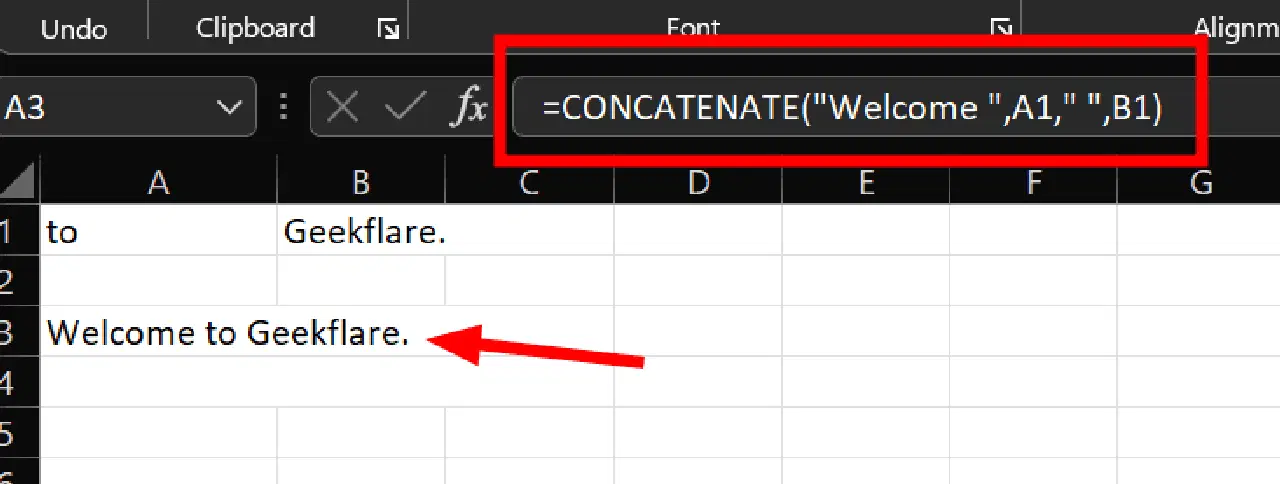
'Welcome'이라는 문자열에 'to'와 'koreantech.org' 문자열 값을 추가했습니다. '=Concatenate("Welcome ",A1," ",B1)'과 같이 텍스트 자체에 공백을 추가했습니다. 또는 '=Concatenate("Welcome"," ",A1," ",B1)'와 같이 입력해도 동일하게 작동합니다.
다음 섹션에서는 유사한 기능들의 몇 가지 차이점에 대해 설명하겠습니다.
Concat과 Concatenate 비교
중요한 차이점은 'Concat' 함수는 범위(A1:B1)와 호환되지만, 'Concatenate' 함수는 그렇지 않다는 것입니다.
하지만 범위 인수를 사용하면 공백 없이 결과가 출력되므로 실제 사용 사례는 제한적입니다.
또한, 'Concat'은 기억하고 입력하기 쉽고, 우리가 따라야 할 최신 버전입니다.
TEXTJOIN과 Concatenate 비교
'Textjoin'은 연결 기능을 위한 고급 기능입니다. 이 함수를 사용하여 범위를 결합하고, 빈 셀을 무시하고, 구분 기호를 포함할 수 있어, 데이터가 많은 엑셀 시트에 이상적입니다.
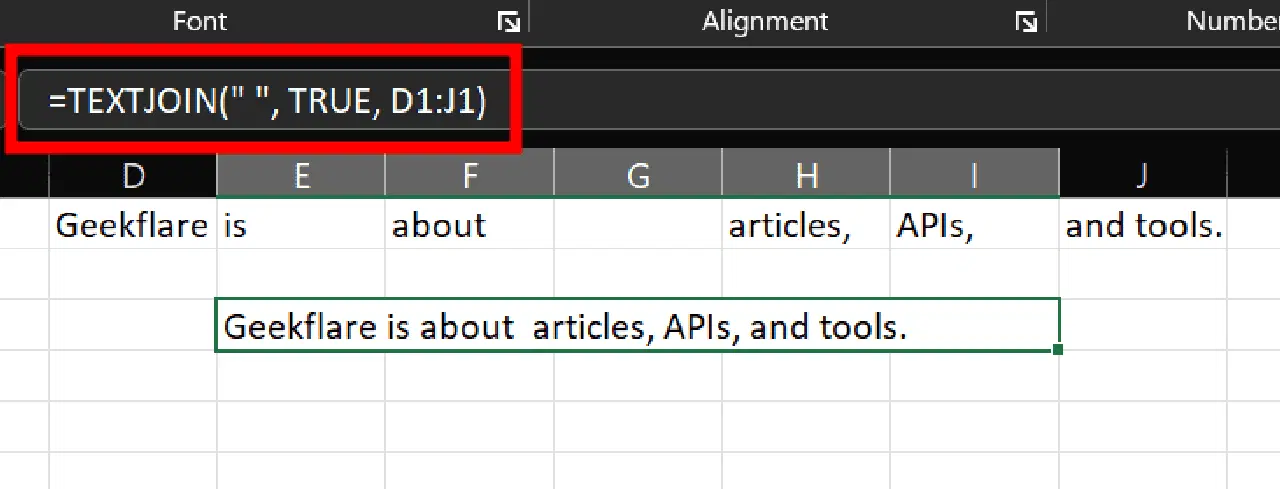
위 이미지에서 사용된 함수는 '=TEXTJOIN(" ", TRUE, D1:J1)' 입니다.
첫 번째 인수인 구분 기호는 각 값 뒤에 삽입되는 객체입니다. 여기서 우리는 'Concat' 또는 'Concatenate' 함수로는 할 수 없는 공백(" ")을 사용했습니다. 마찬가지로, 쉼표, 하이픈 또는 다른 기호를 사용할 수 있습니다.
두 번째 인수는 빈 셀 무시에 대한 논리값입니다. 'TRUE'를 사용하면 빈 셀을 무시하고, 'FALSE'를 사용하면 빈 셀에 대한 추가 공백이 결과에 포함됩니다.
마지막 인수는 함수를 적용할 범위입니다(D1에서 J1까지).
'Concat' 함수와 달리, 'Textjoin' 함수는 엑셀 시트 내에 있는 값 외에도 텍스트나 숫자를 직접 포함하는 데 사용할 수 없습니다.
결론
데이터가 이미 로드되어 있는 경우, 'Textjoin' 함수가 다른 두 함수보다 더 선호될 것입니다. 하지만 엑셀에서 '연결' 기능은 몇 개의 열을 결합하거나 일반 텍스트 인수를 포함하는 경우에 적합합니다.
추신: 이 외에도, 우리는 여러분의 엑셀 사용을 더 쉽게 만들어 줄 다양한 팁과 트릭을 가지고 있습니다.