Discord 서버에 규칙을 추가하는 방법
디스코드 채팅은 여전히 핵심 기능이지만, 그 범위를 넘어 다양한 용도로 활용되고 있습니다. 디스코드 서버는 다양한 배경을 가진 사람들이 거의 모든 주제에 대해 토론할 수 있도록 만들어졌습니다. 서버 관리자는 서버의 분위기를 조성하고, 안전을 유지하며, 적절한 선을 설정하기 위해 서버 규칙을 설정할 수 있습니다.

서버 규칙을 추가하기 전에 먼저 서버에서 커뮤니티 기능을 활성화해야 합니다. 활성화 방법을 알아본 후 규칙을 추가해 보세요.
커뮤니티 기능 활성화하기
서버 규칙을 설정하려면 먼저 서버에서 "커뮤니티" 기능을 활성화해야 합니다. 데스크톱 앱을 사용하여 서버를 커뮤니티 서버로 전환하는 방법을 알아보겠습니다.
- 디스코드 웹사이트 또는 데스크톱 앱을 통해 로그인합니다.
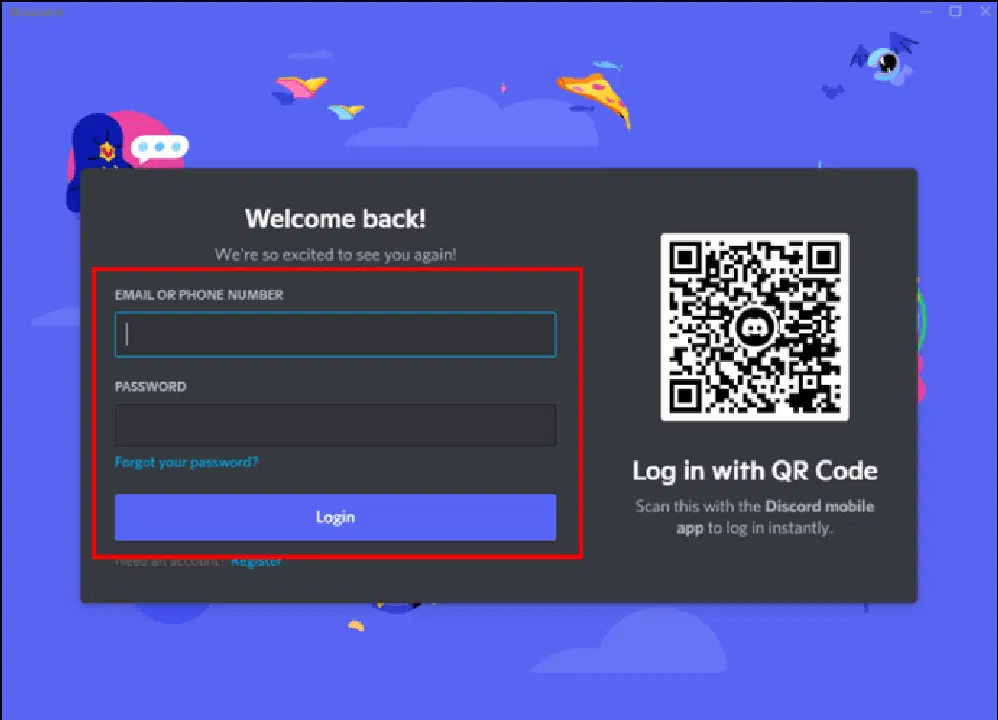
- 규칙을 설정할 디스코드 서버로 이동합니다.
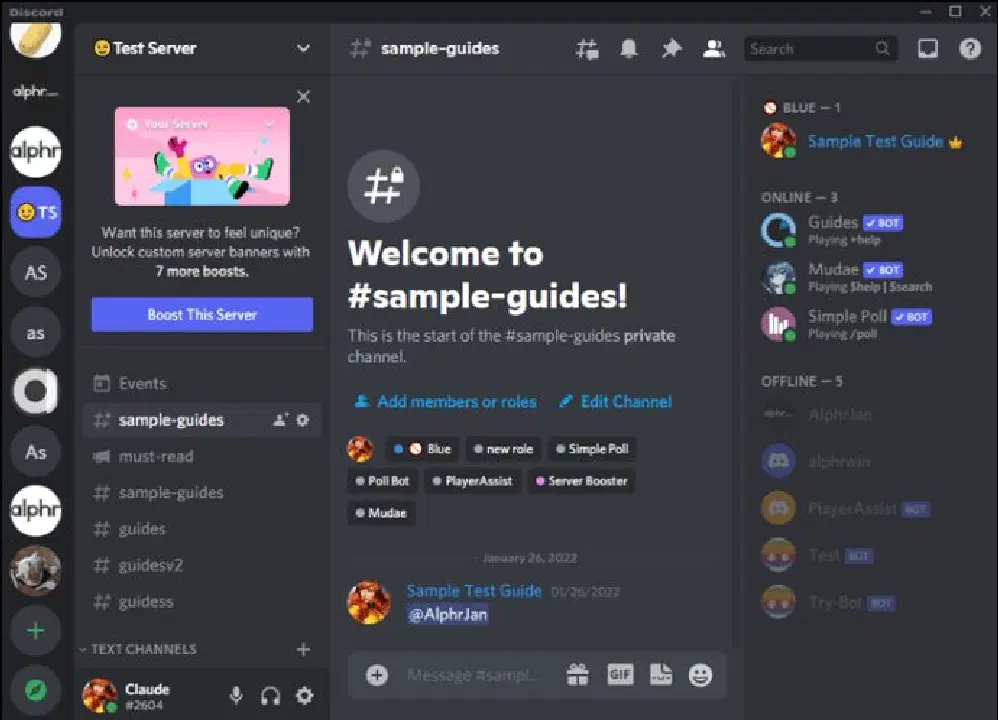
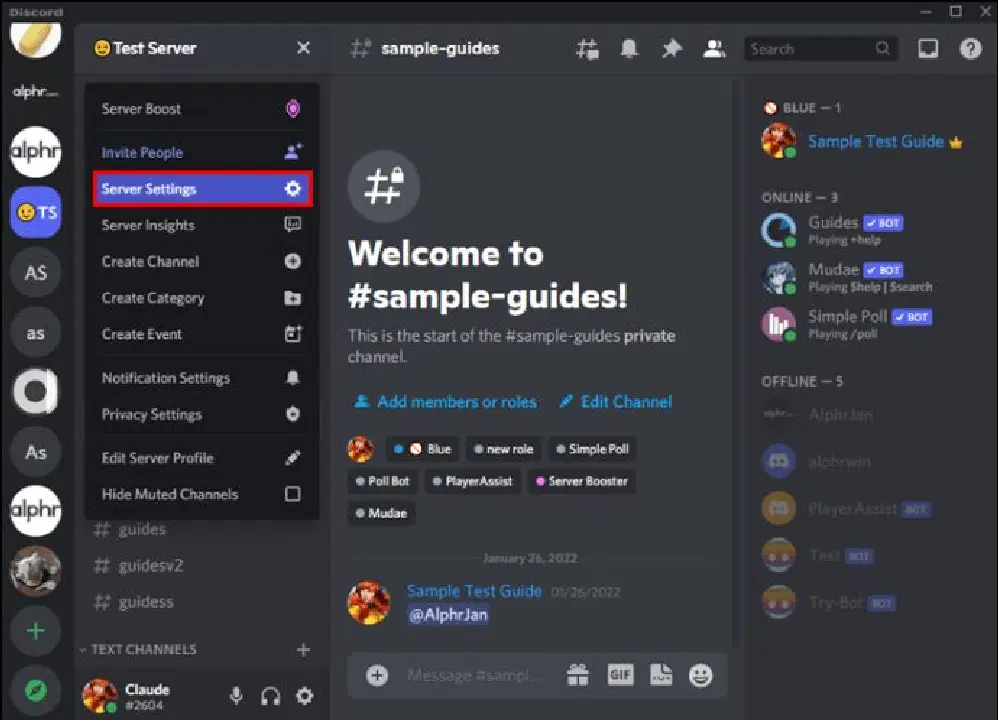
- 서버 이름 옆의 드롭다운 메뉴를 클릭한 후 "서버 설정" 옵션을 선택합니다.
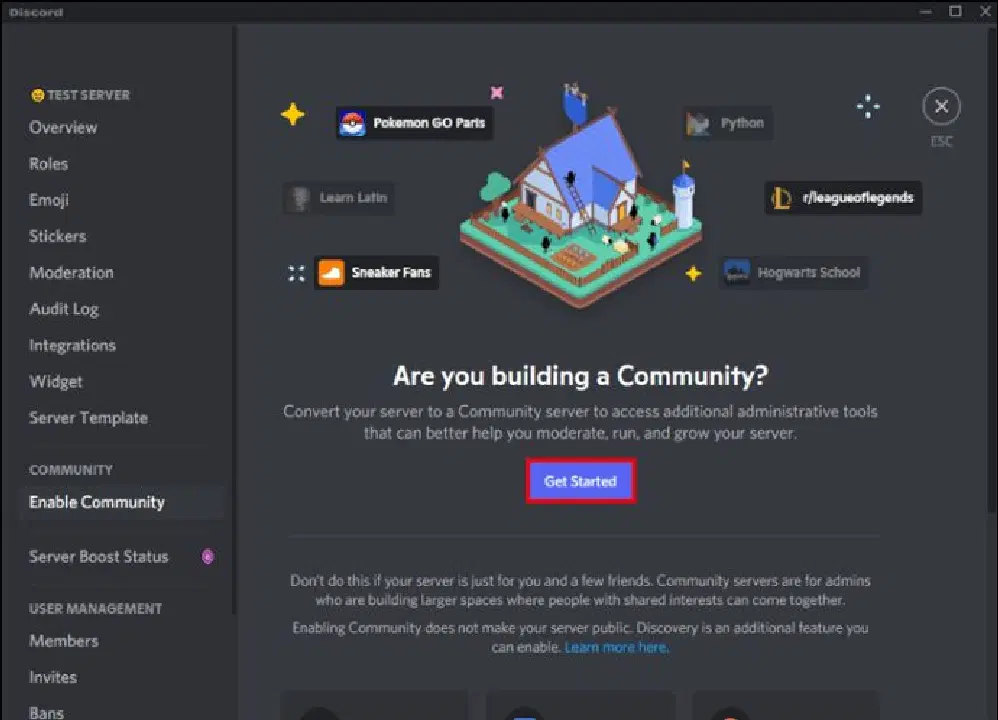
- "서버 개요" 화면의 왼쪽 사이드바에 있는 "커뮤니티" 섹션 아래에서 "커뮤니티 활성화"를 클릭합니다.

- 서버를 커뮤니티 서버로 변경하려면 "시작하기" 버튼을 클릭합니다.
- "안전 점검" 화면에서 계속하기 전에 이메일 주소를 인증해야 합니다. 아직 인증하지 않았다면 지금 인증할 수 있습니다. 또한 "노골적인 미디어 콘텐츠 필터"가 활성화되어 있어야 합니다.
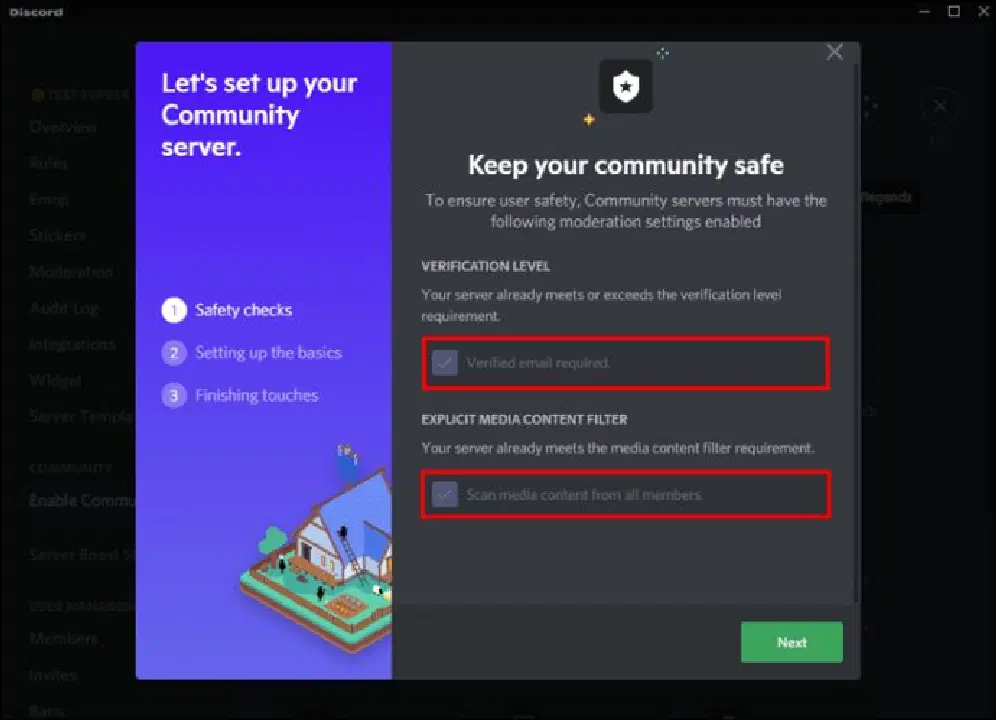
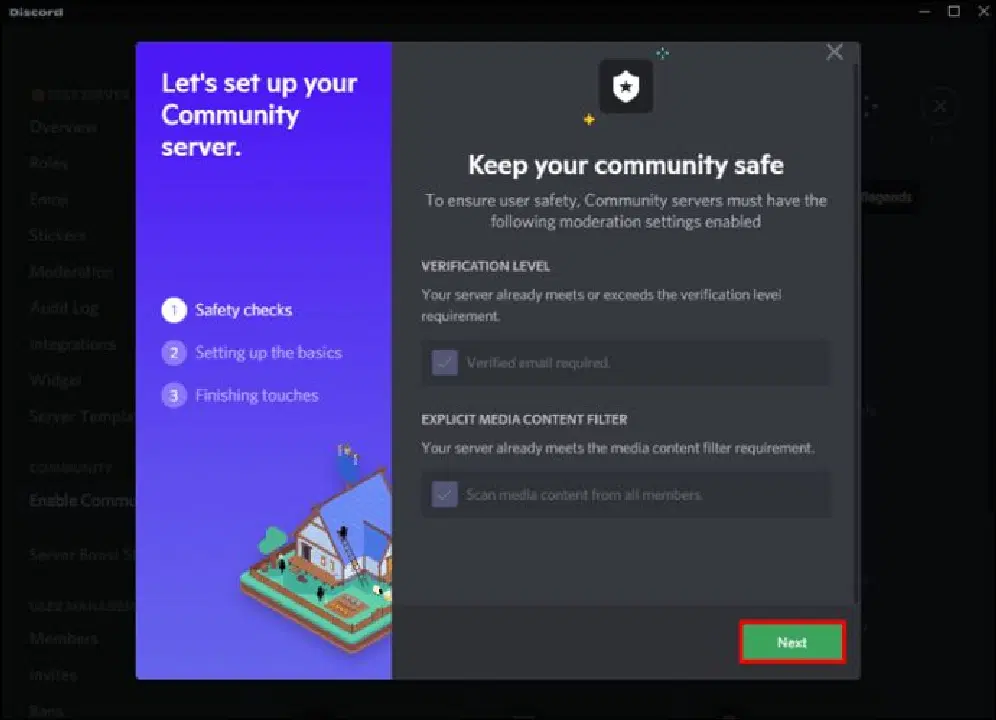
- 모든 준비가 완료되면 "다음" 버튼을 누릅니다.
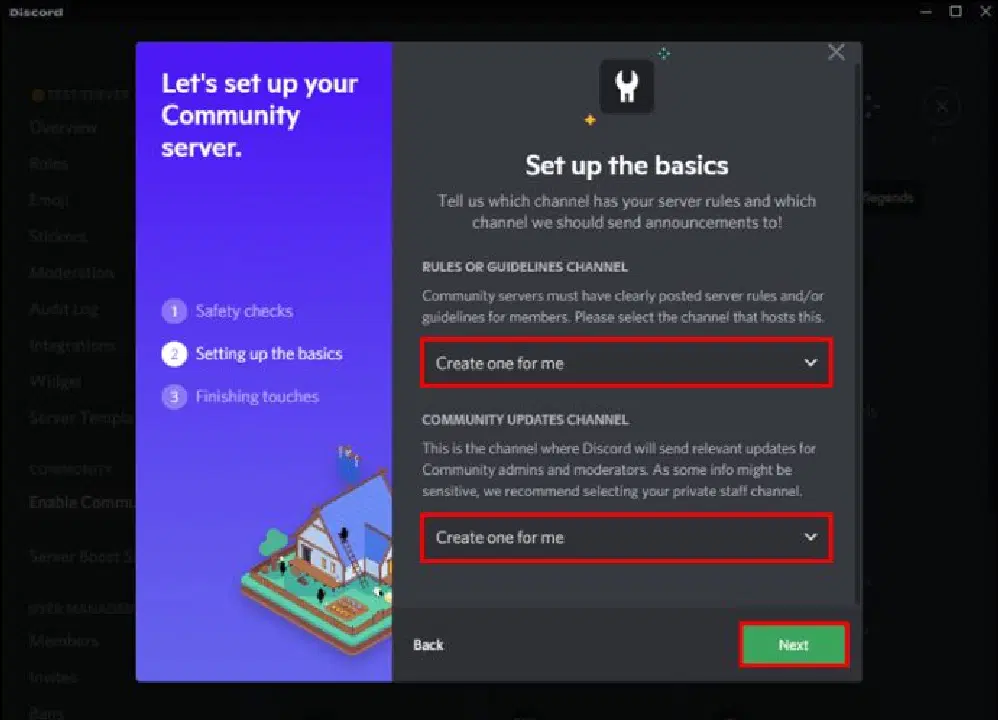
- "기본 설정" 화면에서 드롭다운 메뉴를 사용하여 규칙 및 지침 채널과 커뮤니티 업데이트 채널을 설정할 수 있습니다. 해당 채널이 없는 경우 "Create one for me"를 선택하십시오. 채널 설정이 완료되면 "다음" 버튼을 클릭합니다.
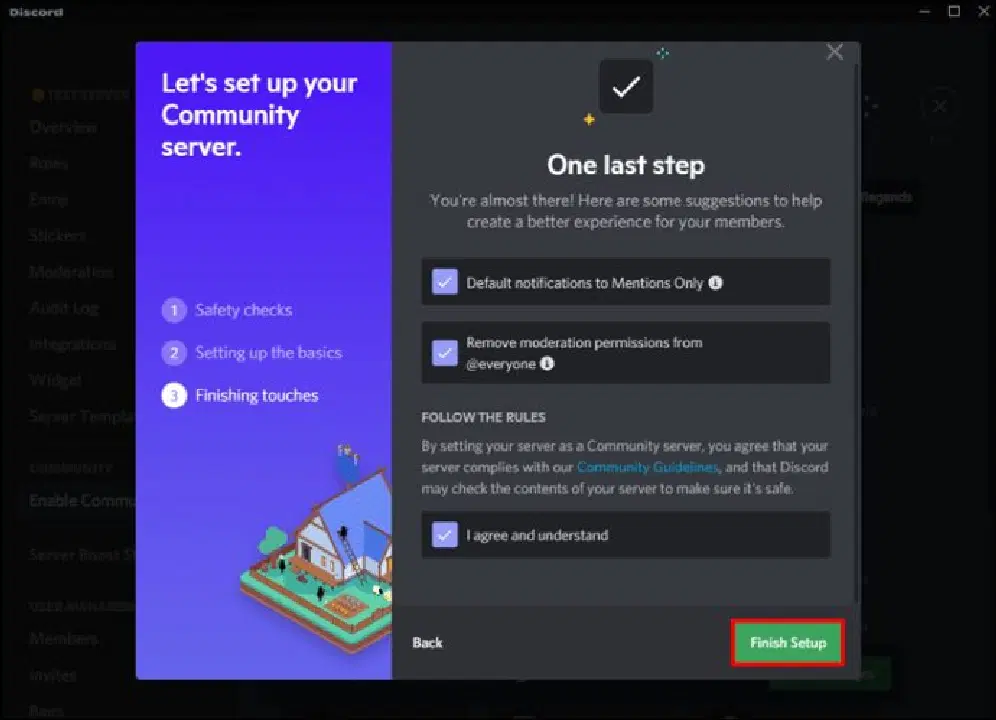
- "마무리 작업" 페이지에는 다음 옵션이 제공됩니다.
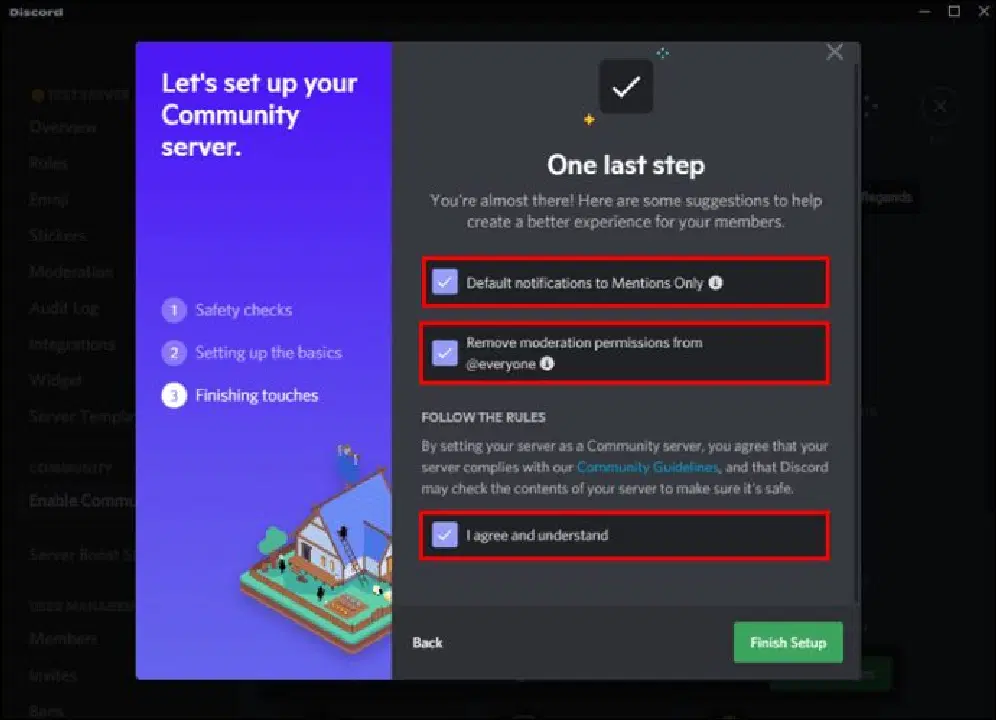
- "멘션 전용 기본 알림"
- "@everyone에서 중재 권한 제거"
- "동의하고 이해합니다"
- 해당 체크박스를 모두 선택한 후 "Finish Setup"을 클릭하면 설정이 완료됩니다.
PC에서 디스코드 서버에 규칙 추가하기
서버가 커뮤니티 서버로 전환되면 디스코드 서버에 규칙을 추가할 수 있습니다. 데스크톱 앱을 사용하여 규칙을 추가하는 방법은 다음과 같습니다.
- 디스코드 웹사이트 또는 데스크톱 앱을 실행하고 로그인합니다.
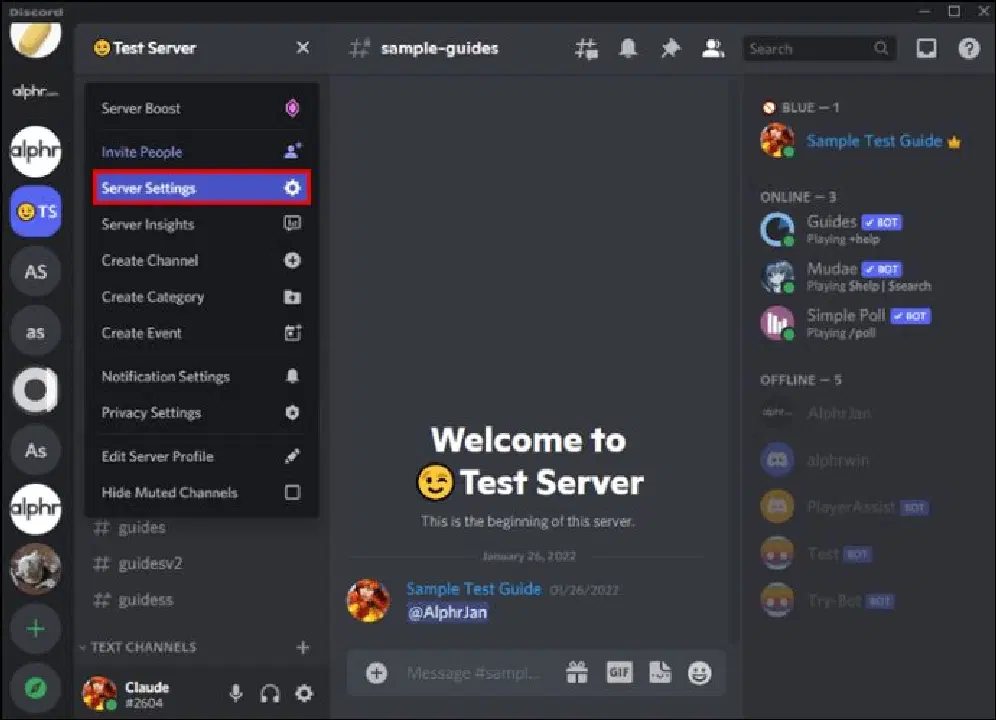
- 커뮤니티 서버로 이동한 다음, 왼쪽 상단에서 서버 이름을 클릭하고 "서버 설정"을 선택합니다.
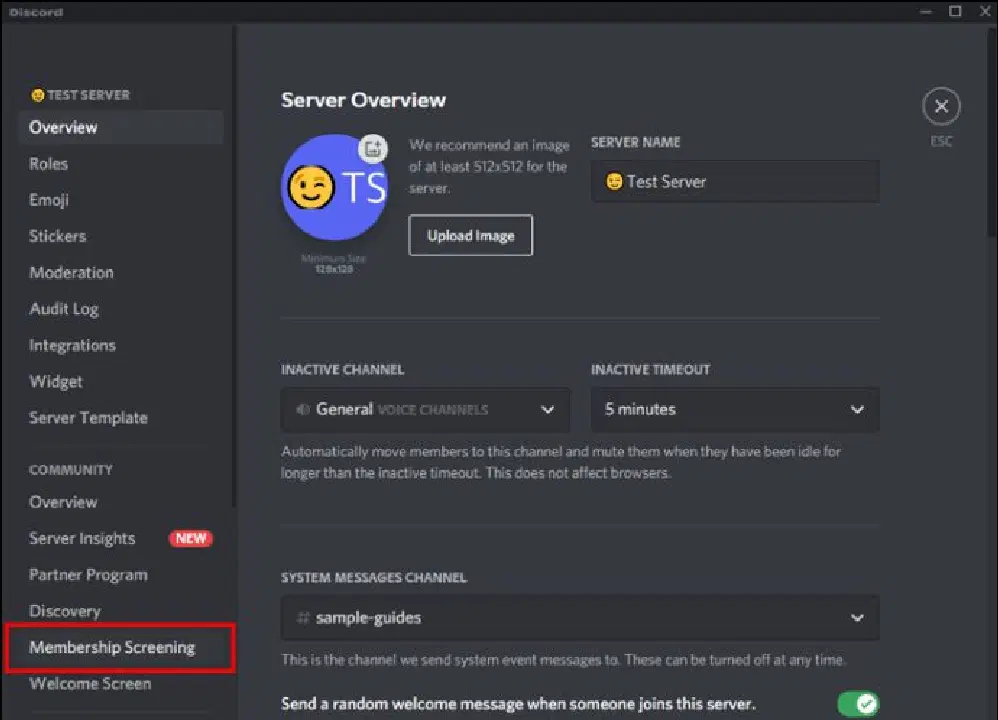
- 왼쪽 사이드바의 "커뮤니티" 섹션 아래에 있는 "멤버십 심사"를 클릭합니다.
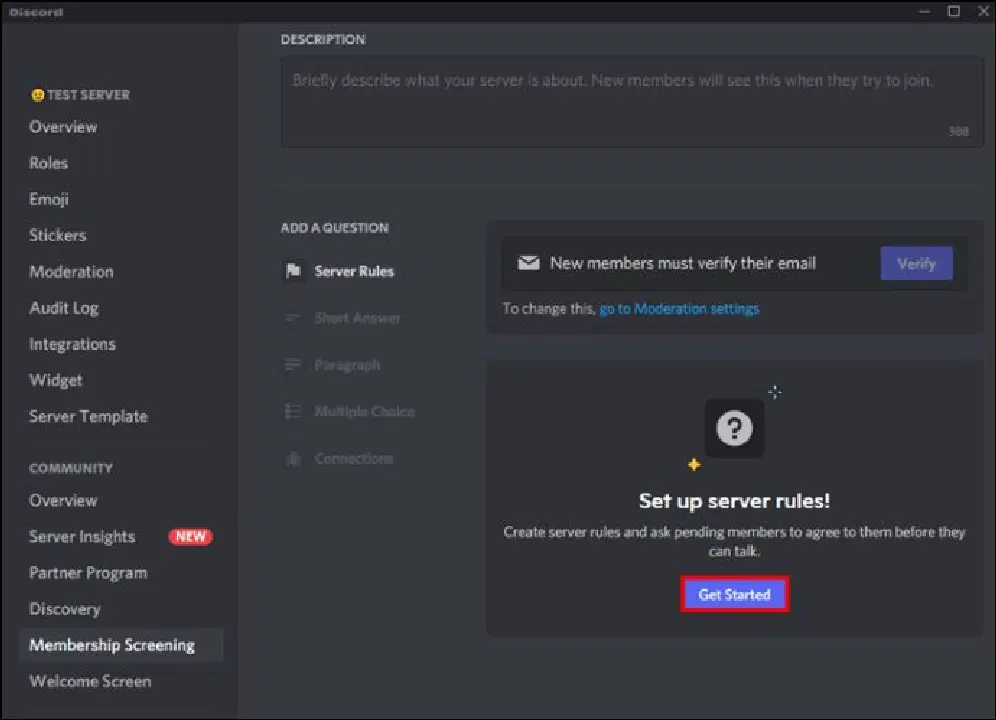
- 서버 규칙을 추가하려면 페이지 하단의 "시작하기" 버튼을 클릭합니다.
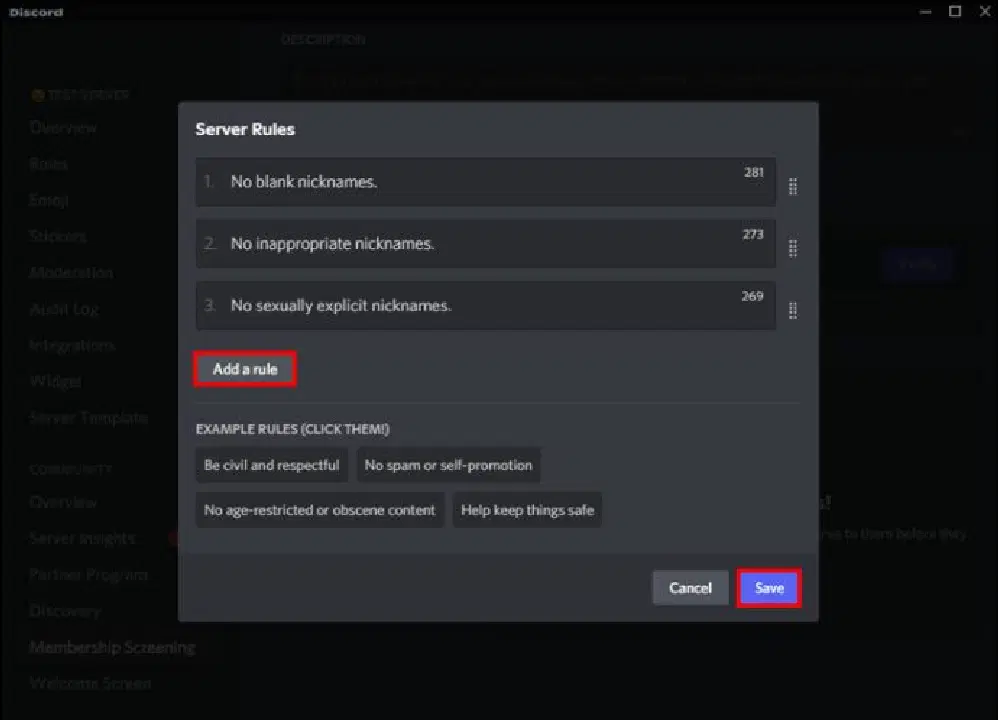
- 서버에 적용하려는 규칙을 직접 입력하거나 예시 규칙 세트에서 선택합니다.

- 더 많은 규칙을 추가하려면 "규칙 추가"를 클릭하고, 각 규칙을 추가한 후 "저장"을 클릭합니다.
- 다음으로, 규칙을 활성화하기 전에 서버 설명을 추가해야 합니다. "설명"란에 서버에 대한 간략한 소개를 작성한 후 "활성화" 버튼을 클릭합니다.
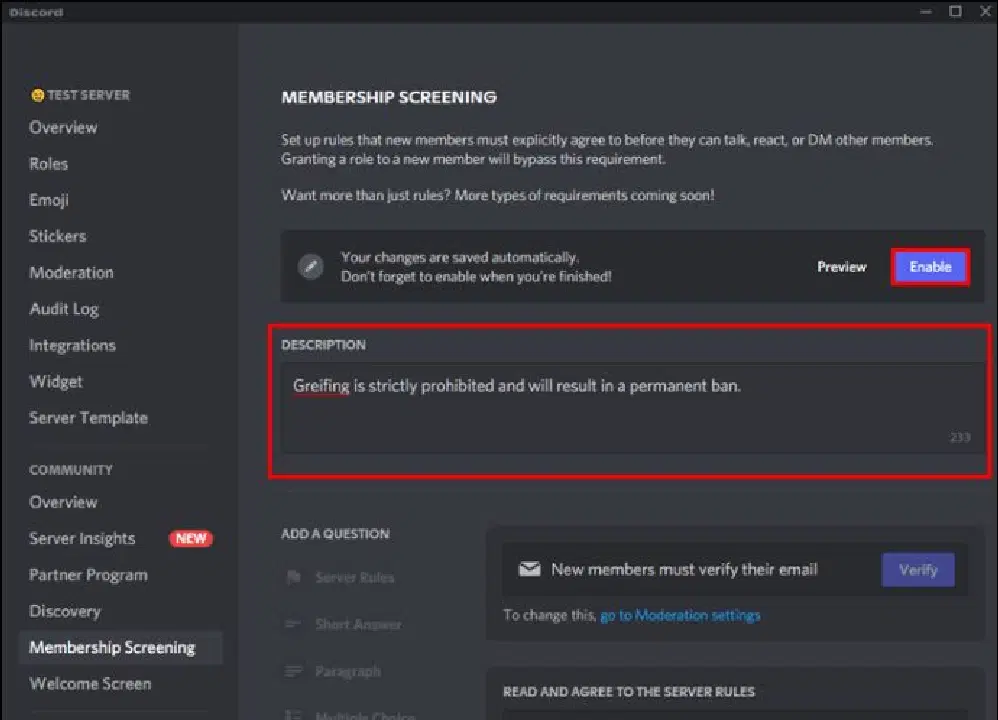
"멤버십 심사" 기능이 활성화되면, 신규 회원은 채널에서 메시지를 보내거나 반응을 하기 전에 규칙에 동의해야 합니다.
아이폰에서 디스코드 서버에 규칙 추가하기
현재 모바일 앱에서는 "멤버십 심사" 기능을 관리할 수 없습니다. 하지만 디스코드 계정에 접속하여 웹 앱을 통해 새로운 규칙을 설정하고 관리할 수 있습니다.
서버 규칙을 추가하기 전에 서버를 커뮤니티 서버로 전환해야 합니다. 방법을 알아보려면 위에서 설명한 "커뮤니티 기능 활성화하기" 섹션을 참조하십시오. 다음은 아이폰을 사용하여 커뮤니티 서버에 규칙을 추가하는 방법입니다.
- 디스코드 웹 앱을 열고 계정에 로그인합니다.
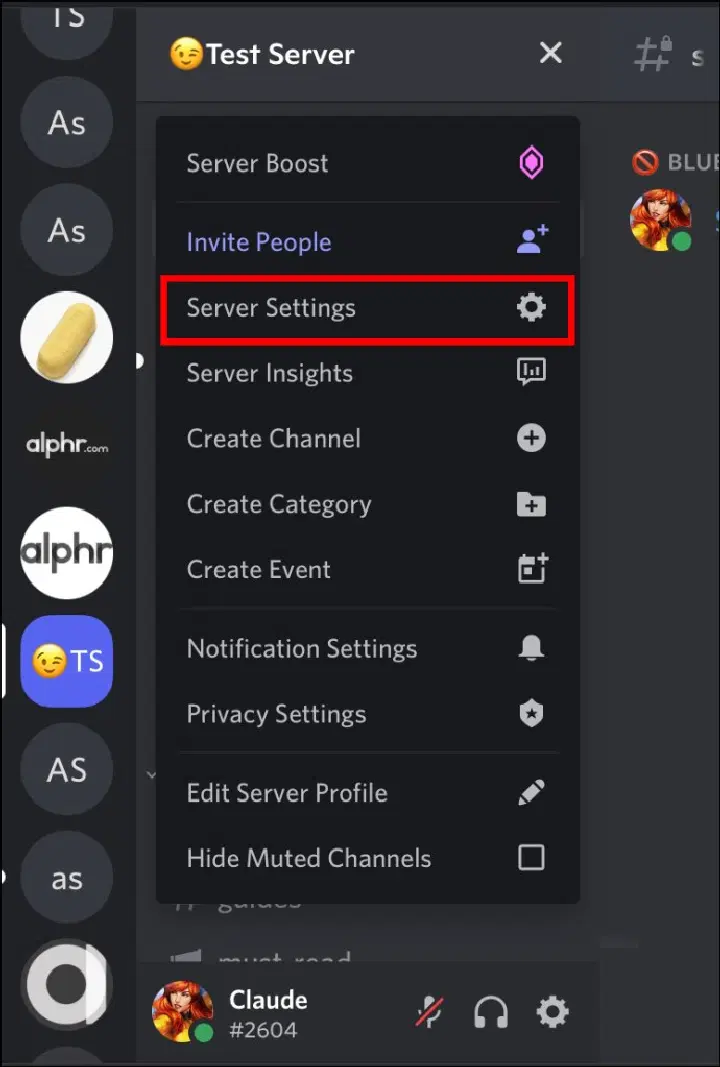
- 커뮤니티 서버로 이동하여 서버 이름을 누른 다음 "서버 설정"을 탭합니다.
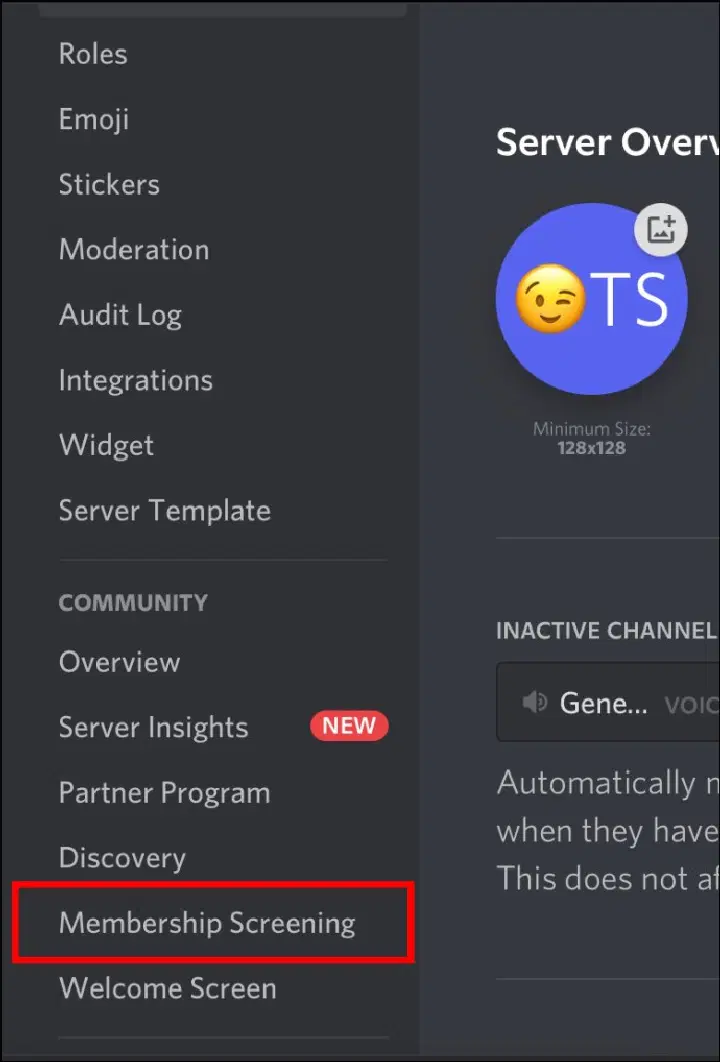
- "커뮤니티" 섹션 아래 왼쪽 사이드바에서 "멤버십 심사" 옵션을 누릅니다.
- 페이지 하단의 "시작하기"를 탭하여 서버 규칙을 추가합니다.
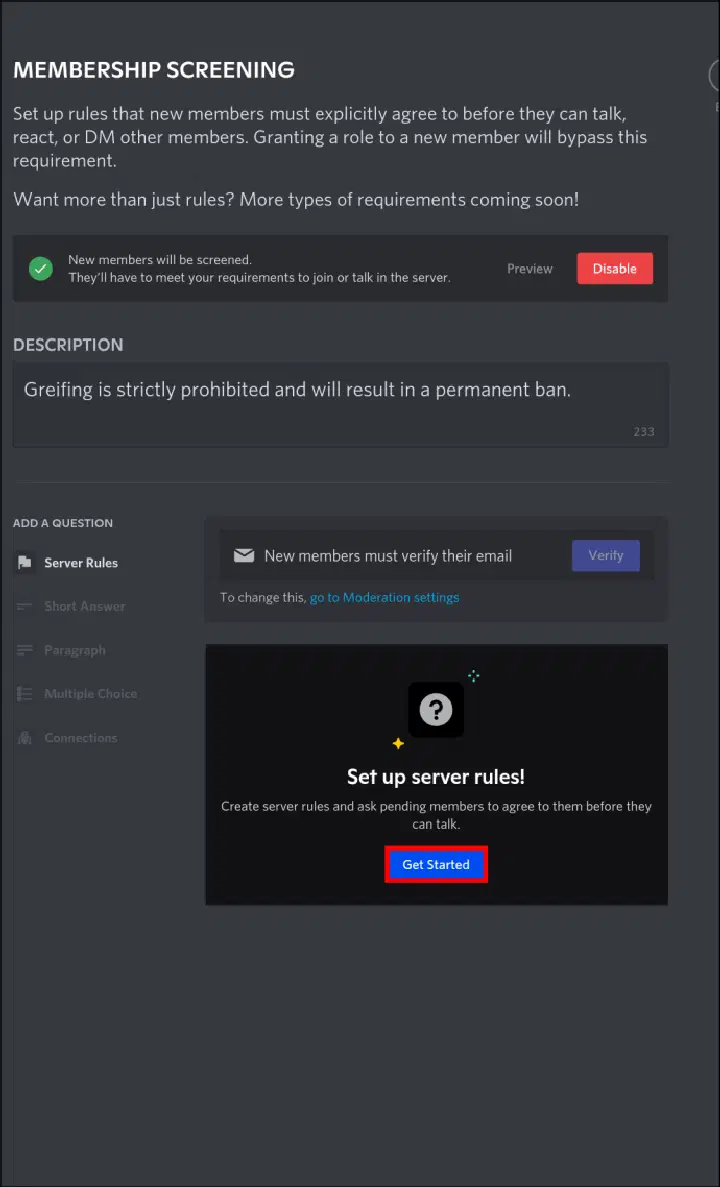
- 가상 키보드를 사용하여 서버에 적용하려는 규칙을 입력하거나, 예시 규칙 세트에서 선택합니다.
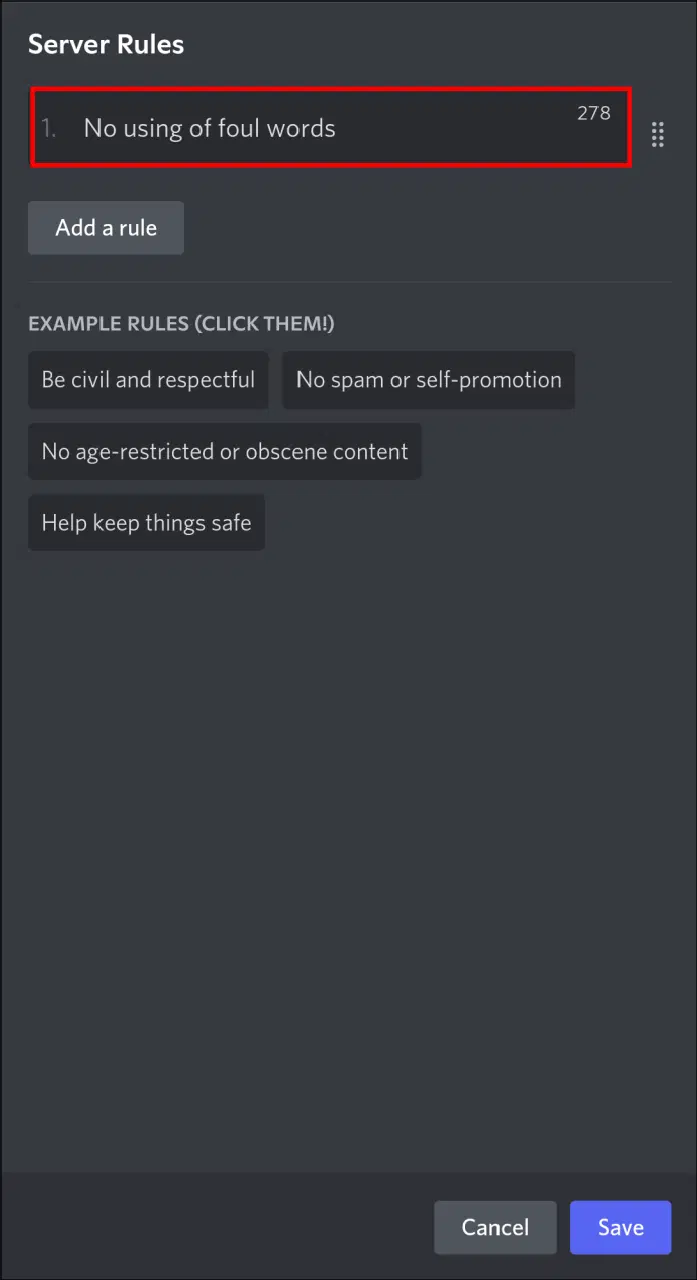
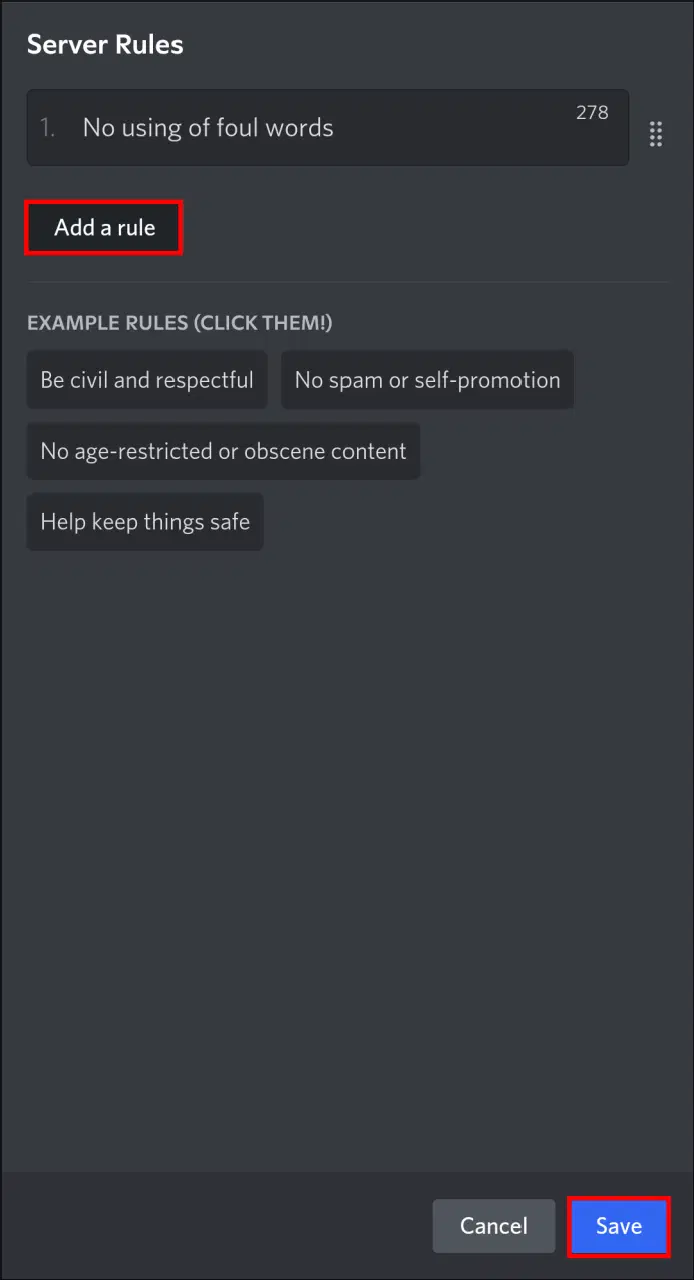
- "규칙 추가"를 눌러 더 많은 규칙을 추가하고 "저장"을 눌러 각 규칙을 저장합니다.
- 이제 규칙을 활성화하려면 서버 설명을 입력합니다. "설명"란에 서버에 대한 간략한 소개를 작성한 후 "활성화"를 탭합니다.
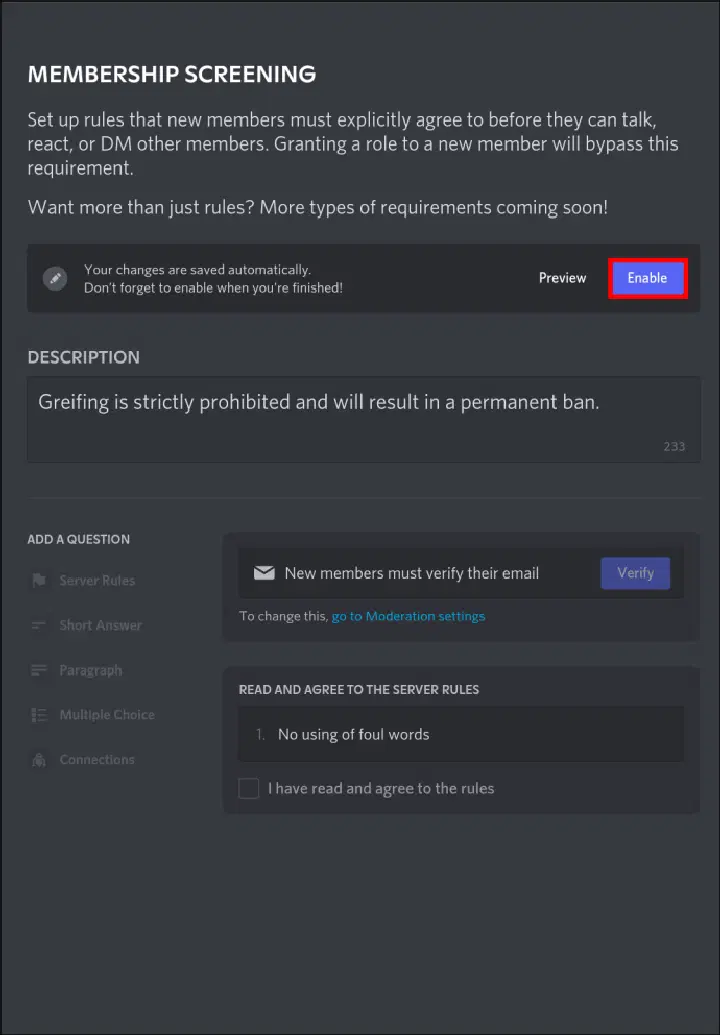
새 회원은 이제 채널에서 메시지를 보내거나 반응하기 전에 규칙에 동의해야 합니다.
아이패드에서 디스코드 서버에 규칙 추가하기
아이패드를 사용하는 경우 모바일 앱을 통해 "멤버십 심사" 기능을 관리할 수 있는 옵션이 없습니다. 해결 방법은 웹 앱을 통해 계정에 로그인하여 데스크톱 환경을 사용하는 것입니다.
하지만 서버 규칙을 추가하기 전에 서버를 커뮤니티 서버로 전환해야 합니다. 이 작업을 수행하는 방법에 대한 단계는 위에서 설명한 "커뮤니티 기능 활성화하기" 섹션을 참조하십시오. 다음은 아이패드를 통해 커뮤니티 서버에 규칙을 추가하는 단계입니다.
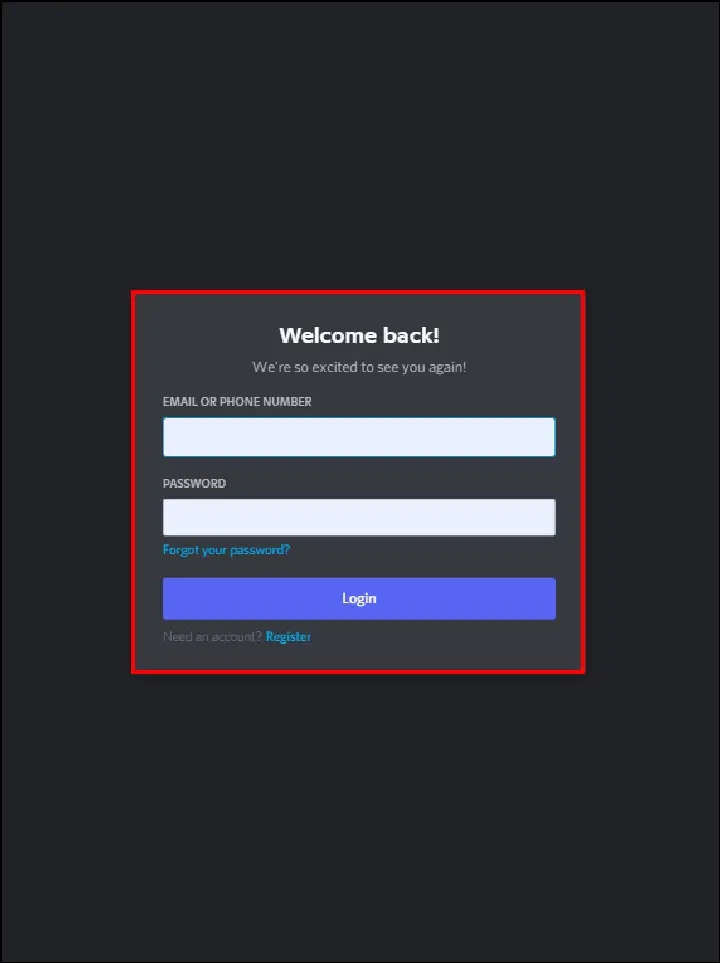
- 디스코드 웹 앱에 접속하여 로그인합니다.
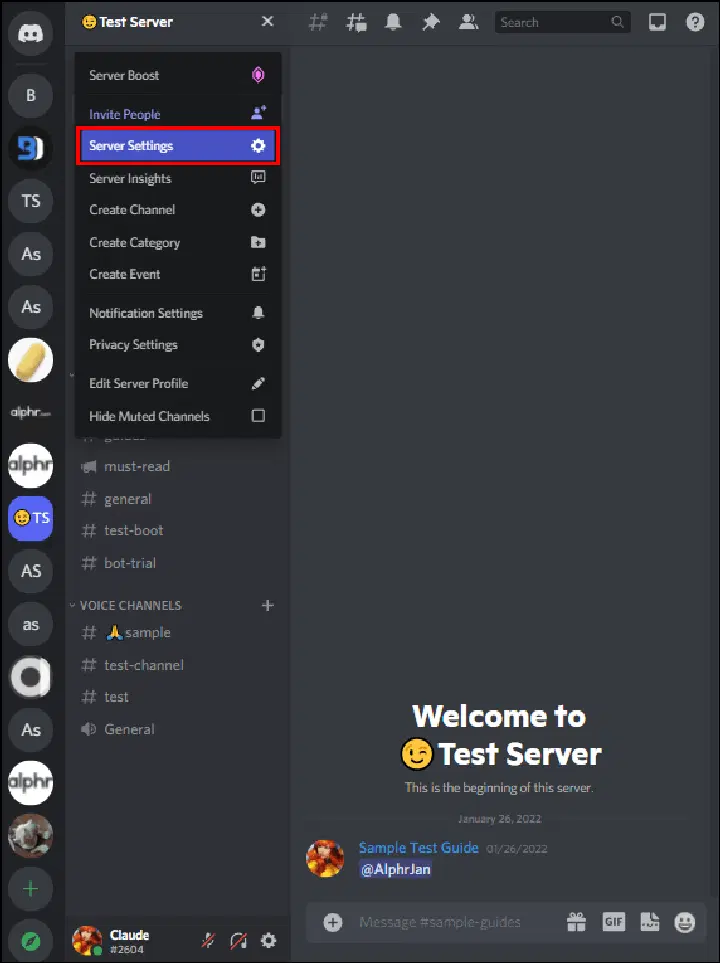
- 커뮤니티 서버로 이동하여 서버 이름을 누른 다음 "서버 설정"을 선택합니다.
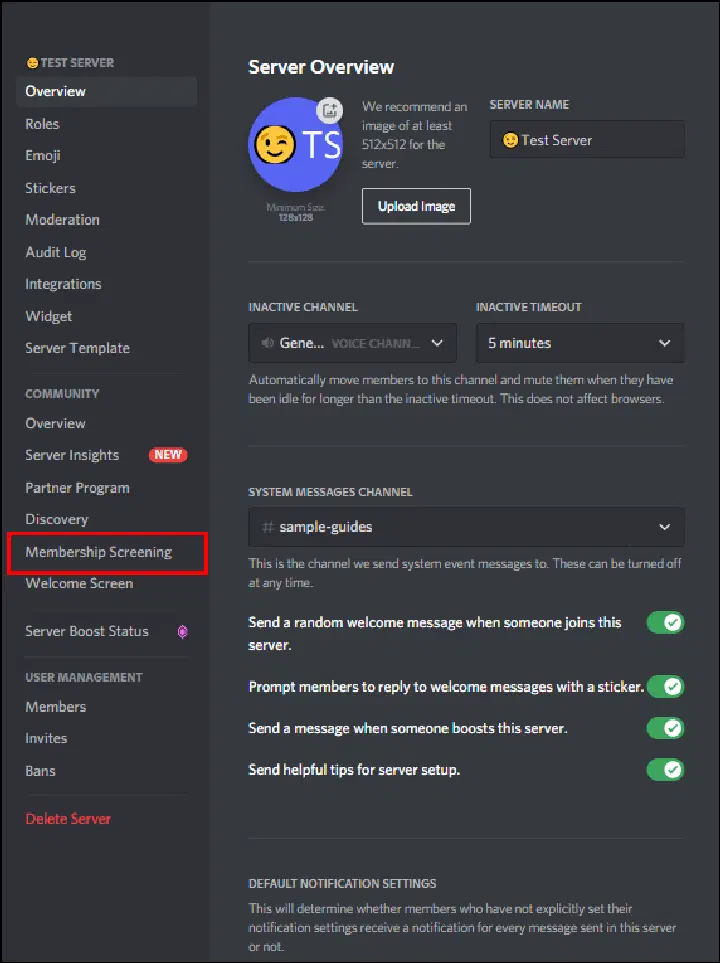
- "커뮤니티" 섹션 아래의 왼쪽 사이드바에서 "멤버십 심사" 옵션을 선택합니다.
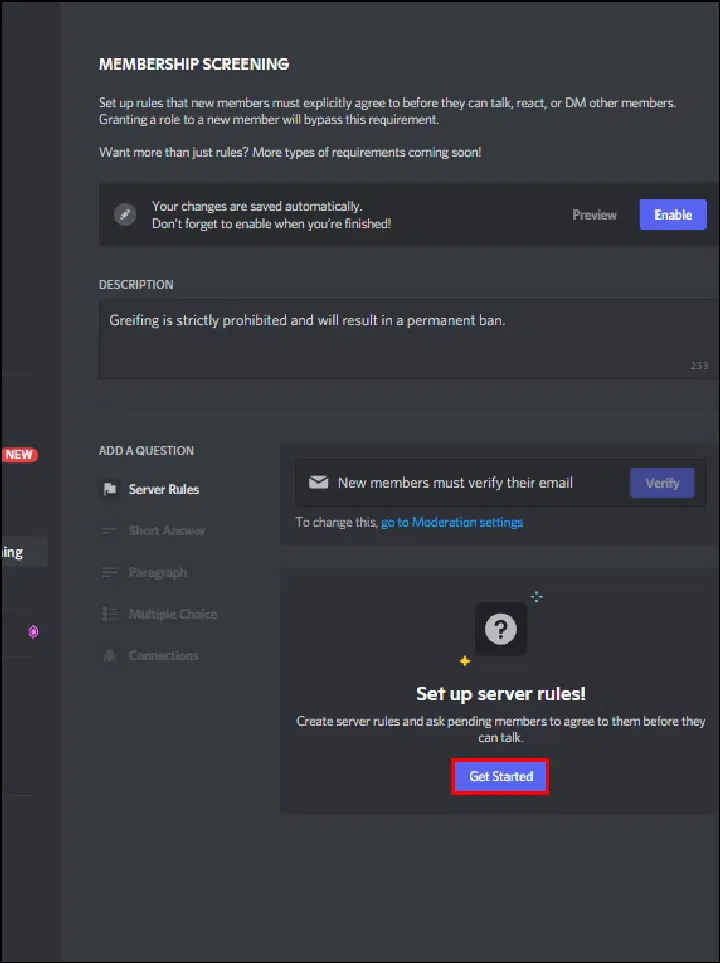
- 서버 규칙을 추가하려면 페이지 하단에 있는 "시작하기" 버튼을 누릅니다.
- 이제 가상 키보드를 사용하여 규칙을 입력합니다. 또는 예시 규칙에서 선택합니다.
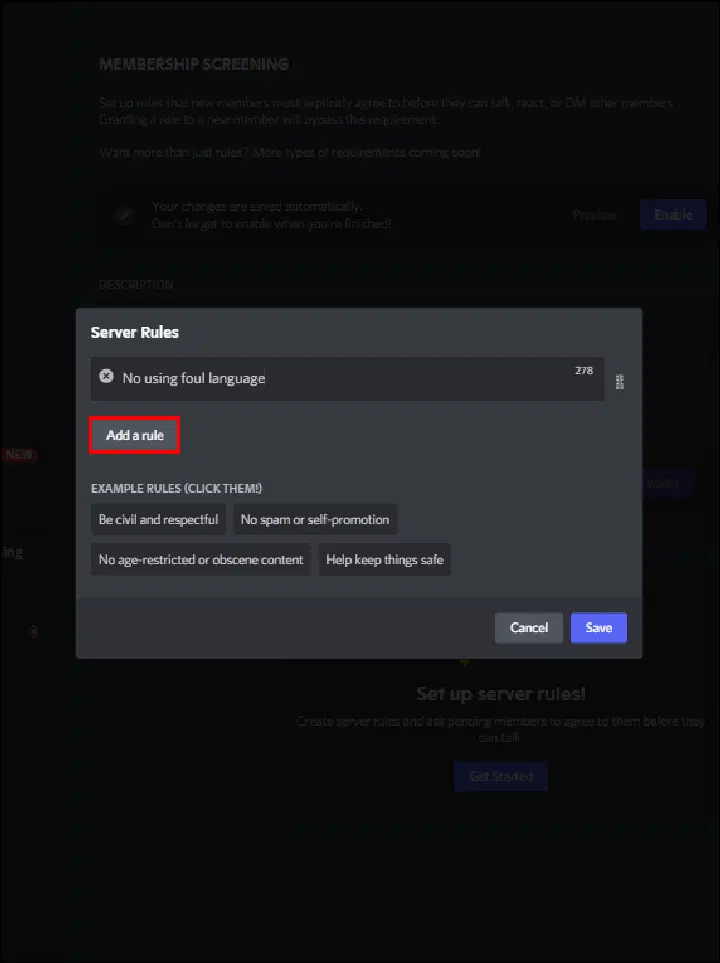
- 둘 이상의 규칙을 추가하려면 "규칙 추가"를 누른 다음 "저장"을 눌러 각 규칙을 저장합니다.
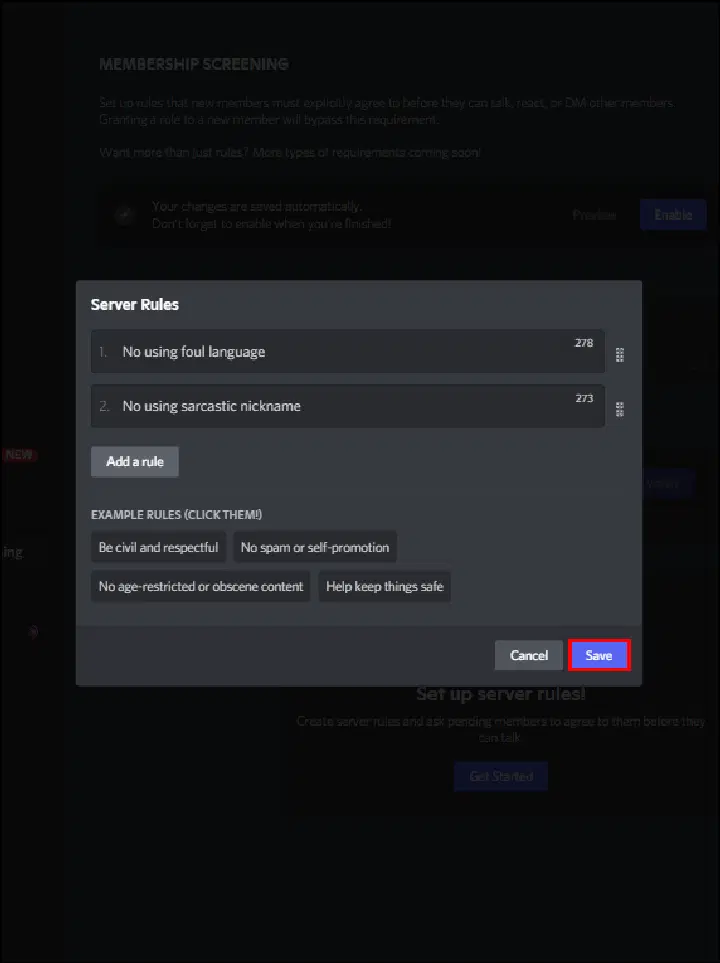
- 마지막으로 규칙을 활성화하려면 서버 설명을 입력한 다음 "활성화"를 탭합니다.
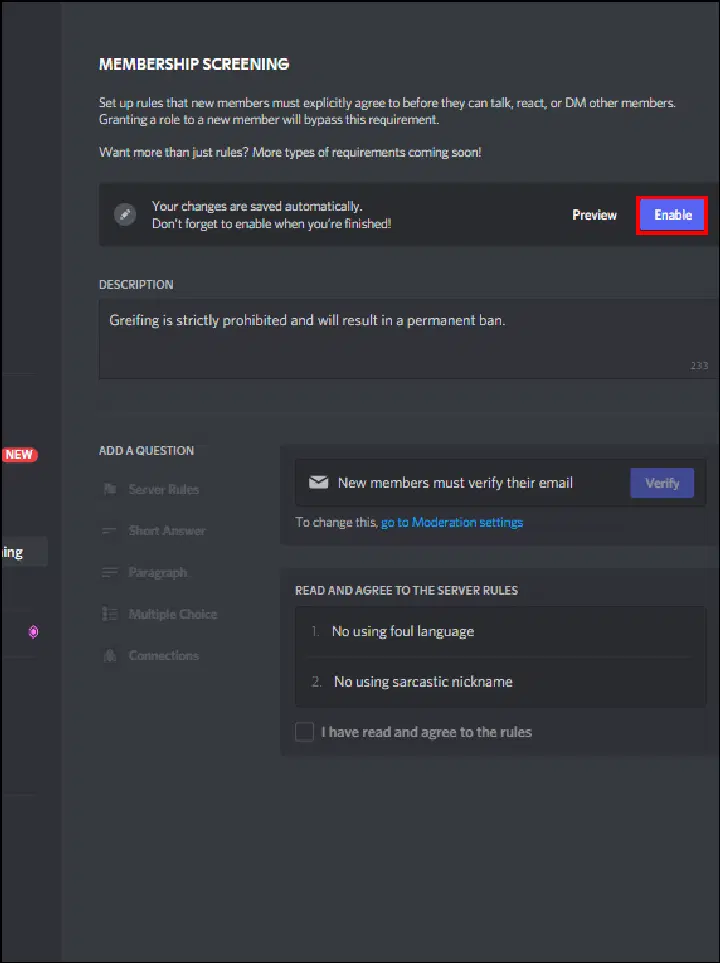
새 구성원이 서버에 참여하려면 먼저 규칙에 동의해야 합니다.
안드로이드에서 디스코드 서버에 규칙 추가하기
안타깝게도 모바일 앱에서는 아직 "멤버십 심사" 기능을 관리할 수 없습니다. 하지만 휴대전화를 사용하여 웹 앱에 접속하고 디스코드 데스크톱 버전을 사용하여 규칙을 설정할 수 있습니다.
서버가 커뮤니티 서버로 전환되면 서버 규칙을 추가할 수 있습니다. 이를 수행하는 방법에 대한 단계는 위에서 설명한 "커뮤니티 기능 활성화하기" 섹션에서 찾을 수 있으며, 아래 단계에 따라 안드로이드 기기를 사용하여 서버 규칙을 설정할 수 있습니다.
- 디스코드 웹 앱을 열고 계정에 로그인합니다.
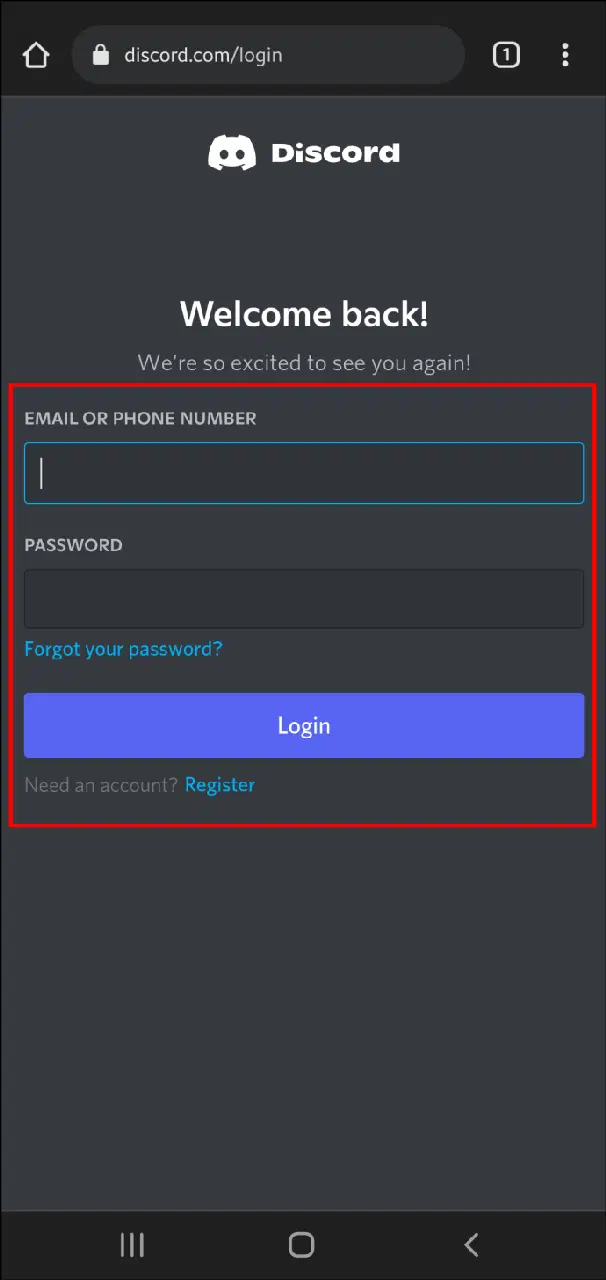
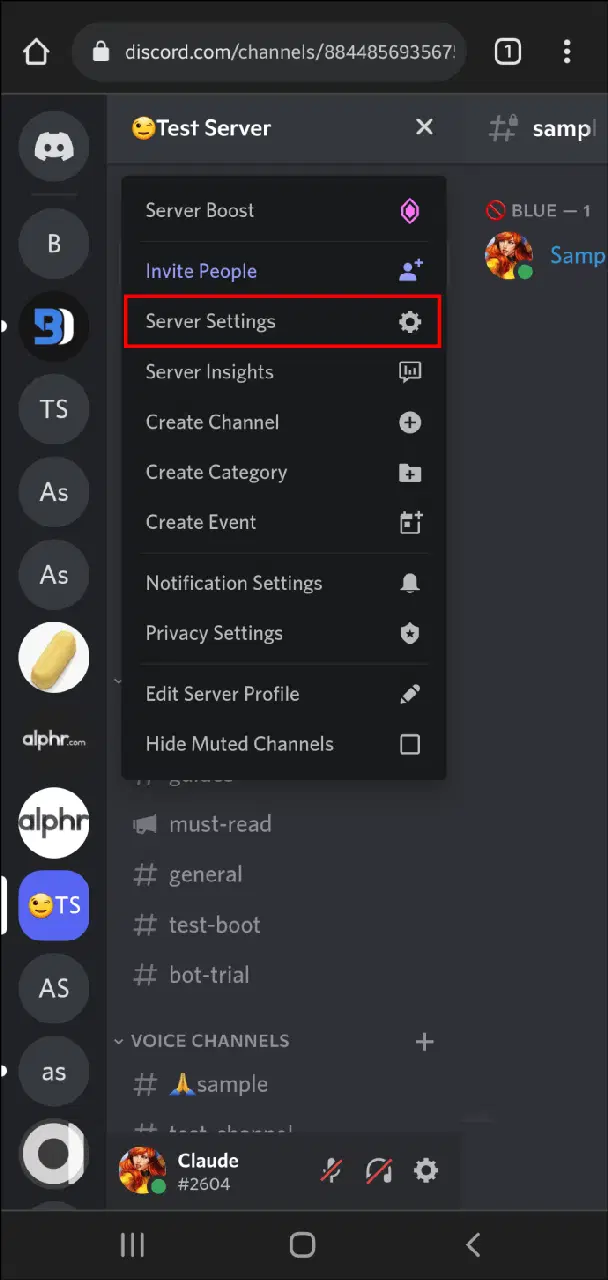
- 커뮤니티 서버를 찾아 서버 이름을 탭한 다음 "서버 설정"을 선택합니다.
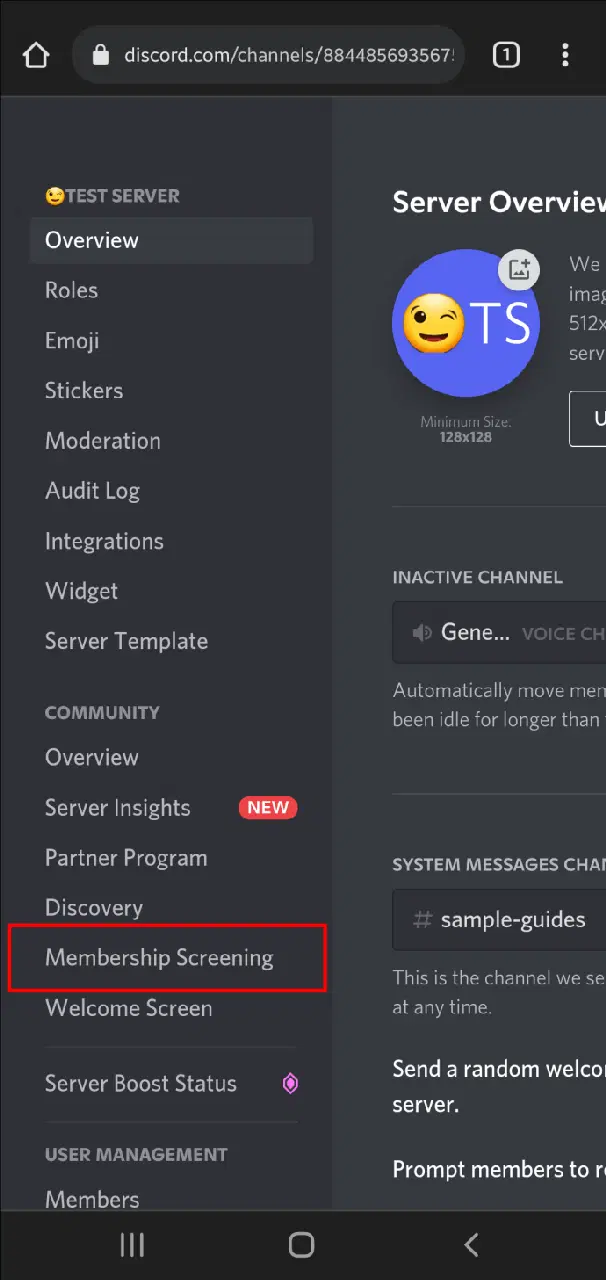
- 왼쪽 사이드바의 "커뮤니티" 섹션에서 "멤버십 심사" 옵션을 선택합니다. "멤버십 심사" 도구가 열립니다.
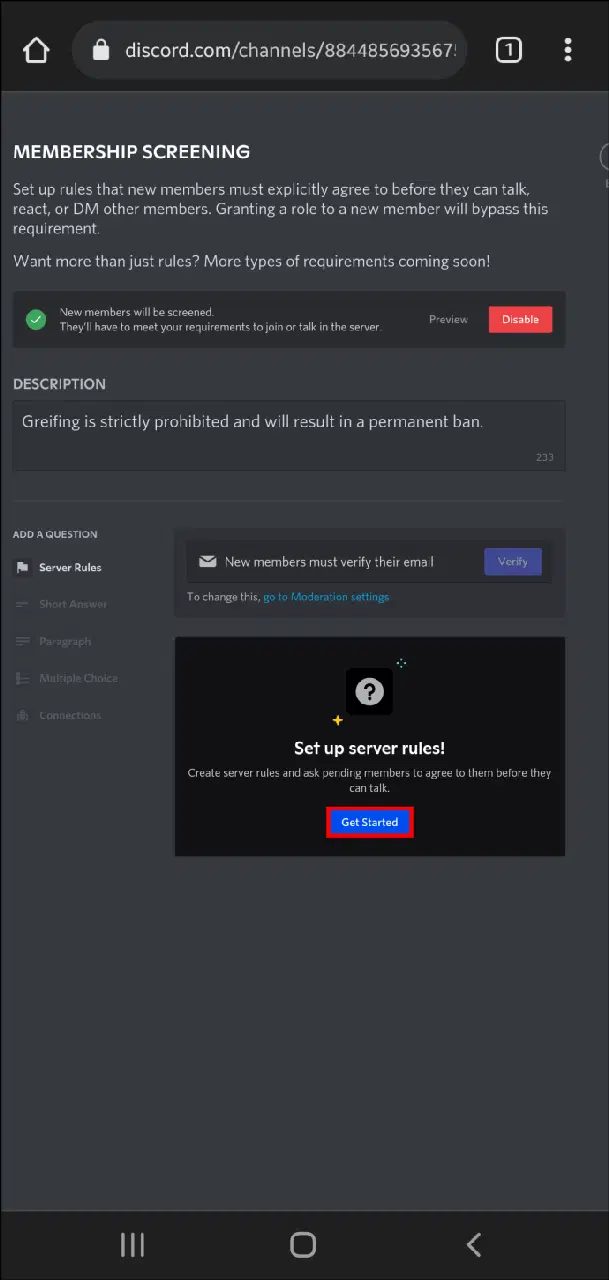
- 이제 규칙을 추가하려면 "시작하기" 버튼을 탭합니다.
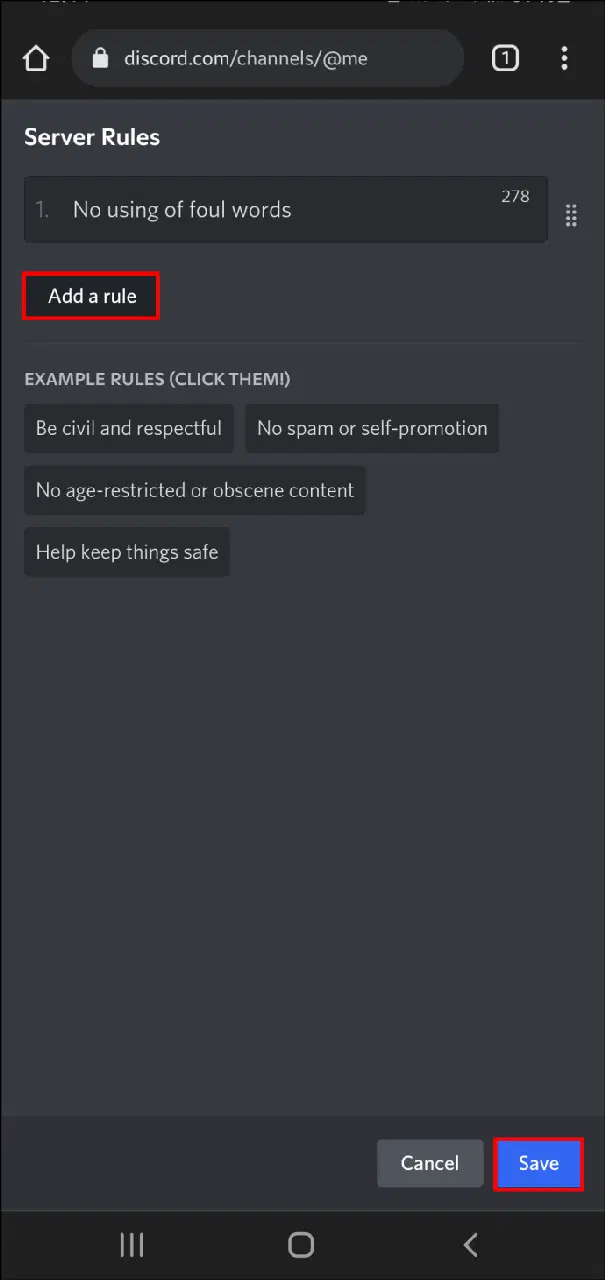
- 화면 키보드를 사용하여 원하는 규칙을 입력하거나, 예시 규칙에서 선택합니다. 더 많은 규칙을 추가하려면 각 규칙을 추가한 다음 "규칙 추가"를 누르고, 그 다음 "저장"을 누릅니다.
- "설명" 아래 텍스트 필드에 설명을 추가한 다음 "활성화"를 누릅니다.
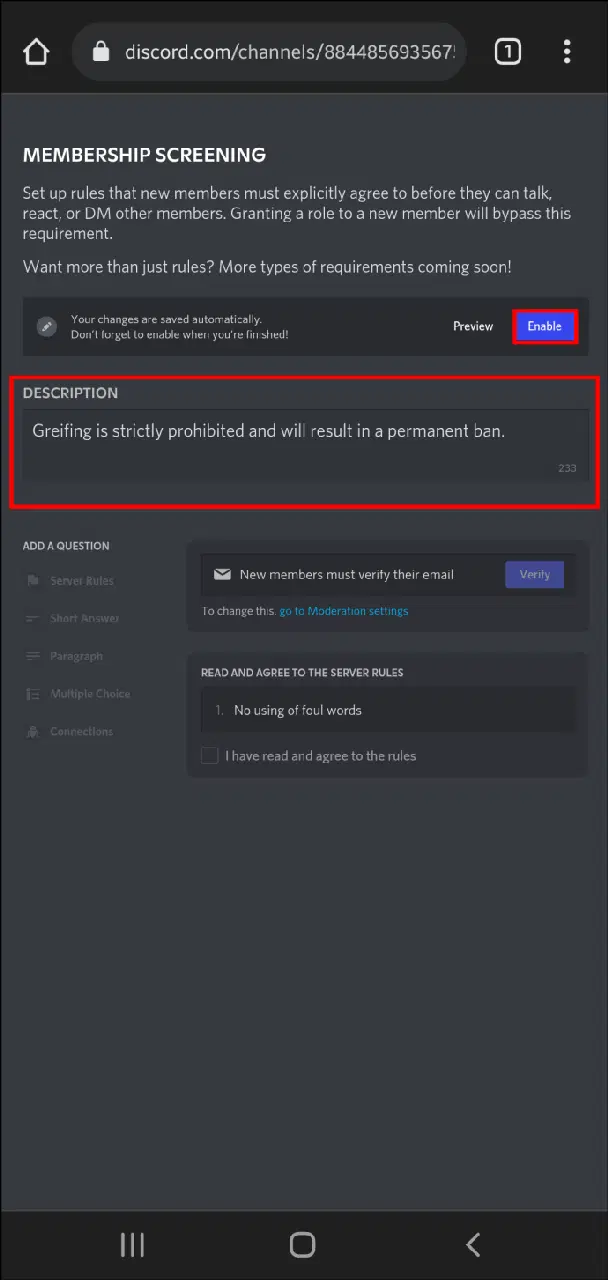
새 회원은 채널에서 메시지를 보내거나 반응하기 전에 규칙에 동의해야 합니다.
디스코드 서버의 질서 유지
서버 규칙을 설정하면 따돌림, 스팸, 괴롭힘을 줄이고 전반적으로 긍정적인 분위기를 조성하는 데 도움이 될 수 있습니다. 디스코드는 "멤버십 심사" 도구를 통해 커뮤니티 서버에 대한 자체 규칙을 설정하거나 미리 설정된 규칙을 사용할 수 있도록 지원합니다. 신규 회원은 서버에 참여하기 전에 이 규칙에 동의해야 합니다.
서버에 어떤 유형의 규칙을 설정하시겠습니까? 아래 댓글 섹션에서 서버 질서 유지에 도움이 되는 몇 가지 방법을 공유해 주세요.