2022-02-22 07:05
4 min
Discord에서 서버에 누군가를 초대하는 방법
디스코드 서버 초대는 친구들이 링크를 통해 손쉽게 서버에 참여할 수 있도록 하는 효과적인 방법입니다. 이러한 즉석 초대를 통해 친구를 간편하게 초대할 수 있을 뿐만 아니라, 서버 접근 권한을 가진 사람과 그 접근 시기 및 기간을 세밀하게 설정할 수 있습니다. 본 가이드에서는 디스코드에서 즉석 초대를 생성하고 맞춤화하는 방법에 대해 자세히 알아보겠습니다.

디스코드 서버에 사용자를 초대하는 상세 방법
어떤 기기를 사용하든, 디스코드 서버에 다른 사람을 초대하는 절차는 거의 동일합니다.
다음은 PC, Mac 및 모바일 장치에서 초대하는 방법을 단계별로 안내합니다.
데스크톱 (PC/Mac) 안내
디스코드 채널 또는 서버에 누군가를 초대하려면 즉시 초대 권한이 필요합니다. 서버 소유자는 기본적으로 이 권한을 가지고 있으며, 다른 사용자의 경우 서버 소유자가 서버 내에서 특정 역할을 부여해야 합니다.
필요한 권한을 확보한 경우 다음 단계를 따르세요:
- 디스코드 웹 브라우저 또는 데스크톱 앱을 실행합니다.
- 왼쪽 패널에서 초대할 사용자를 포함하는 서버를 선택합니다.
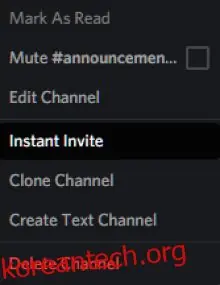
- 초대하려는 채널을 마우스 오른쪽 버튼으로 클릭하면 팝업 메뉴가 나타납니다. 이 메뉴에서 '즉석 초대'를 선택하면 초대 링크가 담긴 창이 표시됩니다. 또는 채널 이름 우측의 '즉석 초대' 아이콘을 클릭할 수도 있습니다.
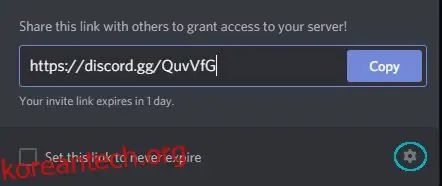
- 창의 우측 하단에 있는 '링크 설정'(톱니바퀴 아이콘)을 클릭합니다. 여기에서 다음 옵션을 설정할 수 있습니다.
- 만료 시간: 초대 링크의 유효 기간을 설정합니다.
- 최대 사용 횟수: 링크를 사용할 수 있는 최대 사용자 수를 제한합니다.
- 임시 멤버십 부여: 초대된 사용자에게 임시 멤버십을 부여합니다. 이 사용자가 서버에서 나가면 다른 초대 없이는 다시 참여할 수 없습니다.
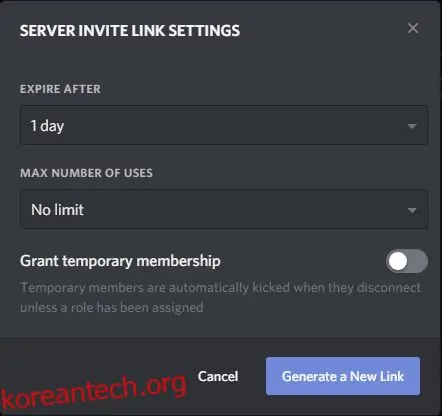
- 설정을 완료한 후 '새 링크 생성' 버튼을 클릭합니다.
- '복사' 버튼을 클릭하여 생성된 초대 링크를 클립보드에 저장합니다.
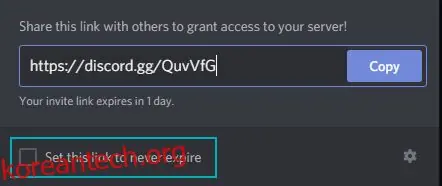
이제 초대 링크가 생성되었습니다. 이 링크를 초대하려는 사용자에게 전달하면, 링크를 클릭하여 즉시 디스코드 서버에 참여할 수 있습니다.
모바일 안내
모바일 기기를 사용하여 디스코드 서버에 사용자를 초대하는 과정은 데스크톱 환경과 유사합니다. 다음 단계를 따라 시작하세요:
- iOS 또는 Android 기기에서 디스코드 앱을 실행하고 계정에 로그인합니다.
- 화면 왼쪽 상단의 세 개의 수평선 아이콘을 탭합니다. 이렇게 하면 화면 왼쪽에 서버 목록이 표시됩니다.
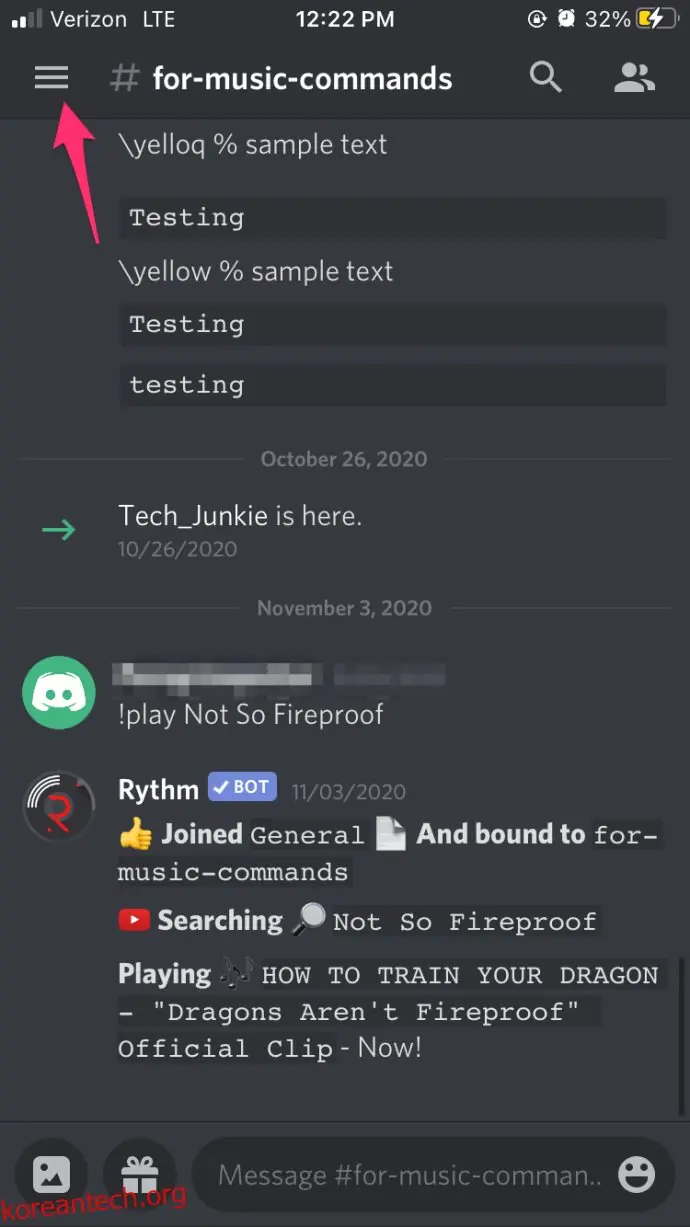
- 서버 아이콘을 탭하면 해당 서버 내 모든 텍스트 및 음성 채널 목록이 나타납니다.

- 서버 이름 바로 아래에 표시되는 '즉석 초대' 아이콘을 탭합니다.
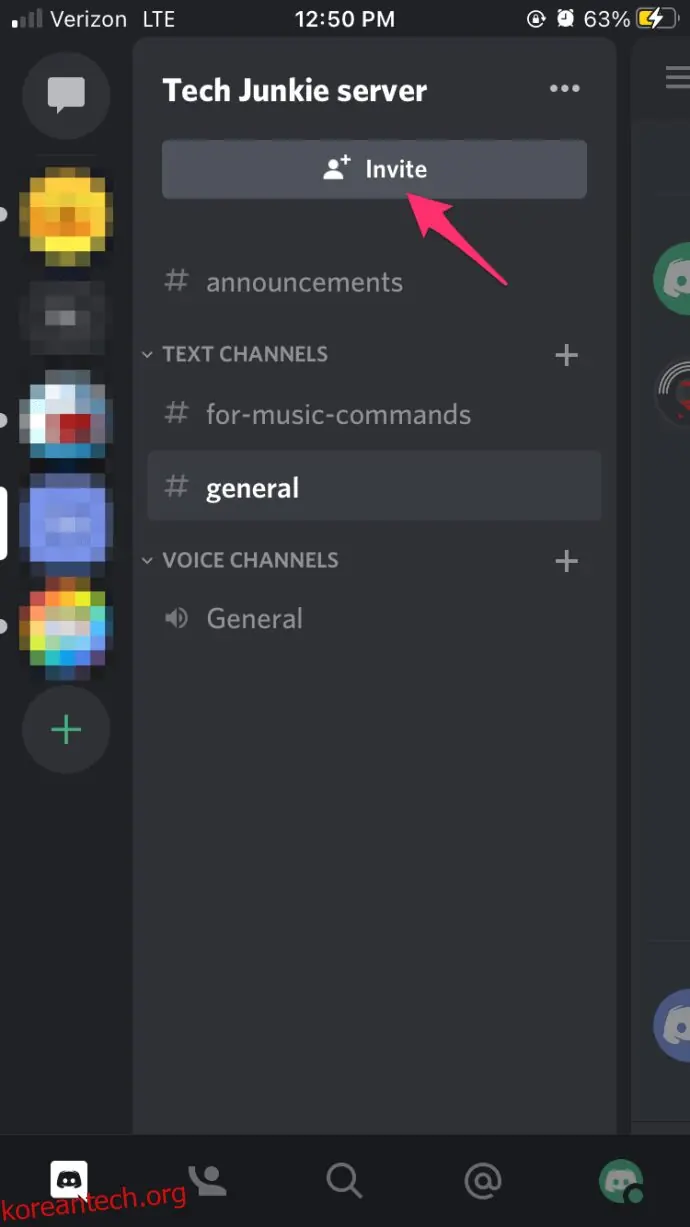
- 초대하려는 사용자의 이름을 탭합니다.
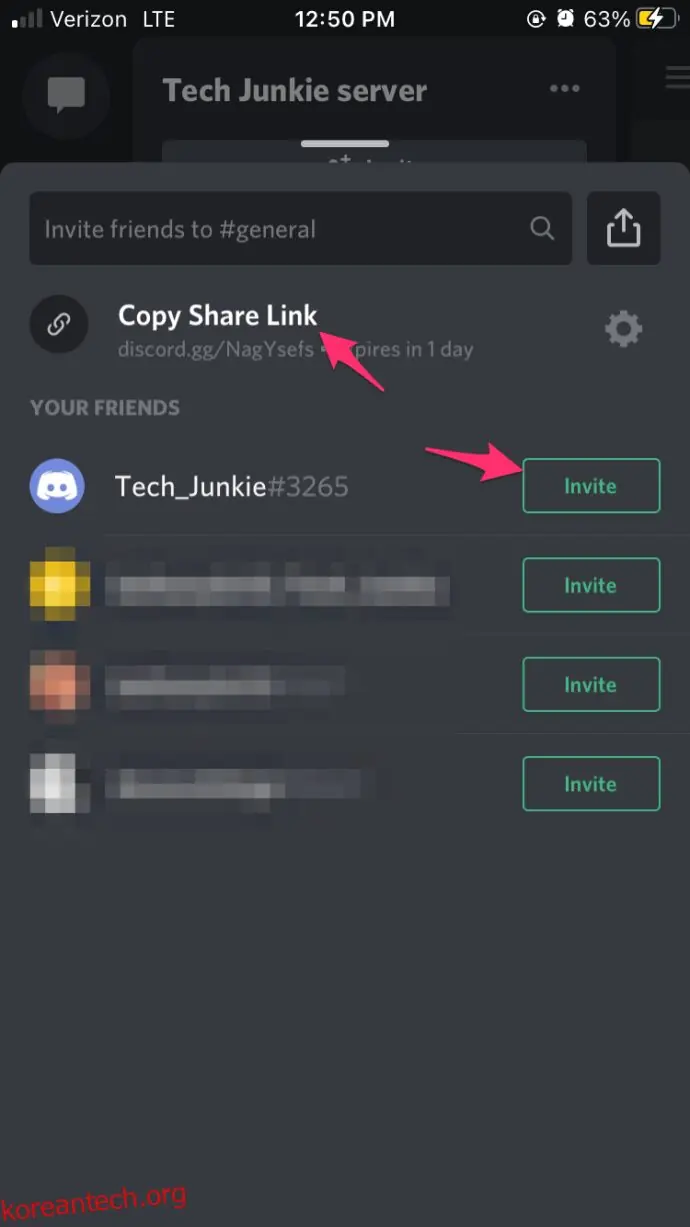
- 또는 적절하다고 판단되는 방식으로 공유할 수 있도록 초대 링크를 복사합니다.
클립보드에 복사한 링크를 디스코드 서버에 초대하고자 하는 사람들에게 공유할 수 있습니다.
결론
디스코드는 훌륭한 음성 및 텍스트 기반 커뮤니케이션 플랫폼이지만, 인터페이스에 익숙해지는 데 다소 시간이 걸릴 수 있습니다.
위에서 설명한 단계를 따르면 누구나 빠르고 간편하게 디스코드 서버에 다른 사용자를 초대할 수 있습니다.