Debian Stable에서 Firefox Quantum을 얻는 방법
데비안 스테이블 환경에서 패키지 관리 시스템의 업데이트 속도 제약으로 인해, 모질라 파이어폭스 웹 브라우저의 최신 버전 업데이트를 즉시 받기 어려울 수 있습니다. 데비안 스테이블 사용자는 안정성을 우선시한다는 것을 인지하고 있지만, 때로는 최신 기능에 대한 접근이 늦어지는 것에 대한 불편함을 느낄 수 있습니다. 모질라가 파이어폭스 퀀텀을 발표했음에도 불구하고, 데비안 스테이블 사용자들은 이를 바로 이용할 수 없는 상황입니다. 하지만 걱정하지 마세요! 데비안 스테이블에서도 파이어폭스 퀀텀을 포함한 최신 버전을 사용하는 방법이 있습니다. 만약 데비안에서 다른 앱들의 최신 버전을 얻는 데에도 관심이 있다면, 데비안 스테이블에서 최신 소프트웨어를 설치하는 방법에 대한 추가 가이드를 참고해 보시는 것도 좋습니다.
파이어폭스 확장 지원 릴리스 (ESR) 대안
데비안 스테이블 사용자는 일반적으로 모질라 파이어폭스의 최신 버전 대신 파이어폭스 확장 지원 릴리스(ESR) 버전을 사용하게 됩니다. ESR 버전은 최신 기능이나 성능 개선이 적용되지 않은, 장기 지원에 초점을 맞춘 버전입니다. 많은 사용자들이 웹 브라우징을 주된 목적으로 사용하며, 최신 기능에 크게 의존하지 않기 때문에 이러한 선택에 큰 불만을 느끼지 않을 수 있습니다.
그러나 모질라 개발팀은 각 릴리스마다 속도 향상, 버그 수정, 전반적인 브라우저 개선을 꾸준히 진행해 왔다는 점을 기억해야 합니다. 최신 버전의 브라우저를 사용하고 싶다면, 먼저 현재 사용 중인 파이어폭스 ESR 버전을 교체해야 합니다.
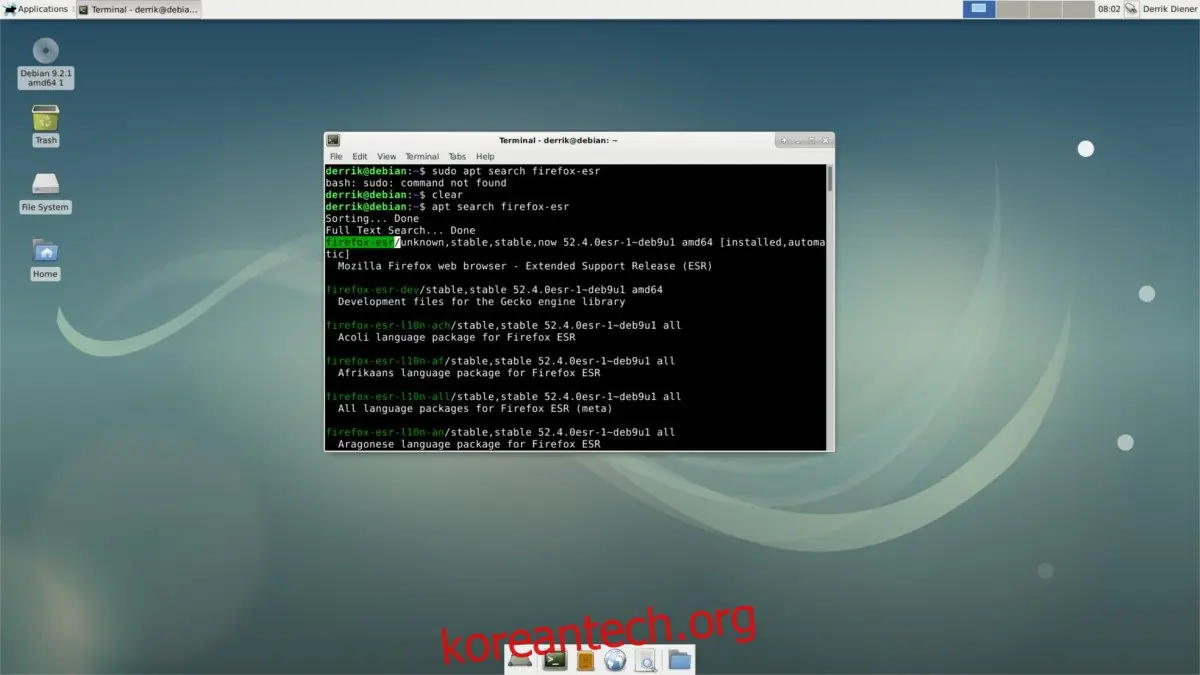
파이어폭스 ESR을 최신 버전으로 교체하는 가장 빠른 방법은 현재 설치된 ESR 버전을 제거하고, 모질라에서 직접 바이너리 버전을 다운로드하는 것입니다. 하지만 바이너리 버전을 사용하면, 업데이트를 수동으로 확인해야 한다는 단점이 있습니다. 데비안 소프트웨어 소스를 통해 설치하는 것만큼 편리하지는 않지만, 최신 버전을 확보할 수 있는 방법입니다.
먼저, 패키지 관리자를 사용하여 파이어폭스 ESR을 제거합니다.
su
apt remove firefox-esr
다음으로, 루트 권한으로 wget을 설치합니다 (아직 설치되어 있지 않은 경우).
apt install wget
wget 다운로더를 사용하여 모질라에서 최신 버전의 파이어폭스를 직접 다운로드합니다.
wget -O FirefoxSetup.tar.bz2 "https://download.mozilla.org/?product=firefox-latest&os=linux64&lang=en-US"
루트 권한을 유지한 채, 파일 시스템의 /opt/ 디렉토리 내에 파이어폭스 설치를 위한 새 폴더를 생성합니다.
mkdir -p /opt/firefox
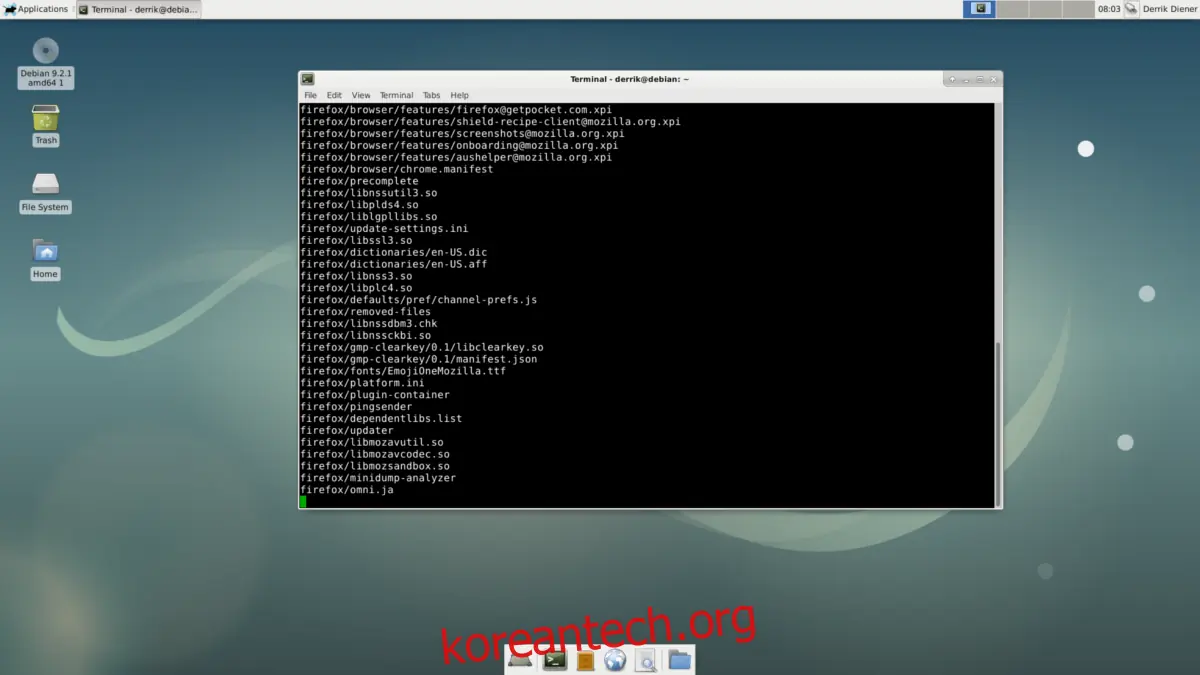
새 디렉토리가 생성되었다면, 다운로드한 FirefoxSetup.tar.bz2 아카이브를 압축 해제하여 /opt/firefox/ 디렉토리에 파이어폭스를 설치합니다.
tar xjfv FirefoxSetup.tar.bz2 -C /opt/firefox
데스크톱 바로 가기 파일 생성
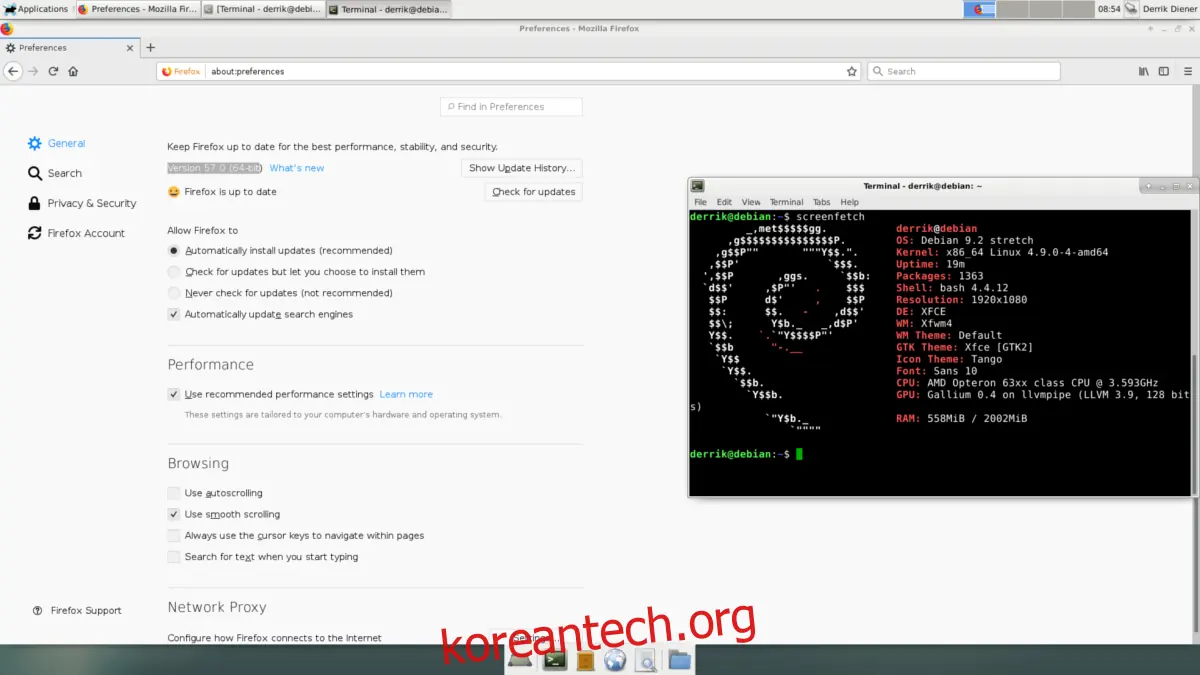
이제 시스템에 최신 버전의 파이어폭스가 설치되었습니다. 거의 모든 준비가 끝났습니다. 마지막으로 데스크톱에 바로 가기 아이콘을 생성하는 것만 남았습니다. 텍스트 편집기를 열고, 다음 코드를 입력합니다. 여기서는 Nano 텍스트 편집기를 사용하겠습니다(루트 권한 필요).
su
nano /usr/share/applications/firefox.desktop
아래 코드를 복사하여 텍스트 편집기에 붙여 넣습니다.
[Desktop Entry]
Version=1.0
Name=Firefox
GenericName=Web Browser
Exec=/usr/lib/firefox %u
Icon=firefox-esr
Terminal=false
Type=Application
MimeType=text/html;text/xml;application/xhtml+xml;application/vnd.mozilla.xul+xml;text/mml;x-scheme-handler/http;x-scheme-handler/https;
StartupNotify=true
Categories=Network;WebBrowser;
Keywords=web;browser;internet;
Actions=new-window;new-private-window;
[Desktop Action new-window]
Name=New Window
Exec=/usr/lib/firefox --new-window %u
[Desktop Action new-private-window]
Name=New Private Window
Exec=/usr/lib/firefox --private-window %u
Ctrl + O 키를 눌러 새로운 파이어폭스 데스크톱 바로 가기를 저장합니다. 그 다음, chmod 명령어를 사용하여 파일의 실행 권한을 변경합니다.
chmod +x /usr/share/applications/firefox.desktop
권한 업데이트 후, 데비안은 새로운 데스크톱 항목을 응용 프로그램으로 인식합니다. 데스크톱 환경의 "인터넷" 섹션 (XFCE 버전을 사용하는 경우) 또는 "파이어폭스"를 검색 (GNOME 또는 KDE 버전을 사용하는 경우)하여 파이어폭스를 찾을 수 있습니다.
마지막으로, 파이어폭스가 /opt/firefox/ 디렉토리에 있으므로, 사용자가 실행할 수 있도록 /opt/firefox/에 있는 파이어폭스 실행 파일을 /usr/lib/ 디렉토리에 심볼릭 링크를 생성합니다.
ln -s /opt/firefox/firefox /usr/lib/
파이어폭스 바이너리 버전 업데이트
공식 리눅스 배포판에서 제공되는 파이어폭스 대신, 수동으로 설치하는 방법에는 장단점이 있습니다. 장점으로는 안정적인 핵심 운영체제를 유지하면서도 최신 버전의 오픈 소스 브라우저를 이용할 수 있다는 점입니다. 하지만 단점으로는 모든 업데이트를 수동으로 진행해야 한다는 것입니다. 데비안의 apt 패키지 관리 시스템은 이 경우에는 자동으로 업데이트를 처리하지 않습니다.
파이어폭스 업데이트 시기를 알기 위해서는 파이어폭스의 공식 릴리스 블로그를 주기적으로 확인하는 것이 좋습니다. 새로운 버전이 출시되었는지 확인하고, 브라우저 설정에서 현재 버전 번호를 비교하여 최신 버전인지 확인해 보세요. 파이어폭스 버전 정보는 환경 설정 > 일반에서 확인할 수 있습니다.
파이어폭스 업데이트 도구 만들기
파이어폭스를 수동으로 업데이트하는 것은 번거로울 수 있습니다. 이러한 불편함을 해소하기 위해, 파이어폭스 업데이트를 자동화하는 간단한 도구를 직접 만들어 볼 수 있습니다. 데비안 패키지 관리자를 사용하는 것만큼 편리하지는 않지만, 최신 파이어폭스를 간편하게 유지하는 데 충분할 것입니다. 시작하려면, 터미널에서 루트 쉘을 획득합니다 (su 명령어 사용).
su
루트 권한으로 Nano 텍스트 편집기를 실행합니다.
nano /usr/bin/firefox-updater
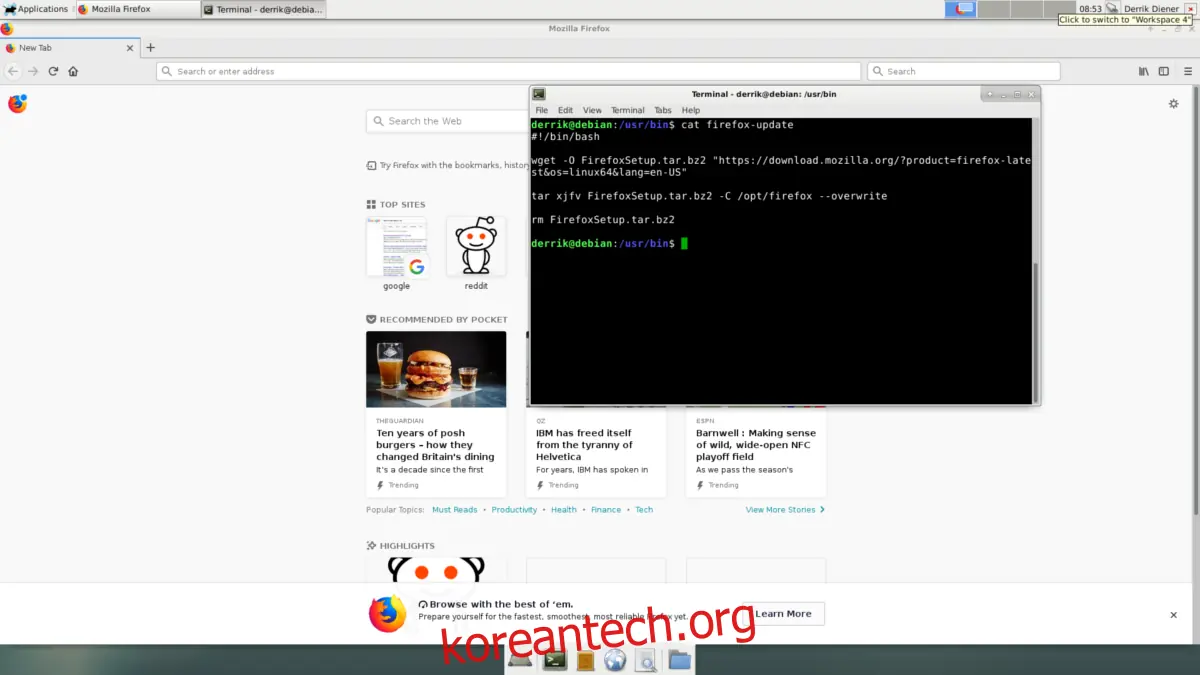
업데이트 스크립트에서 가장 먼저 해야 할 일은 shebang을 추가하는 것입니다. shebang은 스크립트가 어떤 인터프리터를 사용하여 실행되어야 하는지 시스템에게 알려줍니다. 다음을 입력합니다.
#!/bin/bash
shebang을 입력한 후, 실제 업데이트 명령어를 추가합니다.
wget -O FirefoxSetup.tar.bz2 "https://download.mozilla.org/?product=firefox-latest&os=linux64&lang=en-US"
tar xjfv FirefoxSetup.tar.bz2 -C /opt/firefox/ --overwrite

rm FirefoxSetup.tar.bz2
모든 명령어가 작성되면 Ctrl + O 키를 눌러 파일을 저장합니다. 그런 다음, chmod 명령어를 사용하여 /usr/bin/에 있는 스크립트의 실행 권한을 설정합니다.
chmod +x /usr/bin/firefox-updater
파이어폭스를 업데이트하려면, 먼저 su 명령어로 루트 권한을 얻은 다음, `firefox-updater`를 실행합니다.
su
firefox-updater
파이어폭스는 일반적으로 대규모 업데이트는 두 달에 한 번, 작은 업데이트는 몇 주 또는 며칠마다 출시됩니다. 최적의 결과를 위해서는 일주일에 한 번 정도 업데이트 도구를 실행하는 것이 좋습니다.