Chrome에서 다운로드 링크를 내보내는 방법
크롬에 저장된 즐겨찾기 및 비밀번호는 다른 브라우저로 쉽게 옮길 수 있습니다. 하지만 다운로드 기록은 동기화되지 않는 경우가 많습니다. 책갈피는 HTML 파일로 내보내기 가능하지만, 다운로드 링크는 별도의 과정이 필요합니다. 이 글에서는 크롬에서 다운로드 링크를 HTML 파일로 내보내는 방법을 소개합니다. 이 방법은 사용자 Eduard Florinescu가 제공한 코드를 활용합니다.
크롬 다운로드 링크 내보내기
먼저 크롬의 다운로드 페이지로 이동한 후, Ctrl + Shift + J 키를 눌러 웹 콘솔을 엽니다.
웹 콘솔에 아래 코드를 복사하여 붙여넣고 Enter 키를 누릅니다.
ditems = document.querySelector("downloads-manager").shadowRoot.querySelector("iron-list").querySelectorAll("downloads-item");
var div = document.createElement('div');
[].forEach.call(ditems, function (el) {
 var br = document.createElement('br');
 var hr = document.createElement('hr');
 div.appendChild(el.shadowRoot.querySelector("#url"));
 div.appendChild(br);
 div.appendChild(hr);
});
 document.body.innerHTML="";
 document.body.appendChild(div);
 document.head.style.innerHTML="";
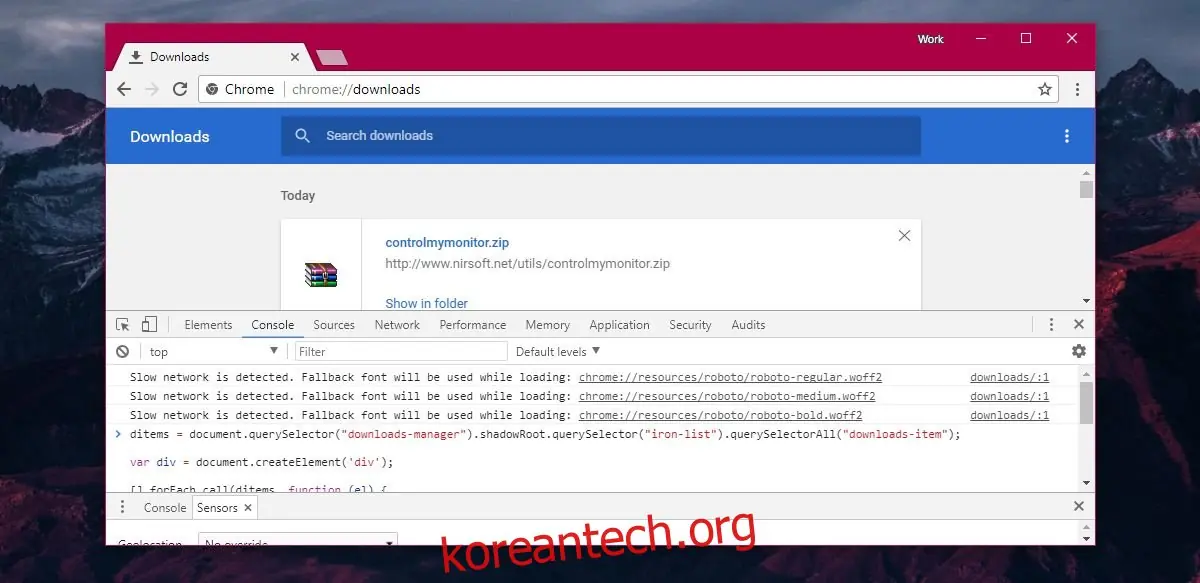
코드를 실행하면 다운로드 페이지가 재구성됩니다. 크롬의 스타일이 제거되고, 다운로드 링크만 남게 됩니다. 이때 Ctrl + S 키를 눌러 페이지를 HTML 파일로 저장할 수 있습니다.
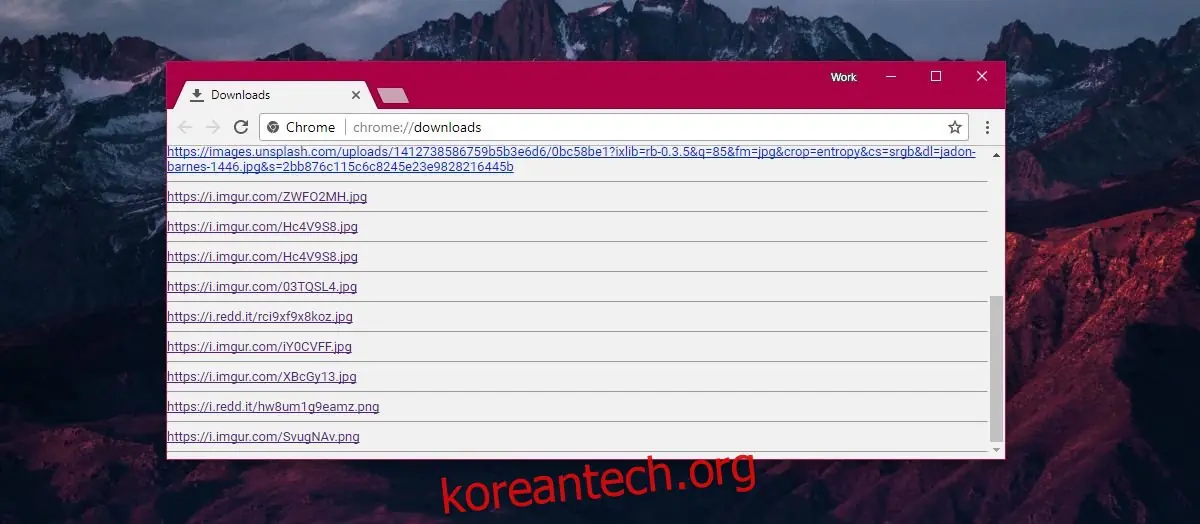
저장된 HTML 파일을 다른 브라우저에서 열면, 다운로드 링크를 다시 이용할 수 있습니다. 주의할 점은 이 링크들은 웹사이트가 아닌 파일 다운로드 링크라는 것입니다. 따라서, 웹사이트를 저장하고 싶다면 즐겨찾기 기능을 이용하는 것이 좋습니다.
다운로드 페이지에서 삭제한 항목은 내보내지지 않습니다. 파일이 원래 저장 위치에서 이동된 경우 삭제된 것으로 간주하지 않습니다. 다운로드 페이지에서 항목을 삭제하려면 해당 항목 옆에 있는 닫기 버튼을 클릭해야 합니다.
이 방법은 파이어폭스에서는 작동하지 않습니다. 파이어폭스에서도 다운로드 링크를 내보낼 수 있는 방법이 있을 수 있지만, 크롬처럼 웹 콘솔을 지원하지 않아 코드를 추가하는 방법은 사용할 수 없습니다.
크롬과 파이어폭스는 데스크톱과 모바일 기기 간에 데이터를 동기화할 수 있지만, 다운로드 링크는 동기화하지 않는다는 점은 다소 의아합니다. 다운로드 링크는 때로는 매우 중요하며, 특정 파일을 다운로드한 웹사이트를 찾을 수 없는 경우에도 다운로드 링크는 유용할 수 있습니다. 다운로드 링크는 검색 기록보다 간단할 수 있으며, 파일을 찾는 데 더 효과적일 수 있습니다.