Chromecast는 일반적으로 엔터테인먼트 기기로 인식됩니다. 대부분의 앱이 엔터테인먼트 용도로 개발되는 경향이 있지만, 실질적인 생산성 향상에도 활용될 수 있습니다. 예를 들어, 스마트폰을 통해 프레젠테이션을 진행하거나, TV를 PC의 확장 디스플레이로 활용하는 것이 가능합니다. 이 가이드에서는 Windows 7, 8, 10 운영체제에서 Chromecast를 활용하여 PC 화면을 확장하는 방법을 소개합니다.
시작하기 전에 다음 사항을 확인해 주세요.
- Chromecast가 TV에 연결되어 정상적으로 작동해야 합니다.
- PC에 Chrome 브라우저와 Google Cast 확장 프로그램이 설치되어 있어야 합니다.
- Windows 운영체제가 정품 인증되어 있어야 합니다.
Chromecast를 활용한 화면 확장 방법
1단계: 가상 디스플레이 추가
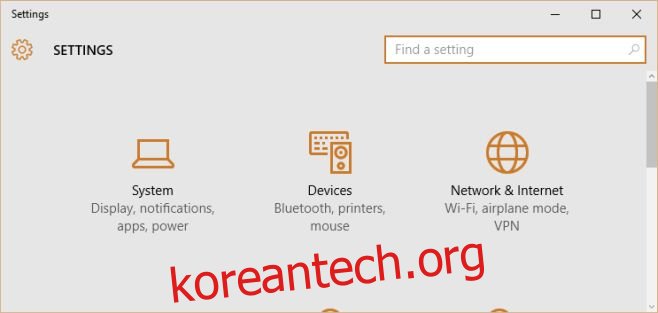
가장 먼저 Windows 디스플레이 설정을 열어야 합니다. Windows 10 사용자는 설정 앱에서 ‘시스템’ 설정으로 이동하여 ‘디스플레이’ 탭을 선택합니다. Windows 7 및 8 사용자는 바탕 화면을 마우스 오른쪽 버튼으로 클릭한 후 ‘화면 해상도’를 선택합니다.
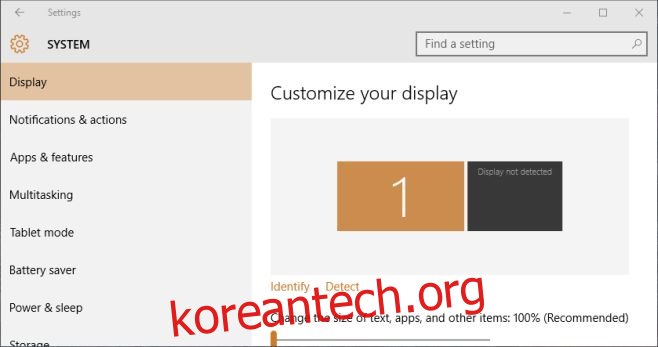
‘감지’ 버튼을 클릭하면 추가 디스플레이가 감지되지 않았다는 메시지가 표시됩니다. 이는 정상적인 반응이며, 이 상태에서 기존 디스플레이 옆에 ‘감지되지 않음’으로 표시된 가상 디스플레이가 생성됩니다.
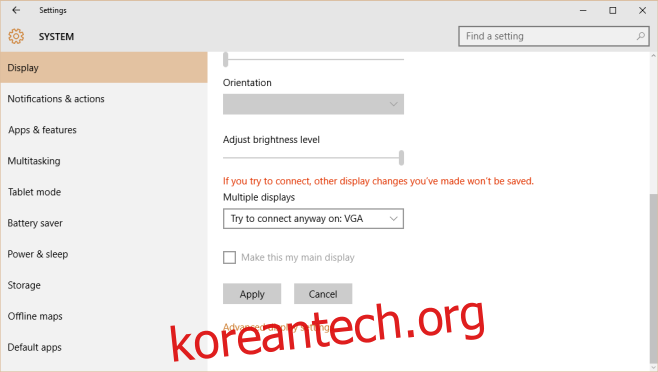
생성된 가상 디스플레이를 선택한 후 ‘다중 디스플레이’ 설정을 찾습니다. 드롭다운 메뉴에서 ‘연결 시도: VGA’ 옵션을 선택하면 시스템에 두 번째 모니터가 연결된 것으로 인식됩니다. 설정이 완료되면 ‘적용’ 버튼을 클릭합니다.
2단계: 디스플레이 확장
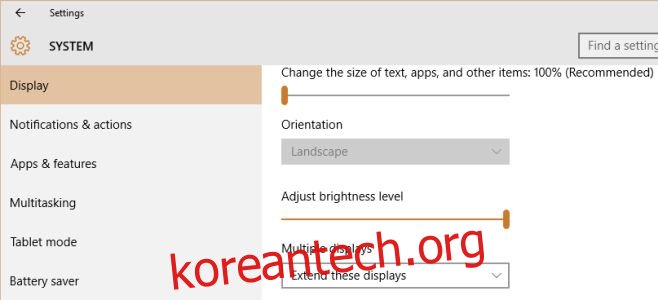
두 개의 디스플레이가 설정되면 ‘디스플레이’ 탭의 ‘다중 디스플레이’ 옵션에서 드롭다운 메뉴를 열어 ‘이 디스플레이 확장’ 옵션을 선택합니다. 이제 화면을 드래그 앤 드롭하여 디스플레이 위치를 조정할 수 있습니다.
3단계: Chromecast로 화면 전송
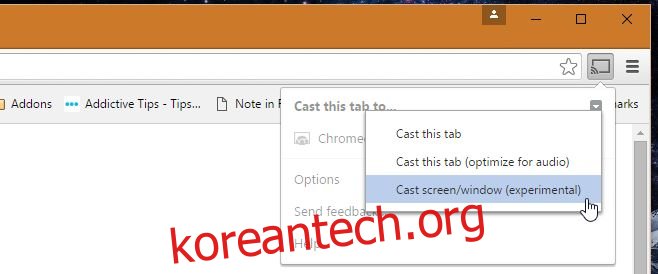
Chrome 브라우저를 실행하고 Google Cast 확장 프로그램을 클릭합니다. 작은 화살표 버튼을 눌러 ‘Cast screen/window (experimental)’ 옵션을 선택합니다.
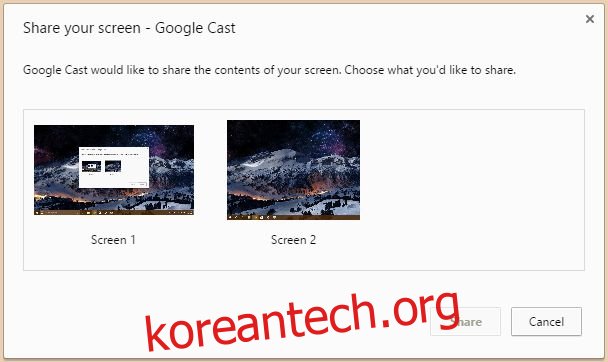
Chromecast로 전송할 화면을 선택하라는 메시지가 나타나면, 앞서 Windows에 추가한 두 번째 디스플레이를 선택합니다.
4단계: 확장된 화면 활용
이제 Chromecast를 통해 확장된 두 번째 화면을 사용할 수 있습니다. 약간의 지연이 발생할 수 있지만, 이 화면을 통해 특정 창을 항상 위에 표시하거나, 실시간 피드를 모니터링하는 등 다양한 작업을 수행할 수 있습니다.
앤드류 코트의 영상에서 더 자세한 정보를 얻을 수 있습니다.