Chromebook에서 작업 관리자를 여는 2가지 방법
윈도우에서 크롬 OS로 전환하는 사용자들은 종종 운영체제 탐색과 핵심 정보 접근에 어려움을 느낍니다. 예를 들어, 윈도우 11/10처럼 크롬북에서 화면을 분할할 수 있지만, 이 기능은 크롬 플래그 뒤에 숨겨져 있습니다. 이 외에도 크롬 OS에서 스크린샷을 찍거나 크롬북에서 윈도우 앱을 실행하는 방법도 다소 복잡할 수 있습니다. 하지만 크롬북에도 작업 관리자가 존재합니다. 윈도우만큼 다채로운 기능을 제공하지는 않지만, 크롬 OS 작업 관리자를 통해 프로세스를 확인하고 즉시 종료할 수 있습니다. 이 가이드에서는 크롬북에서 작업 관리자를 여는 여러 가지 방법을 자세히 알아보겠습니다.
크롬북(2022)에서 작업 관리자 여는 방법
크롬북 작업 관리자를 열고 중요한 시스템 정보를 확인하는 두 가지 방법을 소개합니다. 아래 표를 참조하여 원하는 섹션으로 바로 이동할 수 있습니다.
키보드 단축키를 활용하여 크롬 OS 작업 관리자 열기
윈도우 11처럼, 크롬 OS 기기에서 작업 관리자를 여는 가장 간단한 방법은 키보드 단축키를 사용하는 것입니다. 다음은 그 방법입니다.
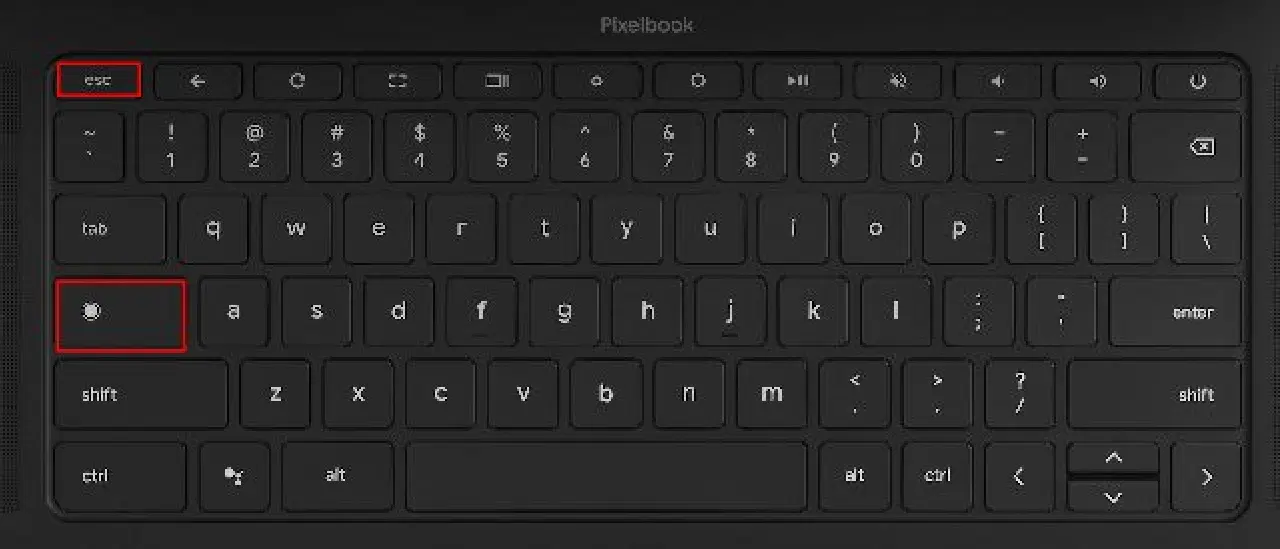
1. 크롬북에서 작업 관리자를 열려면 "검색 + Esc" 키를 동시에 누릅니다.
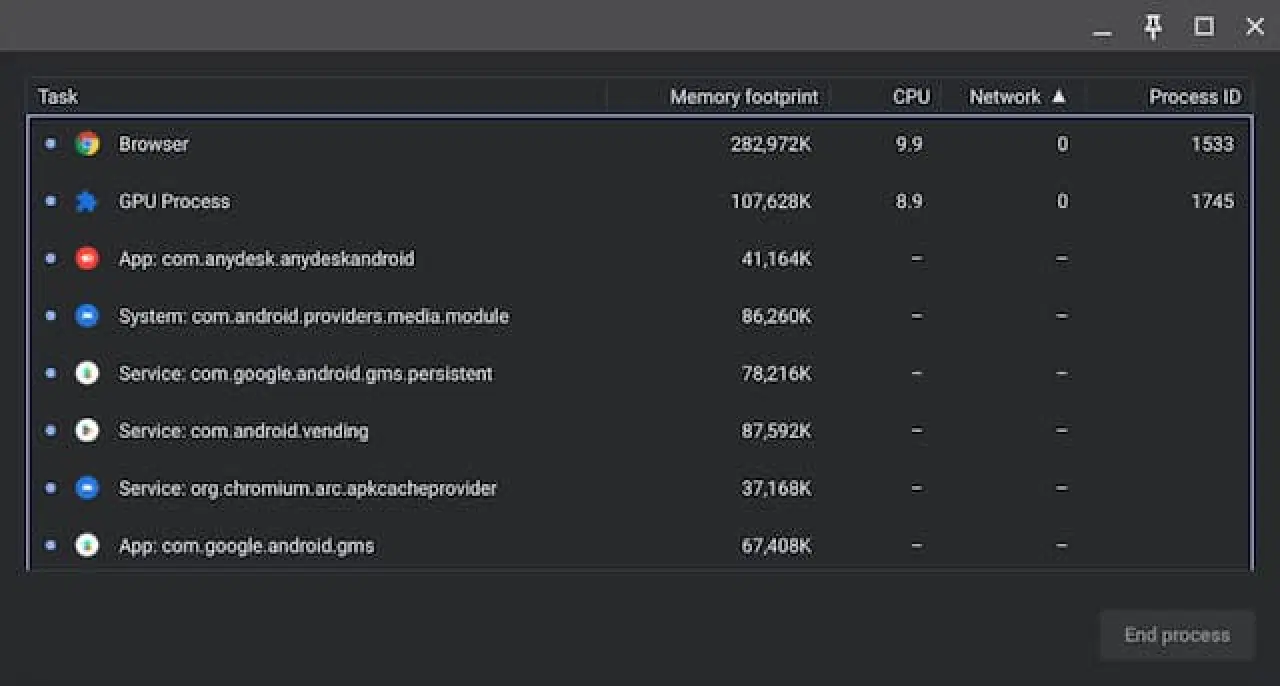
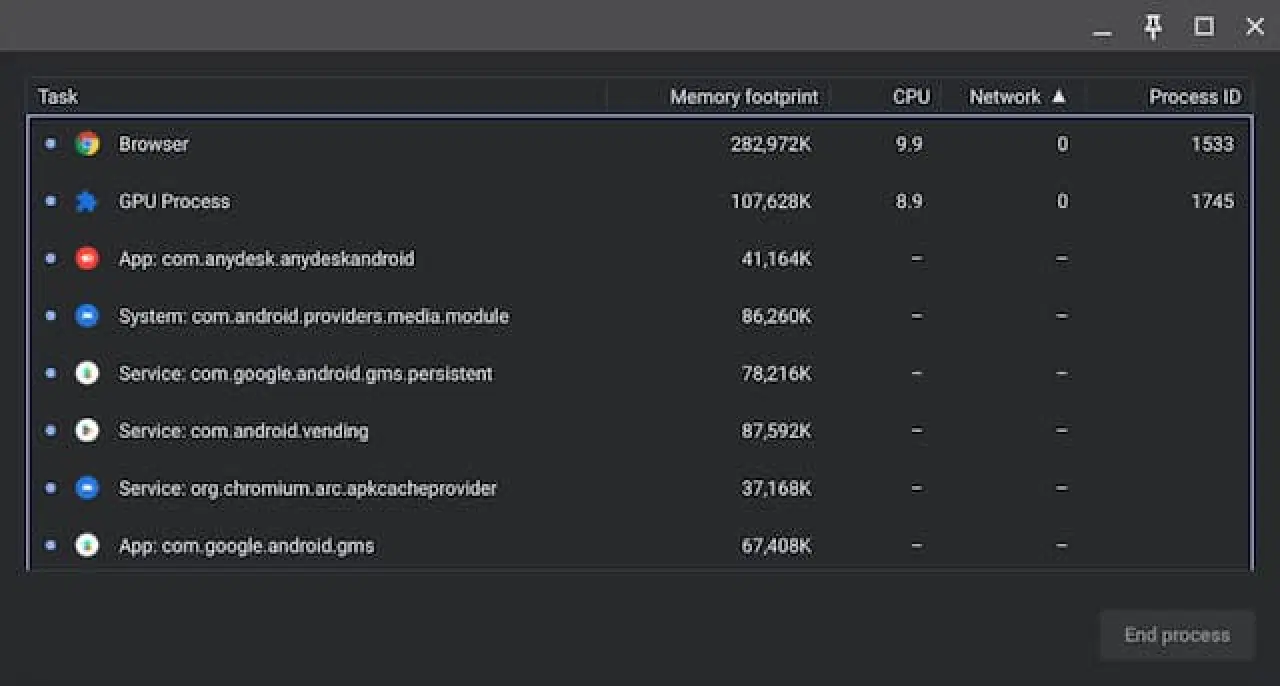
2. 바로 크롬 OS 작업 관리자가 실행됩니다. 활성 작업, 메모리 사용량, CPU 사용량, 네트워크 속도, 그리고 PID(프로세스 식별자)를 확인할 수 있습니다. 안드로이드 및 리눅스 컨테이너에서 실행되는 작업까지 모두 표시되므로, 필요한 작업을 효율적으로 관리하고 종료할 수 있습니다.
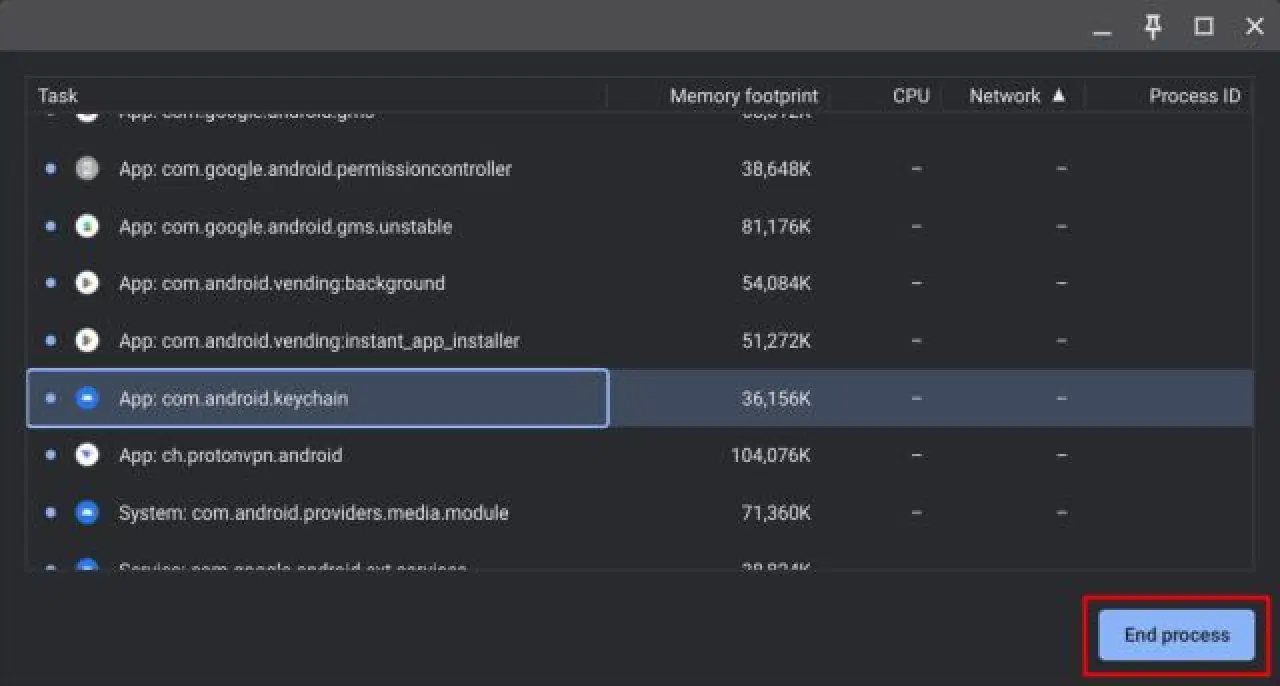
3. 원치 않는 프로세스를 발견했다면, 해당 작업을 선택하고 오른쪽 하단의 "프로세스 종료" 버튼을 클릭하여 강제 종료할 수 있습니다.
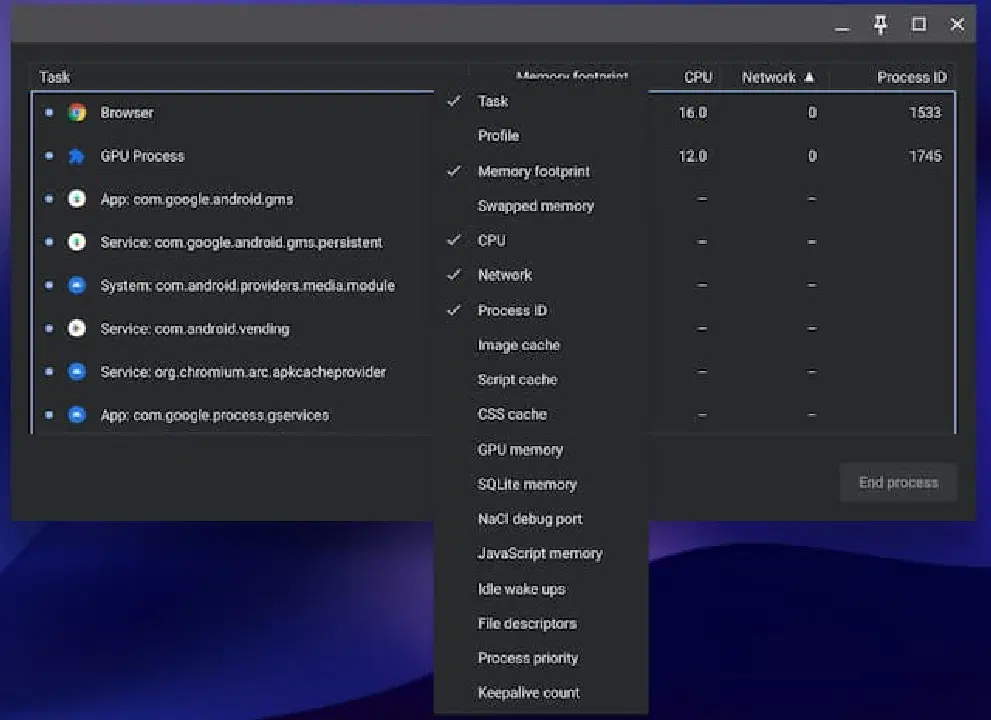
4. 더 많은 정보를 보고 싶다면, "작업" 섹션 아무 곳이나 마우스 오른쪽 버튼으로 클릭하여 CPU 사용량, GPU 메모리, 이미지 캐시, 스왑 메모리 등을 표시하도록 설정할 수 있습니다.
크롬 브라우저를 통해 크롬북 작업 관리자 열기
키보드 단축키 외에도 크롬 브라우저를 활용하여 크롬북 작업 관리자에 접근할 수 있습니다. 방법은 다음과 같습니다.
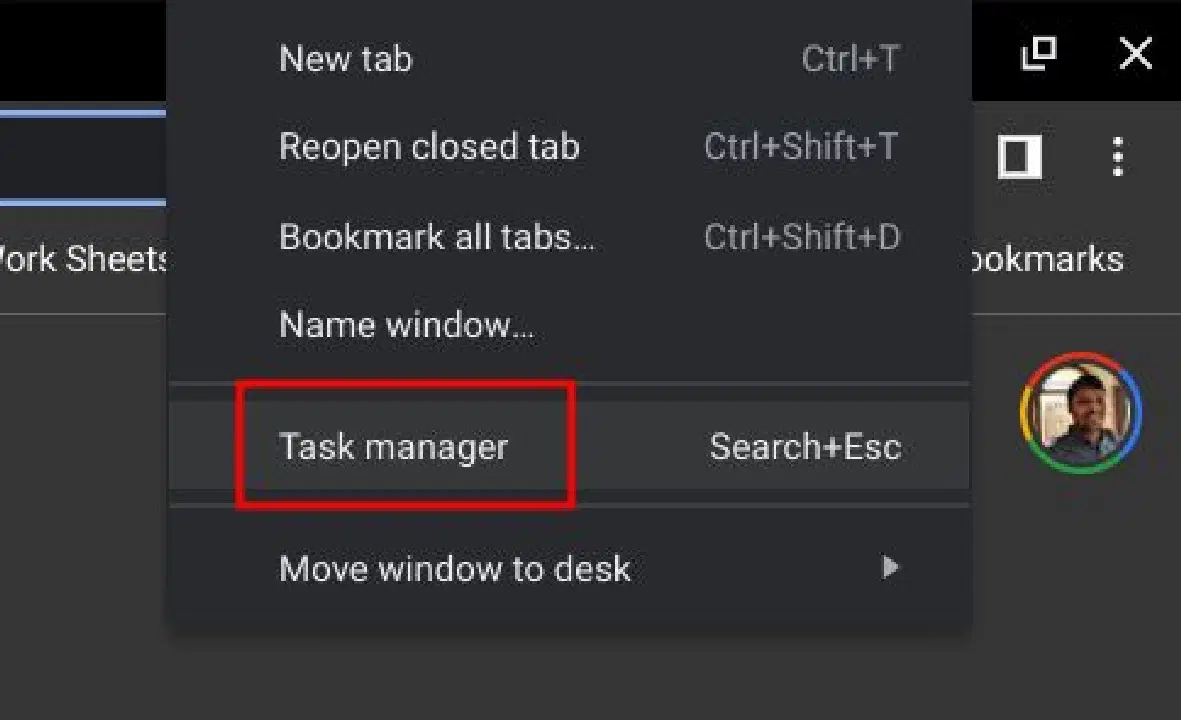
1. 크롬 브라우저의 제목 표시줄을 마우스 오른쪽 버튼으로 클릭한 후 컨텍스트 메뉴에서 "작업 관리자"를 선택합니다.
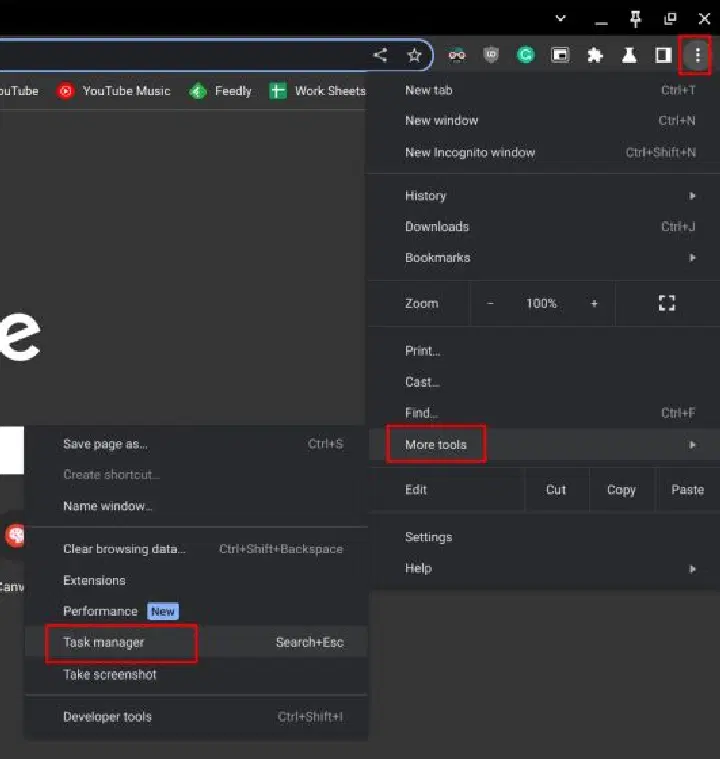
2. 또는 크롬 오른쪽 상단의 점 3개 메뉴 아이콘을 클릭하고 "도구 더보기 -> 작업 관리자"를 선택해도 됩니다. 이 방법으로도 크롬 OS 작업 관리자를 열 수 있습니다.
3. 어느 방법을 사용하든, 크롬북의 작업 관리자가 즉시 실행됩니다.
크롬북 진단 앱을 사용하여 CPU 온도, 메모리 사용량 확인하기
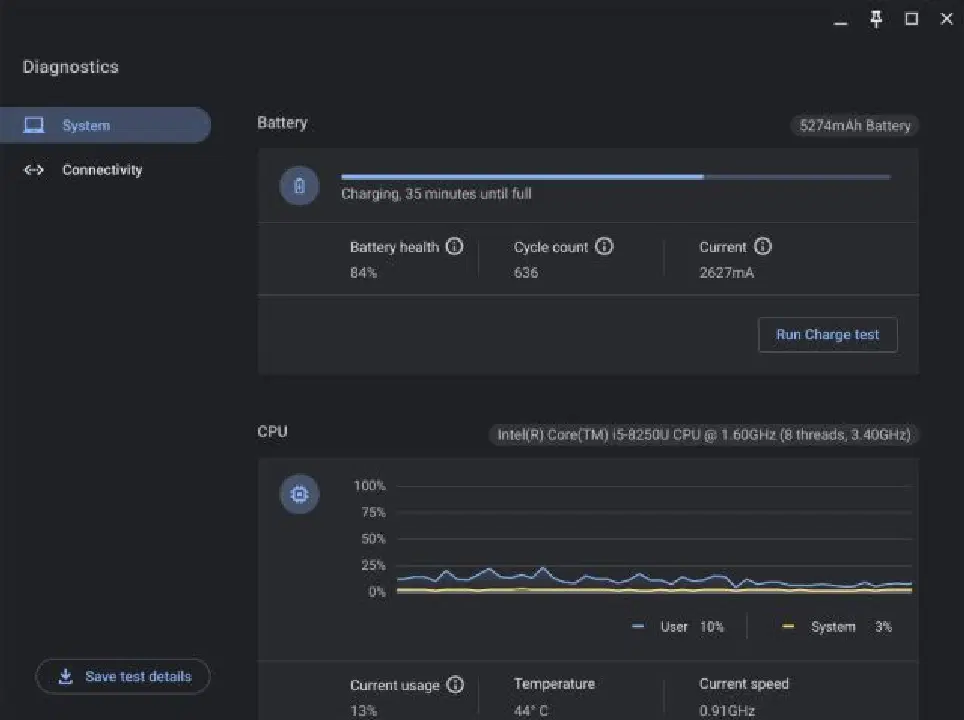
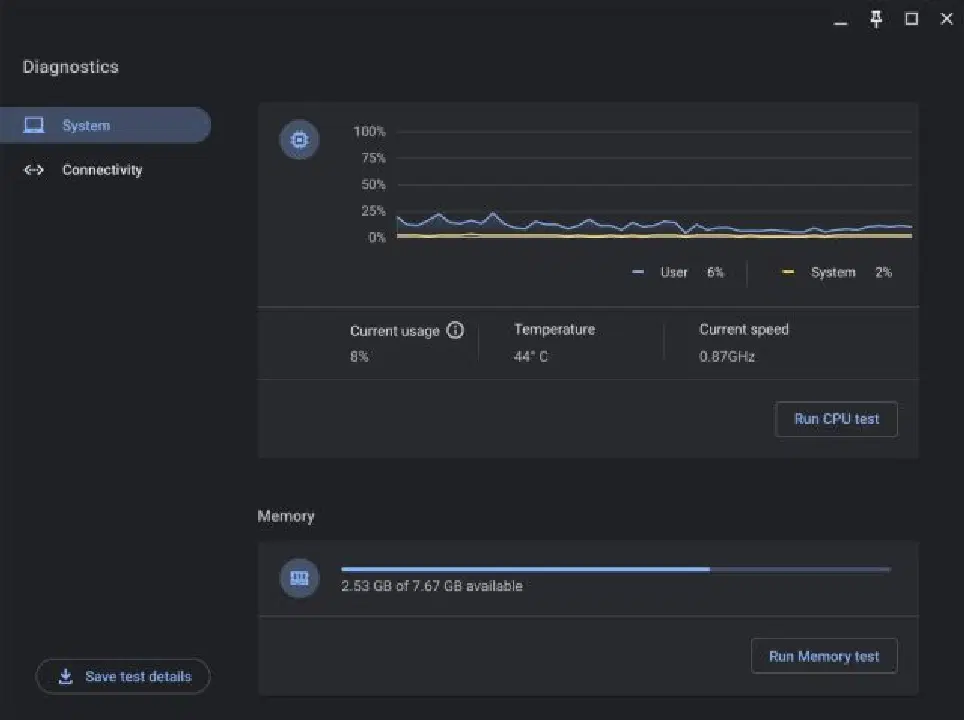
크롬북의 기본 작업 관리자는 기본적인 기능만 제공하며, 주로 프로세스를 종료하는 데 사용됩니다. 윈도우처럼 시스템 전체 CPU 사용량, CPU 온도, 메모리 가용량 등을 확인하려면 크롬북에 내장된 진단 앱을 활용해야 합니다. 이 앱은 배터리 상태와 연결 정보도 제공하여 사용자에게 유용한 정보를 제공합니다. 다음은 크롬 OS 진단 앱에 접속하여 다양한 시스템 정보를 확인하는 방법입니다.
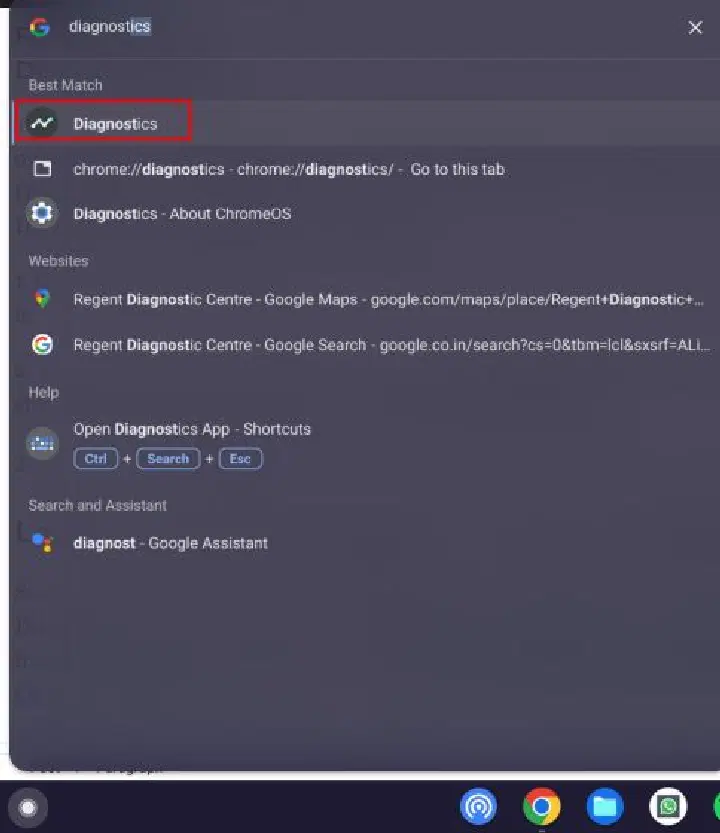
1. 화면 왼쪽 하단의 원형 아이콘을 클릭하여 크롬북 앱 런처를 엽니다. 그런 다음 "진단"을 검색하여 해당 앱을 실행합니다.
2. 다음 스크린샷과 같이 배터리 상태, CPU 사용량, CPU 온도, RAM 사용량을 확인할 수 있습니다. 또한, CPU 및 메모리에 대한 스트레스 테스트를 실행할 수도 있습니다.
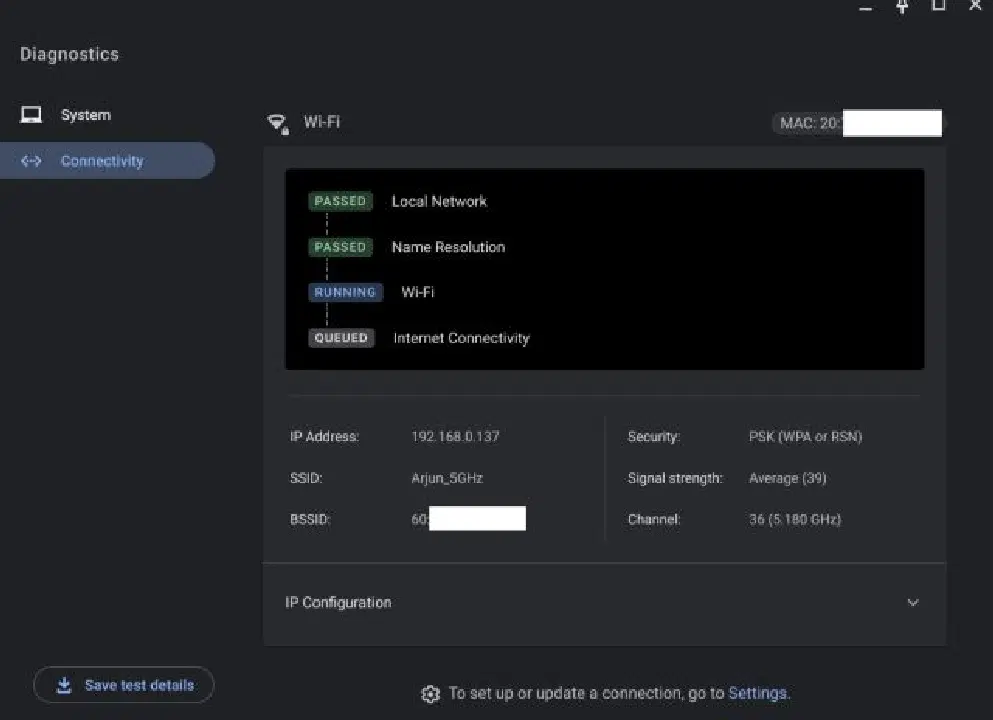
3. "연결" 탭에서는 IP 주소, SSID, MAC 주소 등 네트워크 관련 정보를 찾을 수 있습니다.
크롬 OS에서 작업 관리자 손쉽게 실행하기
지금까지 크롬북에서 작업 관리자를 열고 활성 및 백그라운드 작업을 확인하는 두 가지 방법을 알아봤습니다. 구글이 진단 앱을 기본 작업 관리자와 통합하고, 사용자들이 안드로이드/리눅스 컨테이너용 시작 앱을 보다 쉽게 관리할 수 있도록 개선되기를 바랍니다. 만약 크롬북 터치 스크린 끄는 방법에 대한 정보를 찾고 있다면, 이 링크를 통해 간단한 튜토리얼을 참고하세요. 더 많은 크롬 OS 팁과 요령을 알아보려면 전체 기사를 읽어보세요. 궁금한 점이 있다면 언제든지 아래 댓글 섹션에 질문을 남겨주세요.