CD 표지를 인쇄하는 방법
CD를 옛날 물건으로 여기는 사람들도 있지만, 여전히 음악 감상보다는 CD를 선호하거나 단순히 소장하고 싶어하는 이들도 있습니다. 안타깝게도 CD 케이스 커버는 시간이 지나면서 색이 바래거나 찢어지거나 분실될 수 있습니다. 하지만 좋은 소식은 CD 커버를 직접 인쇄하여 쉽게 교체할 수 있다는 것입니다. 다양한 방법으로 CD 커버를 인쇄하는 방법을 알아보려면 계속 읽어보세요.

Mac에서 CD 커버 인쇄하는 방법
Mac에서 CD 커버를 인쇄하려면 먼저 프린터가 필요합니다. 이미 프린터가 있다면 바로 시작할 수 있습니다. 프린터가 없다면 새로 구입하거나 친구에게 부탁하여 인쇄할 수 있습니다. Mac에서 CD 커버를 인쇄하는 가장 간단한 방법은 다음과 같습니다.
- 아이튠즈를 실행합니다.
- `Command + B` 키를 눌러 메뉴 막대를 표시합니다.
- 인쇄하려는 표지를 선택합니다.
- 상단 메뉴에서 '파일'을 클릭한 후 '인쇄'를 선택합니다.
이 옵션을 이용하면 테마 드롭다운 목록에서 다양한 커버 스타일을 선택할 수 있습니다.
Windows PC에서 CD 커버 인쇄하는 방법
CD 커버는 원하는 이미지 편집 프로그램을 사용하여 만들 수 있습니다. Adobe Photoshop과 유사한 기능을 제공하면서도 접근성이 좋은 Pixlr과 같은 웹 기반 애플리케이션을 사용할 수도 있습니다.
정확한 크기의 이미지가 필요합니다. 이미지 크기는 '속성' 메뉴에서 확인할 수 있습니다. 이미지를 마우스 오른쪽 버튼으로 클릭하고 '속성'을 선택하거나, 애플리케이션의 드롭다운 메뉴에서 해당 옵션을 선택하여 확인할 수 있습니다.
일반적으로 앞면 커버는 4.7 x 4.7인치, 뒷면 커버는 높이 4.6인치 x 너비 5.9인치이어야 합니다. 일부 앱에서는 모서리를 드래그하여 크기를 조정할 수 있지만, 다른 앱에서는 설정 메뉴에 직접 수치를 입력해야 합니다.
이제 이미지를 인쇄할 차례입니다. 프로그램에 따라 `Ctrl + P`를 누르거나 프로그램 창의 드롭다운 메뉴에서 '인쇄'를 선택하는 것이 일반적인 인쇄 방법입니다.
Word에서 CD 커버 인쇄하는 방법
많은 사람들이 워드를 단순한 문서 작성 도구로만 사용하지만, 워드는 그 이상의 기능을 제공합니다. 예를 들어 CD 커버 제작 기능을 활용하여 자신만의 독특한 CD 커버를 디자인할 수 있습니다. 맞춤형 CD 커버가 있는 수제 CD는 더욱 세련되고 전문적인 느낌을 줄 것입니다.
다음은 그 방법입니다.
- Word의 '파일' 메뉴에서 '새로 만들기'를 선택합니다.
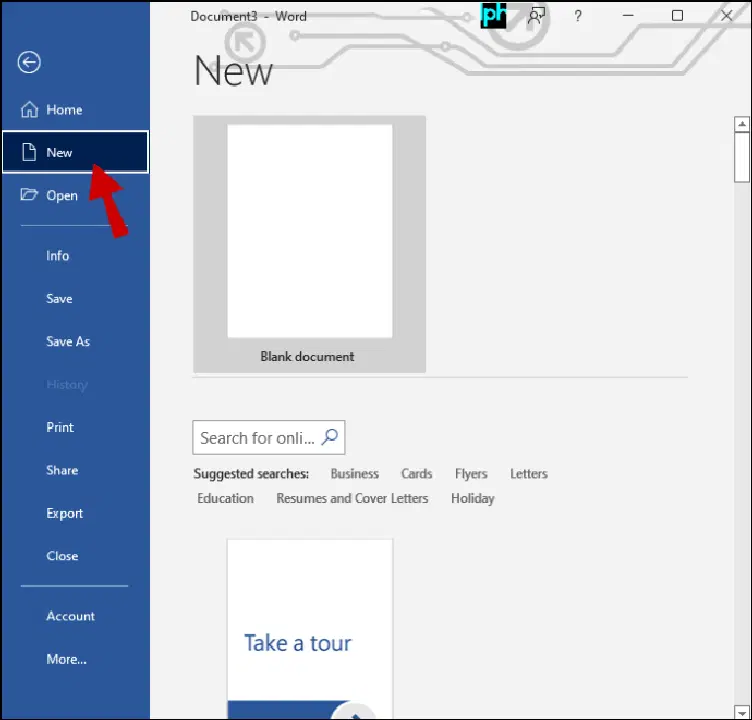
- '템플릿' 메뉴에서 '레이블'을 클릭합니다. CD 커버는 '미디어' 섹션에서 찾을 수 있습니다.
- 만들려는 커버 유형에 가장 적합한 템플릿을 선택합니다. 커버 모양에 너무 신경쓰지 않아도 됩니다. 나중에 필요에 따라 수정할 수 있습니다.
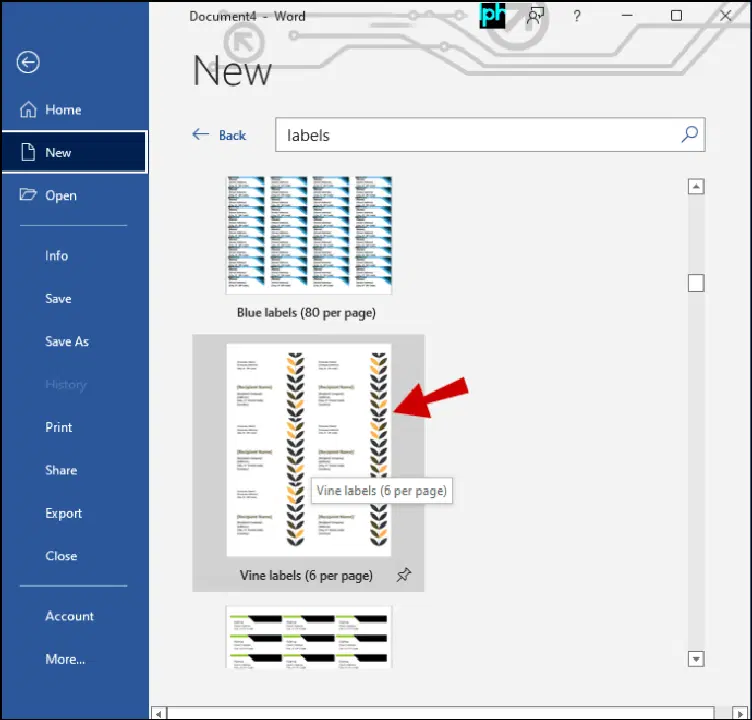
- 선택한 템플릿을 클릭하고 'Word에서 열기'를 선택하여 템플릿을 편집합니다. 템플릿에는 텍스트와 이미지가 기본적으로 포함되어 있습니다. 사용하려는 이미지로 교체합니다.
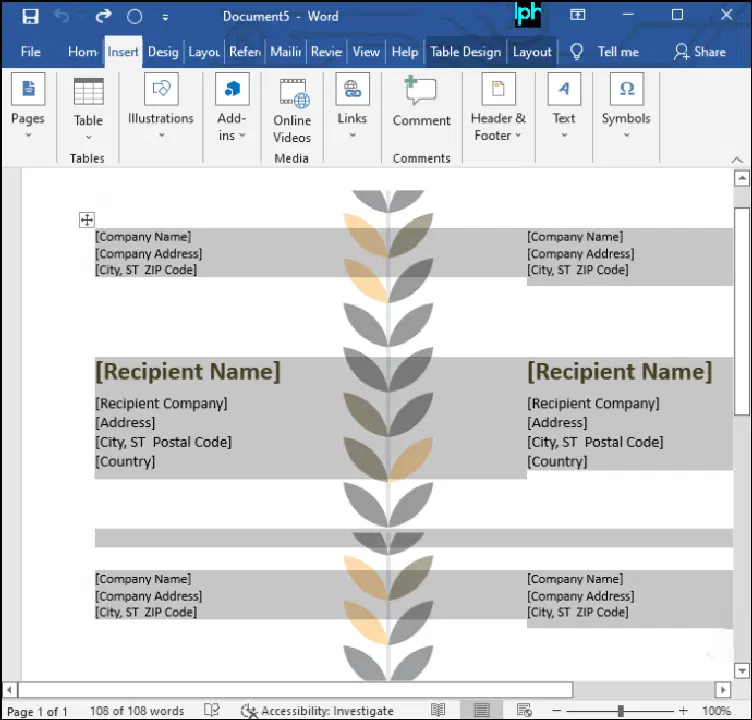
- 템플릿에서 삭제하려는 텍스트나 그래픽을 선택하고 '삭제'를 누릅니다.
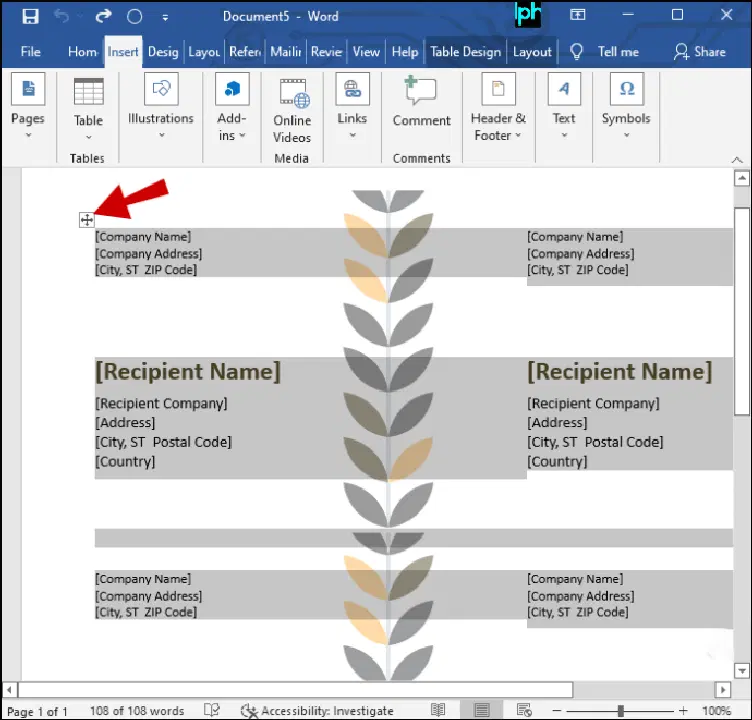
- '삽입'을 클릭한 후 '그림'을 선택하여 CD 커버에 사용할 컴퓨터에 저장된 이미지로 이동합니다.
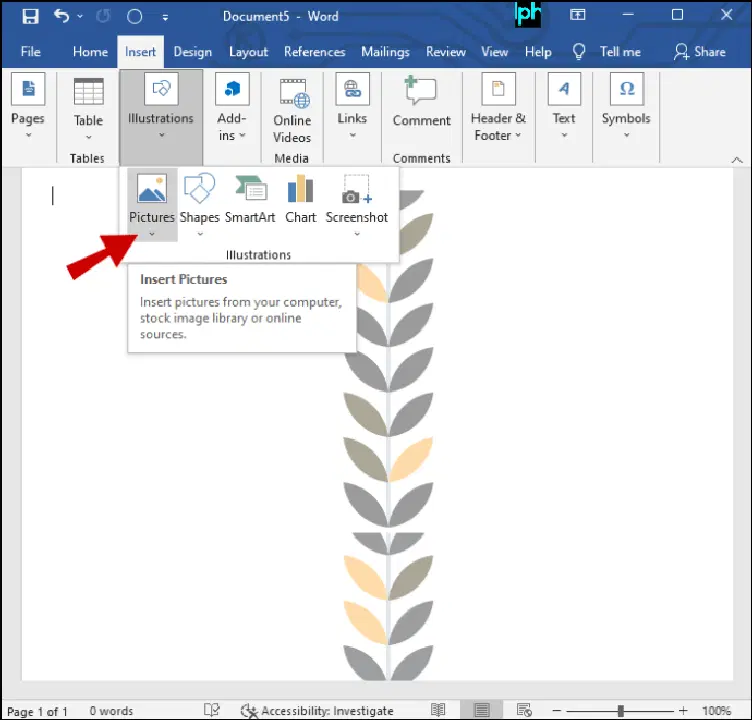
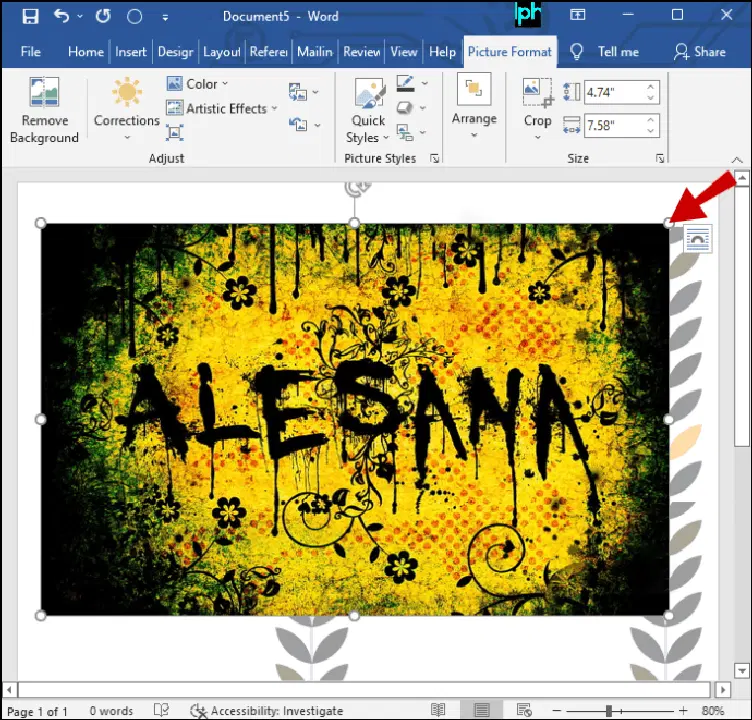
- 삽입된 이미지를 선택한 후 이미지 테두리를 드래그하여 크기를 조정합니다.
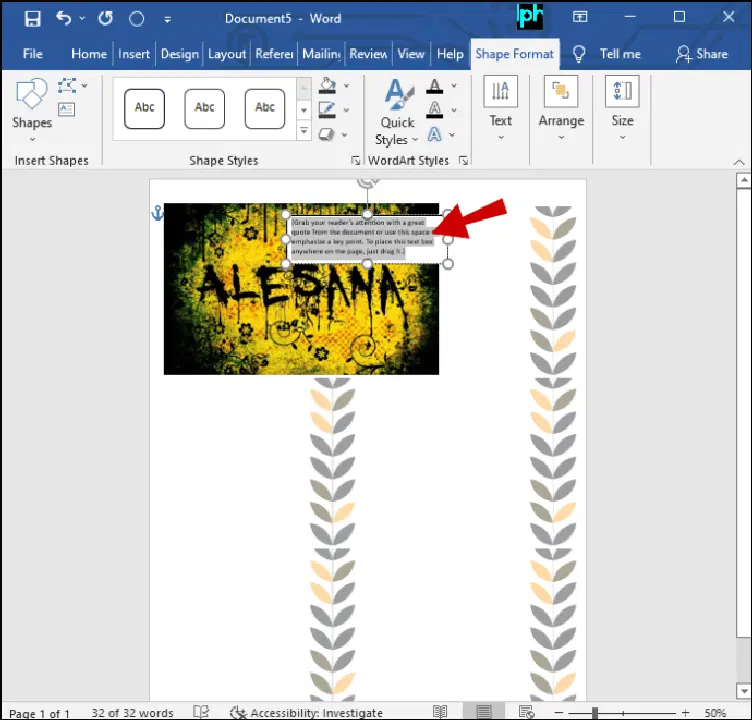
- '삽입' 메뉴에서 '텍스트 상자' 또는 '워드 아트'를 선택하여 원하는 스타일로 텍스트를 추가합니다. 도구 모음의 서식 옵션을 사용하여 글꼴, 크기, 색상 등 CD 커버 텍스트를 편집합니다.
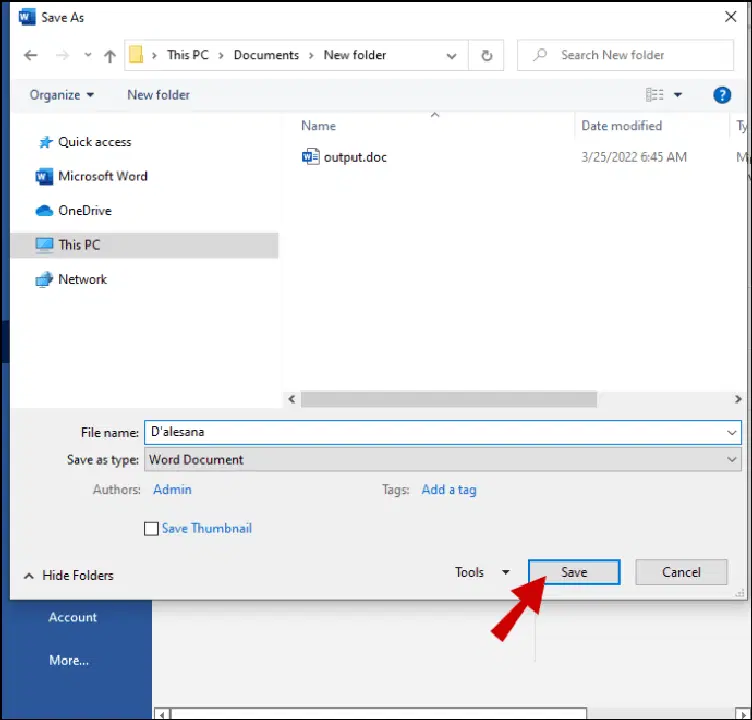
- 새로운 파일 이름으로 CD 커버를 저장합니다.
- '파일' 메뉴에서 '인쇄'를 선택하고 프린터를 선택합니다.
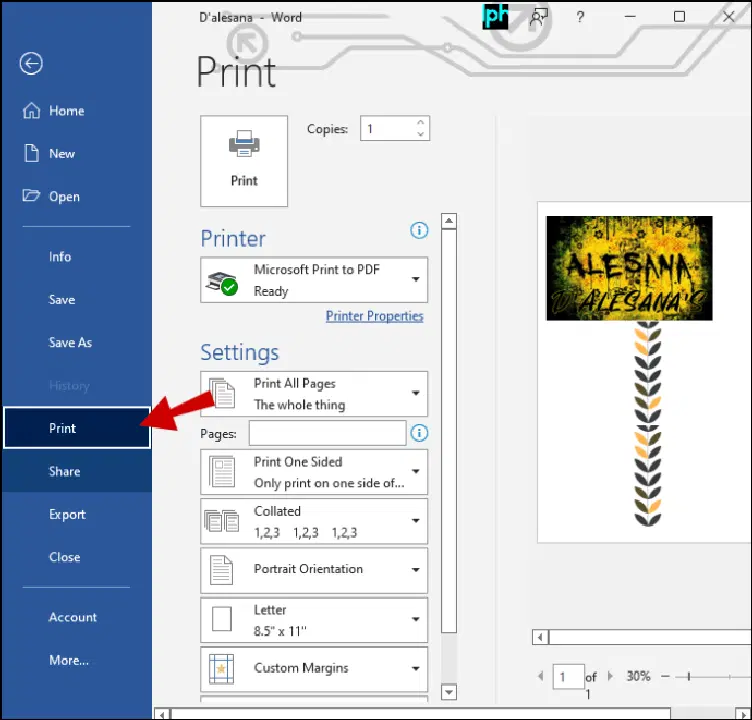
인쇄 시에는 문구점에서 구매할 수 있는 CD 커버 용지나 일반 복사 용지를 사용하면 됩니다. 여러 커버를 인쇄할 때는 템플릿 용지가 가장 좋습니다. 일반 용지를 사용할 경우 직접 잘라야 합니다.
iTunes에서 CD 커버 인쇄하는 방법
이 방법은 Mac 사용자들이 가장 선호하는 방식입니다. 몇 번의 클릭만으로 iTunes를 사용하여 전문적인 수준의 CD 케이스 앞면 삽입물을 만들 수 있습니다. 방법은 다음과 같습니다.
- 재생 목록을 선택합니다.
- 상단 메뉴에서 '파일'을 클릭한 후 '인쇄'를 선택합니다.
- '보석 케이스 삽입물의 CD'를 선택합니다.
- 스타일을 선택합니다.
- '인쇄'를 다시 클릭합니다.
재생 목록을 선택할 필요는 없습니다. 라이브러리에 있는 모든 노래의 표지를 사용할 수 있습니다. 이 기능은 재생 목록을 CD로 굽고 커버 아트를 한 번에 만들 때 특히 편리합니다. 그러나 CD 레이블을 CD에 직접 인쇄하는 기능은 iTunes에서 제공하지 않습니다.
CD 커버 용지나 템플릿 용지를 사용하는 것이 좋지만, 일반 용지를 사용해도 괜찮습니다. 일반 용지는 색이 더 빨리 바랠 수 있다는 점을 염두에 두세요. 지역 문구점이나 온라인에서 필요한 용지를 찾아보세요.
원하는 앨범 커버를 갖게 되었습니다.
CD 커버를 인쇄하고 CD 케이스에 맞추는 데 많은 시간을 소비할 수 있습니다. 특히 본인의 음악으로 CD를 제작하는 뮤지션이나 맞춤형 믹스 CD를 좋아하는 음악 팬이라면 이 과정이 매우 번거로울 수 있습니다.
다행히도 이미지 크기를 조정하면 원하는 크기로 커버 이미지를 쉽게 변경할 수 있습니다. 그 후 위에서 설명한 방법 중 하나를 따르면 원하는 표지를 만들 수 있습니다.