Canva에서 TypeCraft를 사용하여 텍스트를 맞춤 설정하는 방법
캔바(Canva)는 텍스트 맞춤 설정을 위한 다양한 기능을 제공합니다. '텍스트' 탭에서 시작하여 디자인 작품에 어울리는 글꼴을 찾거나, 캔바에서 엄선한 글꼴 조합을 활용할 수도 있습니다.
또한, 캔바 앱 중 '타입크래프트(TypeCraft)'를 사용하면 원하는 대로 텍스트를 개성 있게 꾸밀 수 있습니다. 다음은 캔바에서 타입크래프트 앱을 찾아 활용하는 방법에 대한 안내입니다.
캔바의 타입크래프트란 무엇인가?
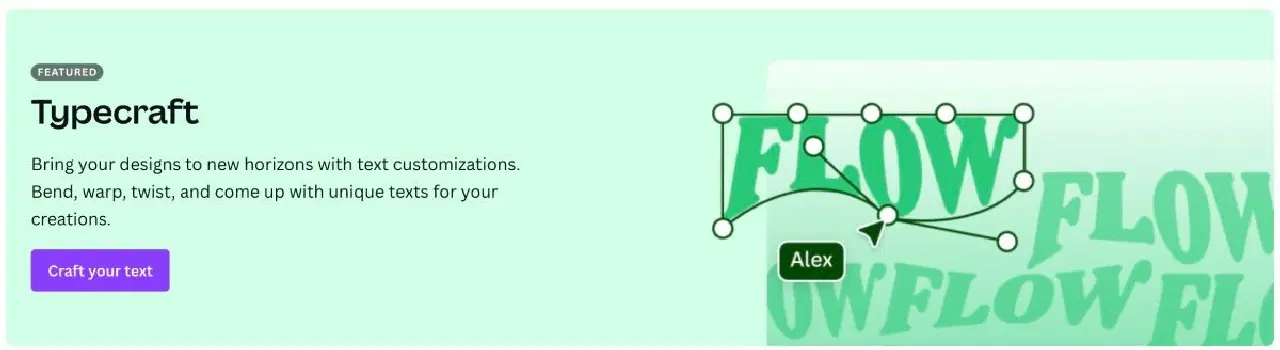
캔바에서는 여러 가지 항목을 쉽게 만들 수 있는데, 디자인에 타입크래프트를 추가하는 것도 그 중 하나입니다.
타입크래프트는 Zeppelin Labs에서 개발한 외부 텍스트 앱으로, 캔바에서 찾을 수 있습니다. 이 앱의 주요 목적은 제작자가 디자인에 적합하다고 생각하는 방식으로 텍스트를 구성할 수 있는 기회를 제공하는 데 있습니다. 즉, 텍스트의 본래 형태를 유지하면서도 원하는 모양으로 단어를 만들 수 있습니다.
예를 들어, 디자인에 제목을 넣을 빈 공간이 있다면, 텍스트를 추가하고 글꼴을 선택한 다음 그 빈 공간에 딱 맞도록 텍스트 모양을 자유롭게 변형할 수 있습니다.
타입크래프트는 어디에서 찾을 수 있나?
캔바에서 타입크래프트 앱을 찾는 방법은 두 가지가 있습니다. 앱을 실행하는 방법은 현재 진행 중인 프로젝트의 상황에 따라 다릅니다.
만약 처음부터 시작하는 경우, 즉 캔바 편집기 페이지를 아직 열지 않은 상태라면 캔바의 메인 페이지에서 시작합니다. 페이지 왼쪽의 기본 메뉴에서 '앱'을 클릭하세요. 만약 옵션이 보이지 않으면 세 줄 아이콘을 클릭하여 기본 메뉴를 펼치세요.

'앱' 검색 창에 '타입크래프트'를 입력하고 엔터 키를 누릅니다. 타입크래프트 앱을 클릭한 후, '새 디자인에서 사용'을 선택합니다. 여기에서 원하는 디자인 유형을 선택하거나 사용자 정의 크기를 지정할 수 있습니다.
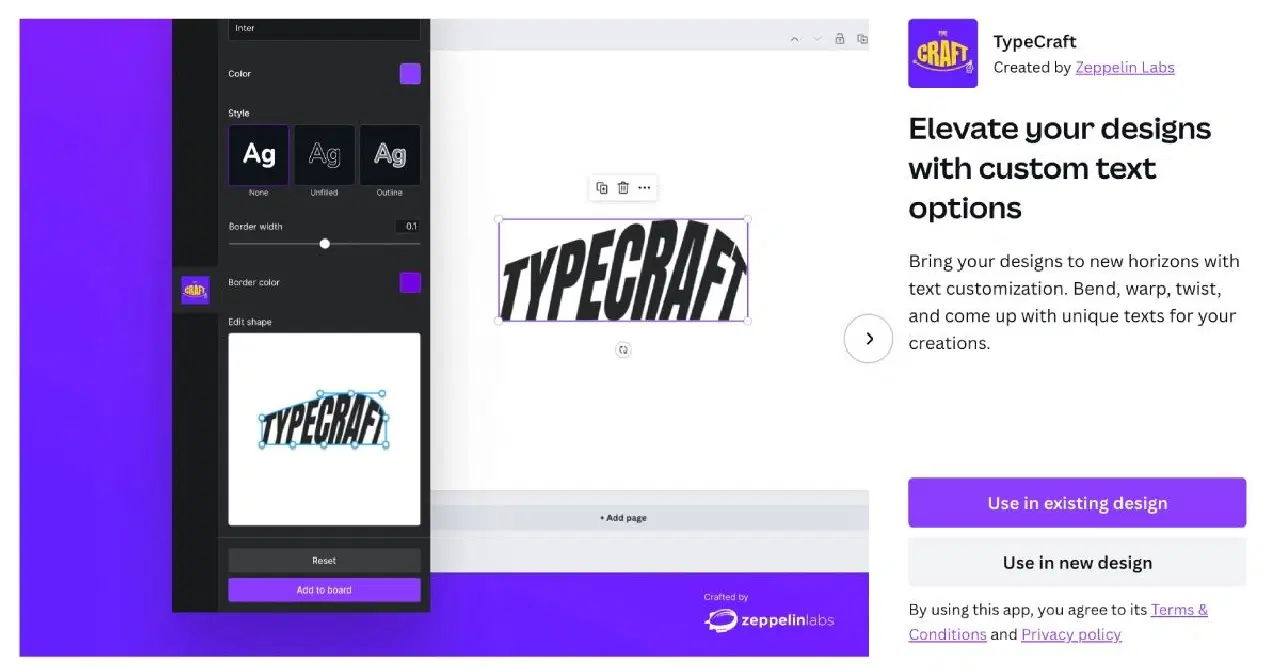
이미 작업 중인 디자인이 있는 경우에는 '기존 디자인에서 사용'을 선택하여 타입크래프트를 적용할 수 있습니다.
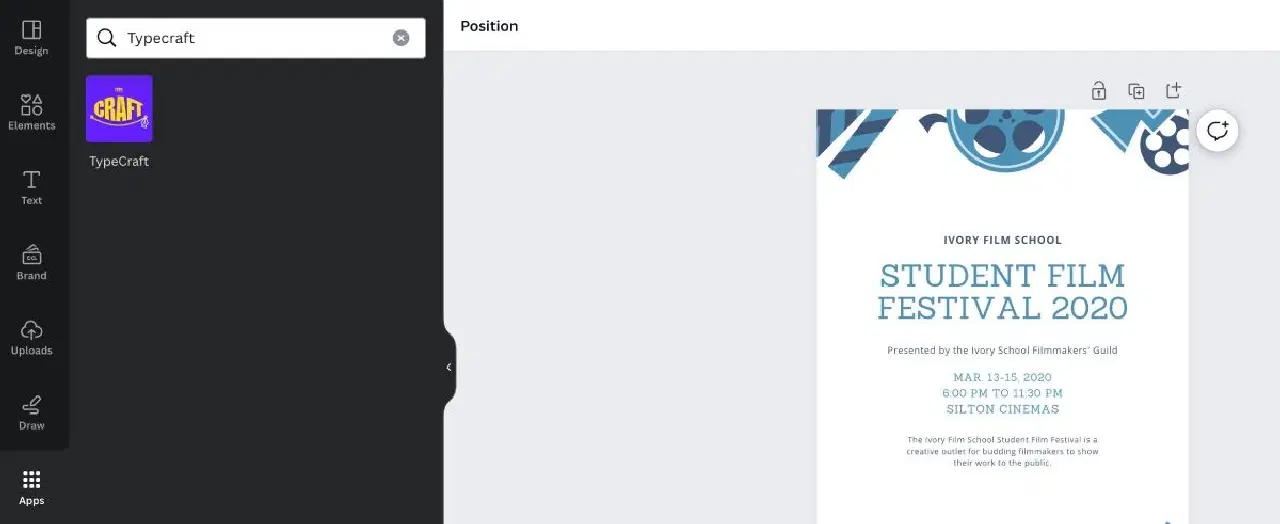
편집기 페이지에서도 앱을 찾을 수 있습니다. 예를 들어, 캔바 템플릿을 사용하여 전단지를 만들고 있다고 가정해 보겠습니다. 화면 왼쪽에 있는 '앱' 탭을 열고 검색창에 '타입크래프트'를 입력합니다. 앱을 클릭하여 실행하면 바로 사용할 수 있습니다.
캔바에서 타입크래프트를 사용하는 방법
타입크래프트 사용법은 매우 간단합니다. 디자인에 사용자 정의 텍스트를 적용하기 전에 먼저 텍스트를 만들어야 합니다.
타입크래프트 앱을 실행하면 여러 개의 설정 항목이 나타납니다. 먼저 디자인에 추가할 텍스트를 입력하세요. 이때, 각 텍스트 줄마다 별도의 타입크래프트 적용이 필요하다는 점을 기억해야 합니다.
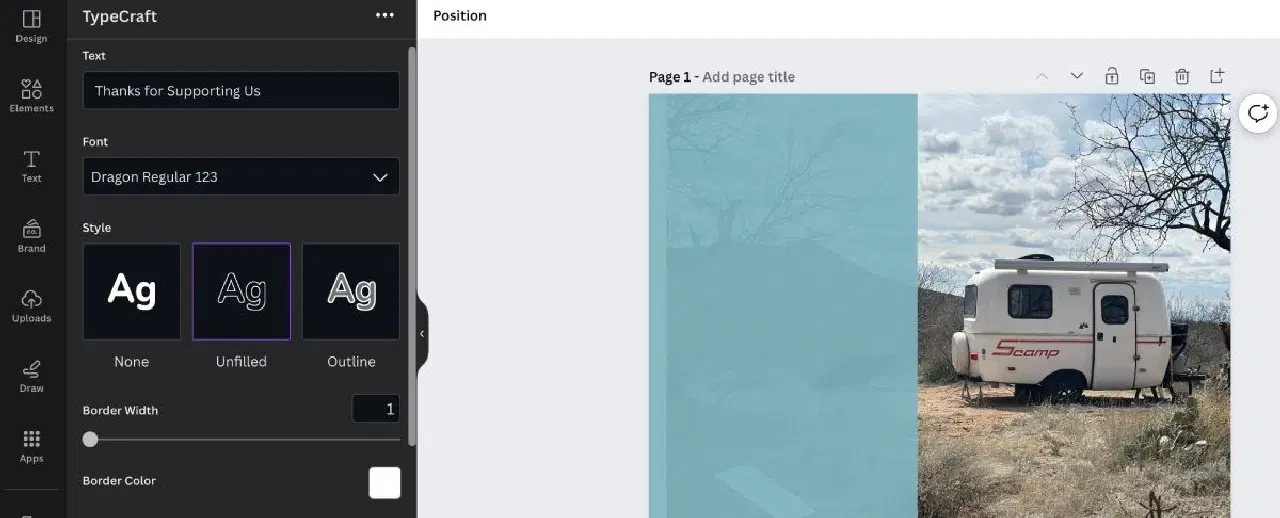
텍스트를 입력한 후에는 글꼴과 스타일을 선택합니다. 다양한 글꼴이 제공되며, 스타일을 추가하면 각각 다르게 보일 수 있으므로 시간을 들여 탐색해 보세요. 완료 후에는 글꼴 색상을 선택합니다.
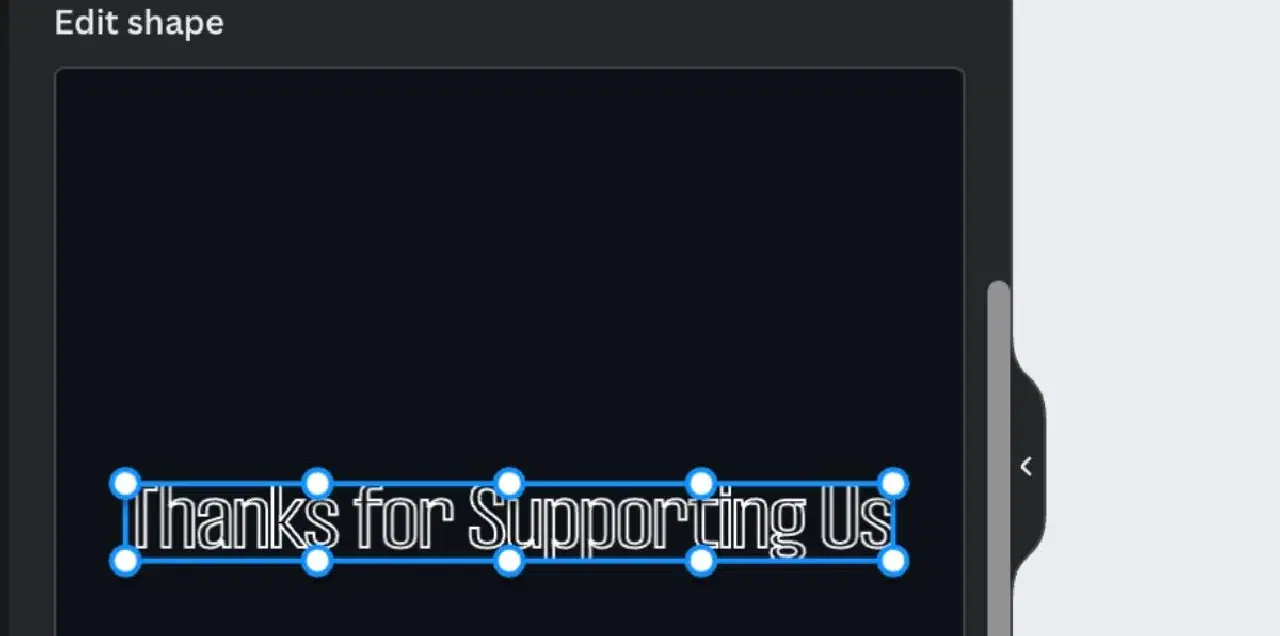
텍스트 모양을 편집하는 과정은 타입크래프트 사용 시 가장 많은 시간이 소요될 수 있습니다. 텍스트 사용자 정의를 시작하려면 커서를 사용하여 흰색 점을 잡고 이동합니다.
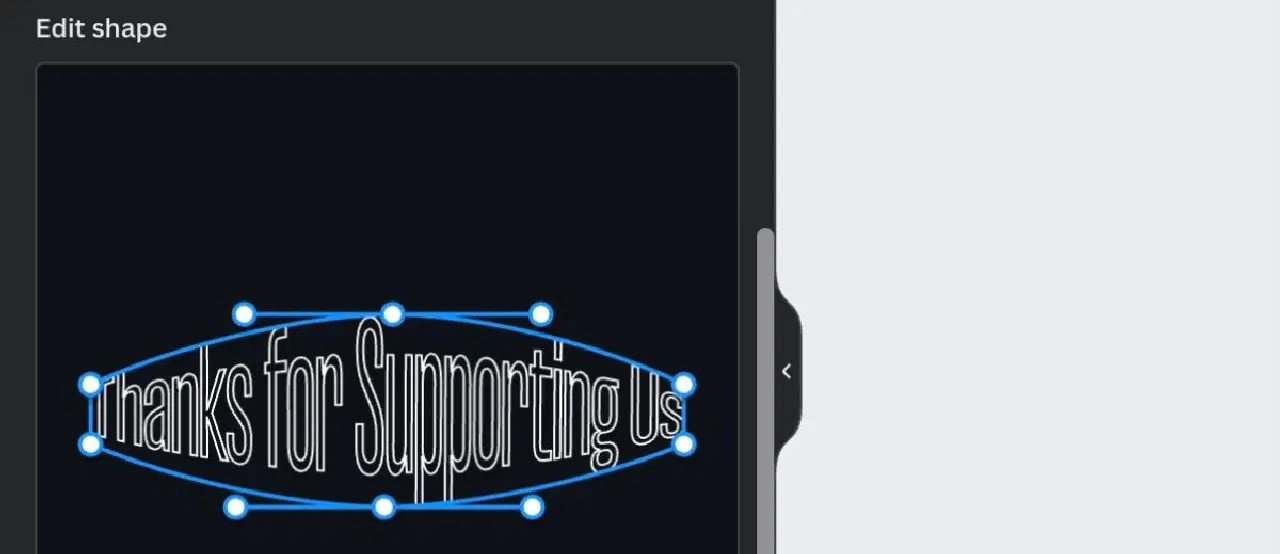
흰색 점을 움직이면 텍스트 모양이 변하므로, 천천히 움직이는 것이 좋습니다. 특히 디자인에 필요한 특정 모양이 있는 경우 더욱 그렇습니다. 텍스트 모양이 마음에 들지 않으면 언제든지 '모양 재설정'을 클릭하여 다시 시작할 수 있습니다.
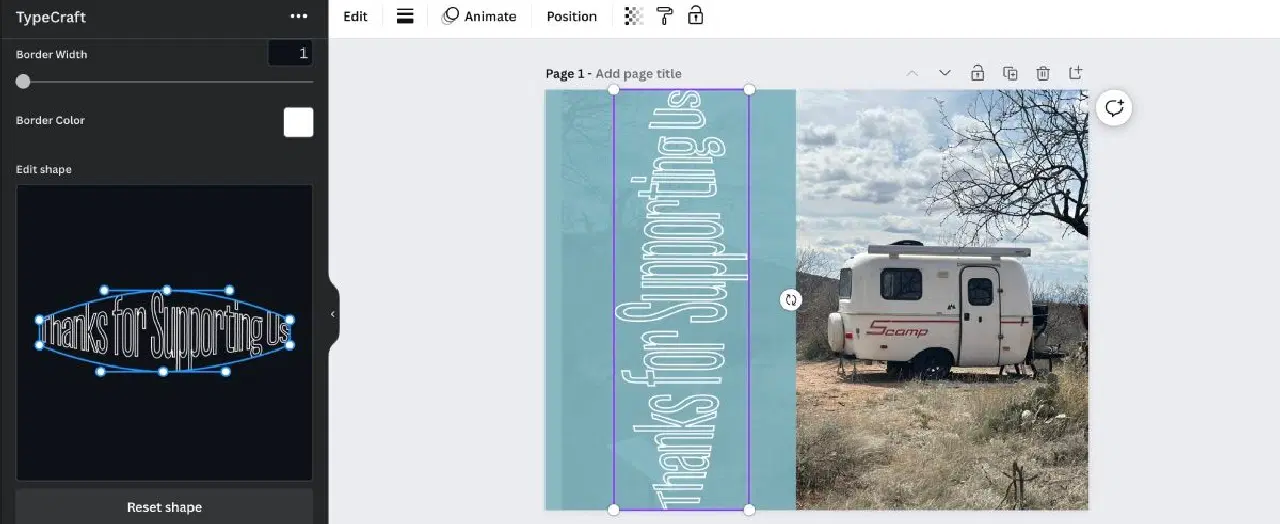
결과가 만족스러우면 '디자인에 요소 추가'를 클릭하고 디자인에 맞게 텍스트를 조정합니다.
타입크래프트를 활용하여 다음 창의적인 프로젝트를 개인화해보세요
캔바는 디자인을 개인화하는 데 도움이 되는 다양한 앱을 제공합니다. 다음번에 창의적인 프로젝트를 진행할 때, 타입크래프트를 사용하여 텍스트를 왜곡하는 방식이 작품에 얼마나 독특한 느낌을 더할 수 있는지 직접 확인해 보세요.