Apple Watch에서 역추적을 사용하여 단계를 추적하는 방법
하이킹이나 네트워크 연결이 어려운 지역을 탐험할 때, Apple Watch의 '역추적' 기능을 활용하면 출발점으로 돌아가는 길을 쉽게 찾을 수 있습니다. 역추적은 나침반 앱에 내장된 기능으로, 사용자가 시작한 지점부터 이동 경로를 기록하고, 다시 출발 지점으로 돌아갈 수 있도록 정확한 방향을 안내합니다.
등산, 자전거 타기, 조깅 또는 산책 등 다양한 활동 후, 원래 출발점으로 정확하게 복귀하는 데 도움을 주는 역추적 기능 설정 및 사용법을 알아보겠습니다.
Apple Watch에서 경로 추적을 시작하는 방법
역추적 기능을 이용하려면, 하이킹, 자전거 타기, 또는 걷기 활동을 시작하기 전에 반드시 활성화해야 합니다. 활성화되면, 백그라운드에서 작동하며 사용자가 경로 추적 모드로 진입할 때까지 이동 경로를 저장합니다.
나침반 앱에서 역추적을 지원하는 Apple Watch 모델은 다음과 같습니다.
역추적 기능을 켜고 경로 기록을 시작하려면, 나침반 앱을 실행한 다음, 발자국 모양의 버튼을 누르기만 하면 됩니다. 그러면 Apple Watch가 사용자의 현재 위치와 이동 경로를 저장하기 시작하며, 이후 활동을 마음 놓고 즐길 수 있습니다.
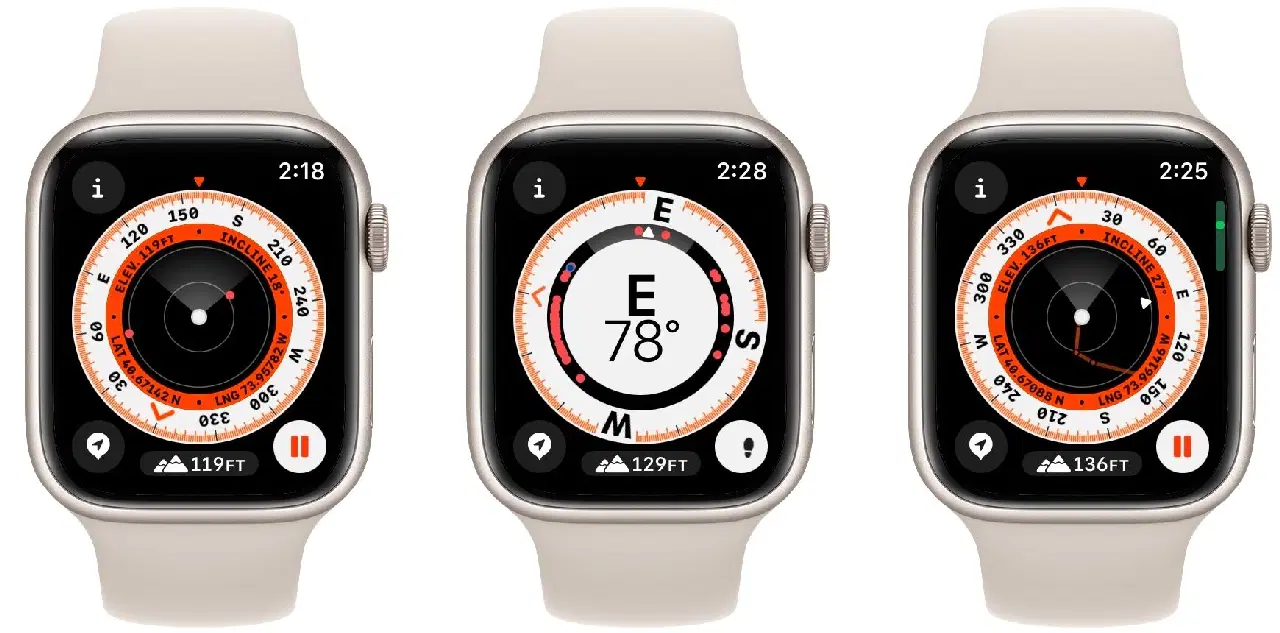
역추적 기능을 활용하여 되돌아가는 방법
이제 출발점으로 되돌아갈 시간입니다. 경로 추적 모드로 전환하여 Apple Watch가 제공하는 편리한 안내를 따라 이동하세요.
다음은 경로 추적을 중단하고 처음 시작점으로 돌아가는 단계별 안내입니다.
- 나침반 앱 (역추적 기능이 활성화된 상태)에서 일시 정지 버튼을 누릅니다.
- 그 다음, '경로 추적' 옵션을 선택합니다.
- 나침반 화면에서 흰색 화살표를 찾아보세요. 이 화살표는 돌아가야 할 방향을 나타냅니다. (이전에 이동했던 경로가 근처에 있으면 회색 선으로 표시됩니다.)
- 목적지에 가까워질 때까지 화살표를 따라 이동하세요. 화살표가 사라지면, 기존 경로를 따라 출발 지점이 회색 점으로 표시됩니다.
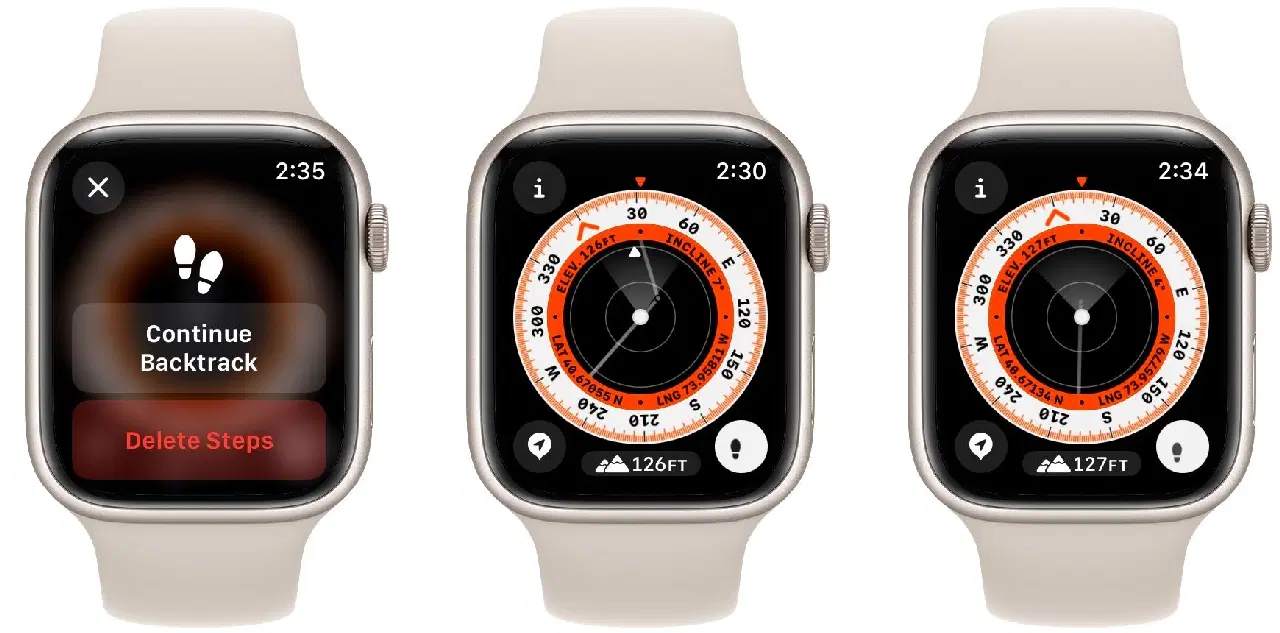
watchOS 10 역추적 기능의 한계
Apple Watch는 사용자에게 올바른 방향을 제시하고 출발 지점으로 안전하게 돌아갈 수 있도록 도와주지만, 역추적 기능은 위성 지도나 지형 지도에서 제공하는 세부 정보를 일부 포함하지 않습니다. 예를 들어, 역추적은 고도 정보, 지형 (언덕이나 절벽 등), 또는 기타 환경 요소(강 등)를 표시하지 않습니다.
다시 말해, 가야 할 방향은 알 수 있지만, 이동 중에 어떤 장애물을 마주칠지는 예측할 수 없습니다.
탐색 목적으로 이 기능을 사용하거나 iPhone 또는 Apple Watch의 다른 앱을 활용하기 전에, 반드시 장치의 배터리가 충분히 충전되어 있는지 확인해야 합니다.
Apple Watch 나침반 앱으로 길을 찾아 돌아가세요
다음 번에 미지의 황야를 탐험하거나, 산에서 하이킹을 하거나, 시골길을 따라 자전거를 탈 때, Wi-Fi 연결이 없더라도 Apple Watch를 사용하여 안전하게 귀환할 수 있습니다.