Apple Watch에서 더블 탭 제스처를 사용하는 방법
애플 워치 울트라 2와 시리즈 9에서 가장 돋보이는 기능 중 하나인 ‘두 번 탭하기’는 한 손을 사용할 수 없는 상황에서 엄지와 검지를 맞닿아 watchOS를 조작할 수 있게 해줍니다. 그런데 혹시 구형 애플 워치 모델에서도 이와 유사한 동작을 구현할 수 있다는 사실을 알고 계셨나요?
네, 맞습니다. 애플 워치 시리즈 9나 울트라 2를 새로 구매하지 않아도 이 기능을 체험해볼 수 있습니다. 아래에서 소개하는 방법들이 애플이 광고하는 ‘두 번 탭하기’ 기능과 완전히 동일하지는 않지만, 이 기능이 어떤 느낌인지 간접적으로 경험해볼 수 있는 좋은 방법이 될 것입니다.
AssistiveTouch를 활용한 두 번 탭하기
AssistiveTouch는 주로 신체적 제약이 있는 사용자를 위해 설계된 기능이지만, 양손을 모두 사용할 수 없는 상황에서도 유용하게 활용될 수 있습니다. 이 기능은 ‘두 번 탭하기’보다 훨씬 더 세밀하게 맞춤 설정이 가능하며, 팔의 움직임과 다양한 제스처를 통해 시계를 제어할 수 있습니다.
애플 워치의 자이로스코프, 광학 심박수 센서 및 가속도계를 활용하는 AssistiveTouch 기능을 사용하려면 애플 워치에서 watchOS 8 이상을 실행해야 합니다. 애플 워치에서 AssistiveTouch를 활성화하고 ‘두 번 탭하기’를 구현하는 방법은 다음과 같습니다.
- 애플 워치에서 설정 앱을 실행합니다.
- 아래로 스크롤하여 '손쉬운 사용'을 탭합니다.
- '모터' 섹션으로 스크롤한 후 'AssistiveTouch'를 선택합니다.
- AssistiveTouch를 활성화하고, 바로 아래의 '손 제스처' 설정도 활성화되어 있는지 확인합니다.
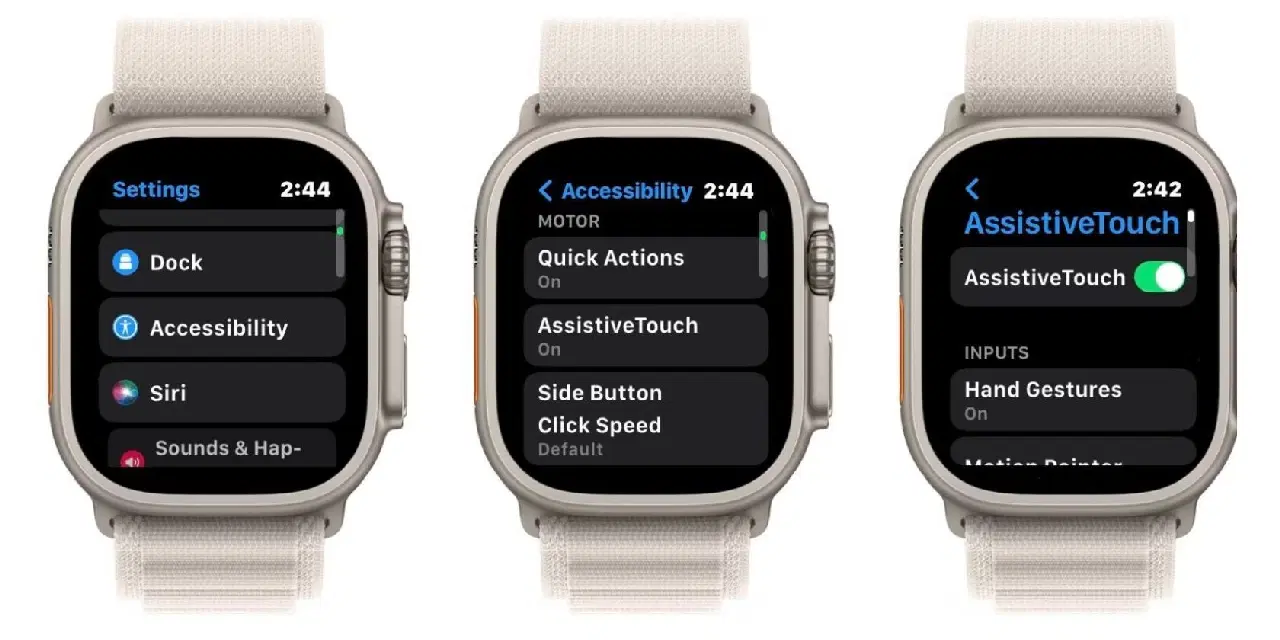
손 제스처를 활성화한 후에는 손가락을 꼬집기, 두 번 꼬집기, 주먹 쥐기, 두 번 주먹 쥐기와 같은 제스처의 동작을 사용자 정의할 수 있습니다. 이러한 제스처를 사용하기 전에 활성화 제스처를 먼저 수행해야 합니다.
기본적으로 두 번 주먹 쥐기가 활성화 제스처로 설정되어 있지만, 손 제스처 메뉴에서 '활성화 제스처' 설정까지 아래로 스크롤하여 변경할 수 있습니다. 활성화 제스처 없이 이러한 제스처를 사용하고 싶다면 '없음'을 선택하여 비활성화할 수 있습니다.
빠른 동작을 활용한 두 번 탭하기
구형 애플 워치에서 ‘두 번 탭하기’와 유사한 기능을 구현하는 또 다른 방법은 ‘빠른 동작’을 활성화하는 것입니다. 이 기능을 사용하면 두 손가락을 모으는 동작으로 특정 작업을 수행할 수 있습니다.
빠른 동작은 AssistiveTouch와 유사하지만, 단 한 번의 동작으로 애플 워치를 제어할 수 있다는 점에서 더 단순화된 버전입니다. 그러나 이러한 단순성 덕분에 ‘두 번 탭하기’ 기능과 더욱 유사하게 느껴질 수 있습니다.
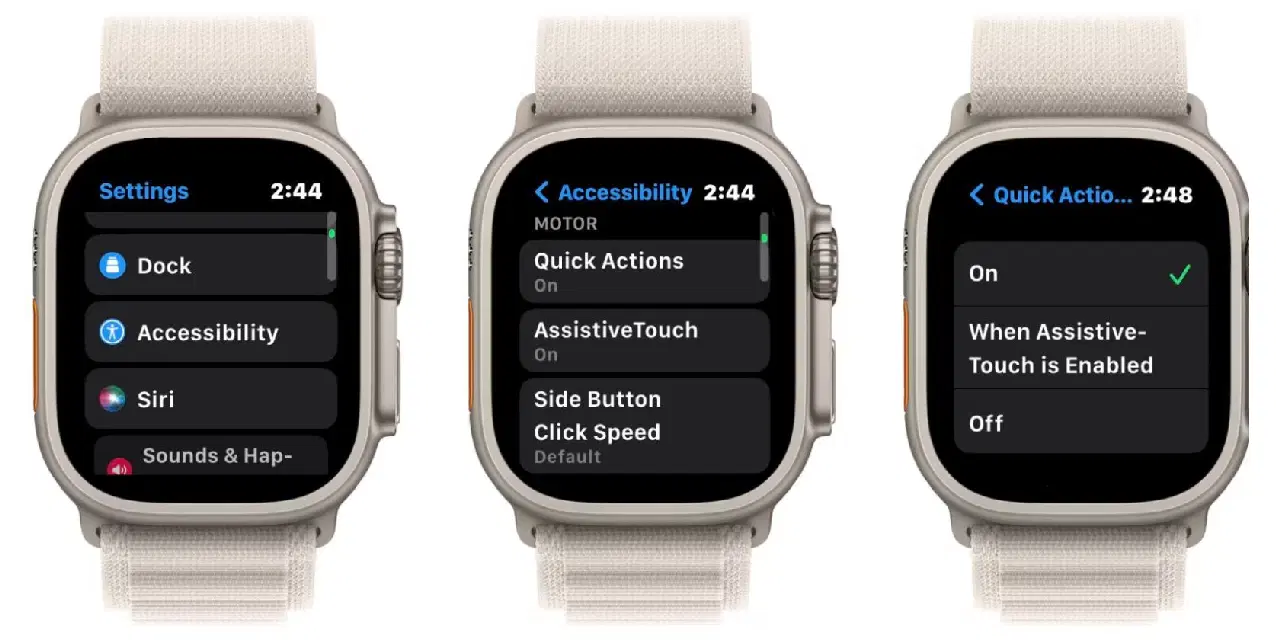
애플 워치에서 빠른 동작을 활성화하려면 설정 > 손쉬운 사용 > 빠른 동작으로 이동하여 기능을 켜면 됩니다.
지금 바로 두 번 탭하기를 사용해 보세요
애플 워치 화면을 터치하기 어려운 상황이라면, 위에 소개된 두 가지 방법 모두 간단한 손 동작을 통해 웨어러블 기기를 조작할 수 있게 해줍니다.
AssistiveTouch와 빠른 동작은 간단한 손 제스처로 애플 워치를 제어할 수 있게 해주는 유용한 기능이지만, ‘두 번 탭하기’ 기능만큼 안정적이지는 않습니다. 2023년 애플 워치 모델에 탑재된 강력한 S9 칩 덕분에 ‘두 번 탭하기’ 기능이 더욱 강력해진 것으로 보입니다.