Apple TV 리모컨이 작동하지 않는 문제 수정
애플 TV 및 리모컨을 사용하는 많은 분들이 뛰어난 멀티미디어 경험과 그 기능에 대해 자부심을 느낍니다. 하지만 때로는 애플 TV 리모컨이 제대로 작동하지 않는 문제를 겪게 되며, 이는 사용자들에게 불편함을 초래하기도 합니다. 만약 여러분이 애플 TV 리모컨 문제로 어려움을 겪고 있고, 리모컨을 재설정하는 방법을 알고 싶으시다면, 이 글을 끝까지 읽어보시길 바랍니다. 이 글에서 제시하는 해결 단계를 따라 하면 문제 해결에 도움이 될 것입니다.
애플 TV 리모컨 작동 불량 문제 해결법
구형 애플 TV 리모컨이 작동하지 않는 데에는 몇 가지 원인이 있을 수 있습니다. 주요 원인은 다음과 같습니다.
- 애플 TV와 리모컨의 IR 센서 사이에 장애물이 있는 경우
- 리모컨 배터리의 문제
- 리모컨 트랙패드의 스크롤 속도 설정 오류
- 애플 TV와 리모컨의 페어링 또는 설정 문제
이제 이러한 문제들을 즉시 해결할 수 있는 방법들을 자세히 살펴보겠습니다.
방법 1: 기본적인 문제 해결 단계
애플 TV 리모컨 문제를 해결하기 위해 많은 시간과 노력을 들일 필요 없이, 다음과 같은 간단하고 기본적인 단계를 먼저 시도해 보세요.
-
애플 TV와 리모컨 IR 센서 간의 연결 상태 확인: 리모컨 작동의 기본은 송신기와 수신기 센서 간의 올바른 연결입니다. 만약 애플 TV와 리모컨 IR 센서 사이에 장애물이 있다면, 두 장치 간의 통신이 원활하지 않아 작동에 문제가 생길 수 있습니다. 리모컨이 애플 TV IR 센서를 직접 향하도록 하여 연결을 개선해 보세요.
-
리모컨 배터리 확인: 리모컨 배터리가 올바르게 장착되지 않았을 경우에도 작동에 문제가 발생할 수 있습니다. 배터리를 슬롯에서 제거한 후 다시 삽입하여 단자들이 제대로 연결되었는지 확인하세요.
-
애플 TV 재시작: 애플 TV 자체에도 설정 오류가 있을 수 있습니다. 애플 TV를 재시작하는 것만으로도 이러한 오류를 해결할 수 있습니다. 리모컨의 메뉴 버튼과 아래쪽 버튼을 동시에 눌러 애플 TV를 재시작할 수 있습니다.
-
리모컨 배터리 교체: 기존 배터리가 제대로 작동하지 않는다면 새 배터리로 교체해 보세요. 새 배터리를 장착한 후 리모컨 작동 불량 문제가 해결되었는지 확인하십시오.
-
애플 TV 또는 시리 리모컨 충전: 배터리 잔량이 부족해도 리모컨이 작동하지 않을 수 있습니다. USB 벽면 충전기와 라이트닝-USB 케이블을 사용하여 애플 TV 또는 시리 리모컨을 충전해 보세요.
방법 2: 리모컨 트랙패드 스크롤 속도 조정
애플 TV 리모컨 문제의 원인 중 하나는 트랙패드 감도입니다. 트랙패드 감도를 변경할 수 없지만, 스크롤 속도를 조정하여 문제를 해결할 수 있습니다. 아래 단계를 따라 스크롤 속도를 변경해 보세요.
1. 애플 TV에서 '설정' 메뉴로 이동합니다.
2. 설정 목록에서 '리모컨 및 장치' 옵션을 선택합니다.
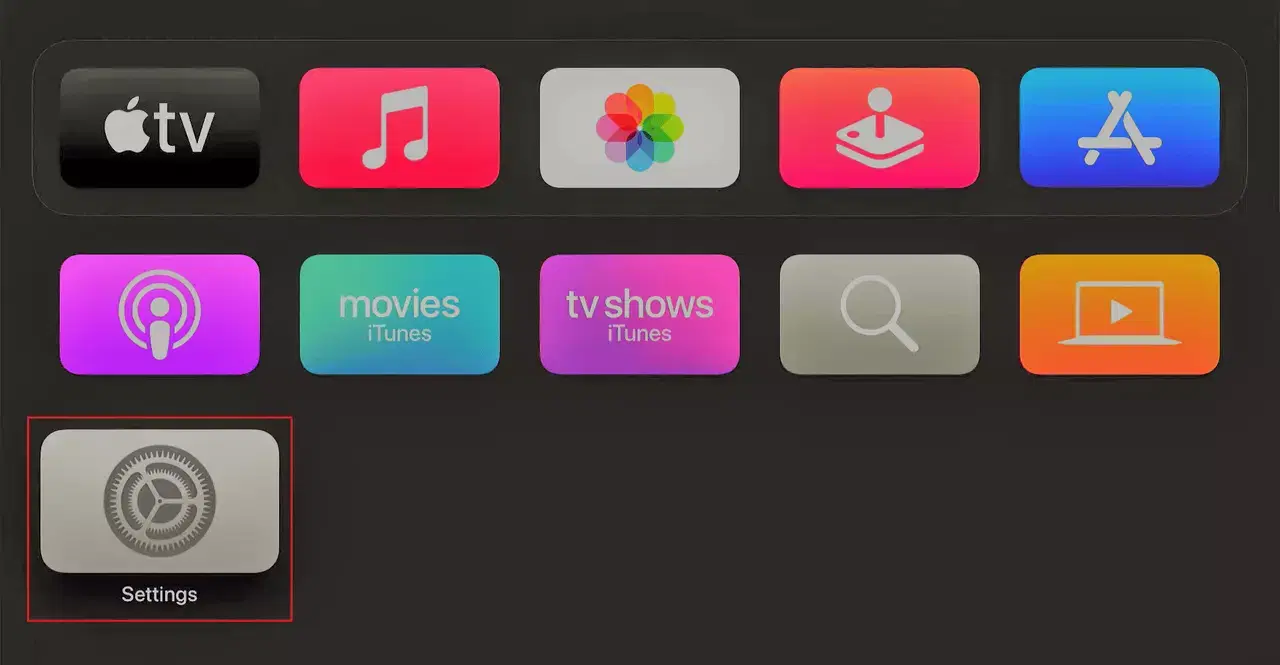
3. '터치 표면 추적' 옵션을 선택합니다.
4. '빠름' 또는 '느림' 옵션을 선택하여 문제를 해결해 보세요.
방법 3: iPhone 또는 iPad를 애플 리모컨으로 사용
애플 사용자라면 iPhone이나 iPad와 같은 다른 애플 기기를 애플 TV 리모컨으로 활용할 수도 있습니다.
참고: iPhone 또는 iPad가 애플 TV와 동일한 Wi-Fi 네트워크에 연결되어 있어야 합니다.
1. 설정을 열고 '제어 센터'를 탭합니다.
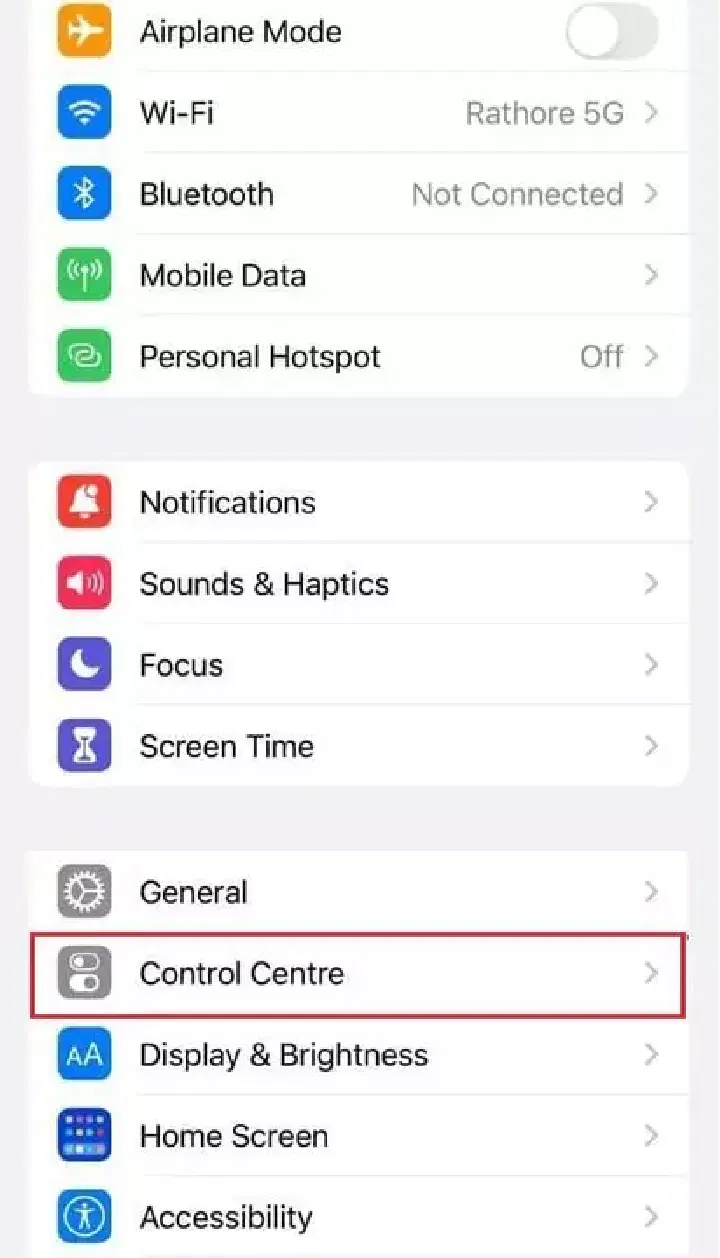
2. 'Apple TV 리모컨' 옆의 추가 아이콘을 탭합니다. 이제 제어 센터에 애플 TV 리모컨이 추가되었습니다.
3. 화면 오른쪽 상단에서 아래로 스와이프하여 제어 센터를 엽니다.
참고: iOS 11 또는 이전 버전을 사용 중이라면 화면 하단에서 위로 스와이프하여 제어 센터를 엽니다.
4. 'Apple TV 리모컨'을 탭합니다.
5. 연결하려는 애플 TV를 목록에서 선택합니다.
6. 화면 지시에 따라 과정을 완료하고 iPhone 또는 iPad를 애플 TV 리모컨으로 사용하세요.
방법 4: 애플 TV 리모컨 재설정
애플 TV 리모컨을 재설정하는 가장 기본적인 방법은 TV 전원 코드를 뽑은 후 6~8초 이상 기다렸다가 다시 연결하는 것입니다. 이렇게 한 후 애플 TV 리모컨이 정상적으로 작동하는지 확인해 보세요.
방법 5: 애플 리모컨 수동 재설정
애플 리모컨을 수동으로 재설정하려면 아래 단계를 따르세요.
옵션 I: 애플 TV 또는 시리 리모컨의 경우
다음 단계를 따라 리모컨을 애플 TV와 다시 페어링하세요.
1. 리모컨을 애플 TV 방향으로 향하게 하고, 두 장치 사이의 거리를 7cm 이내로 유지하세요.
2. 리모컨의 메뉴(뒤로) 버튼과 볼륨 높이기 버튼을 동시에 약 5초 동안 길게 누릅니다.
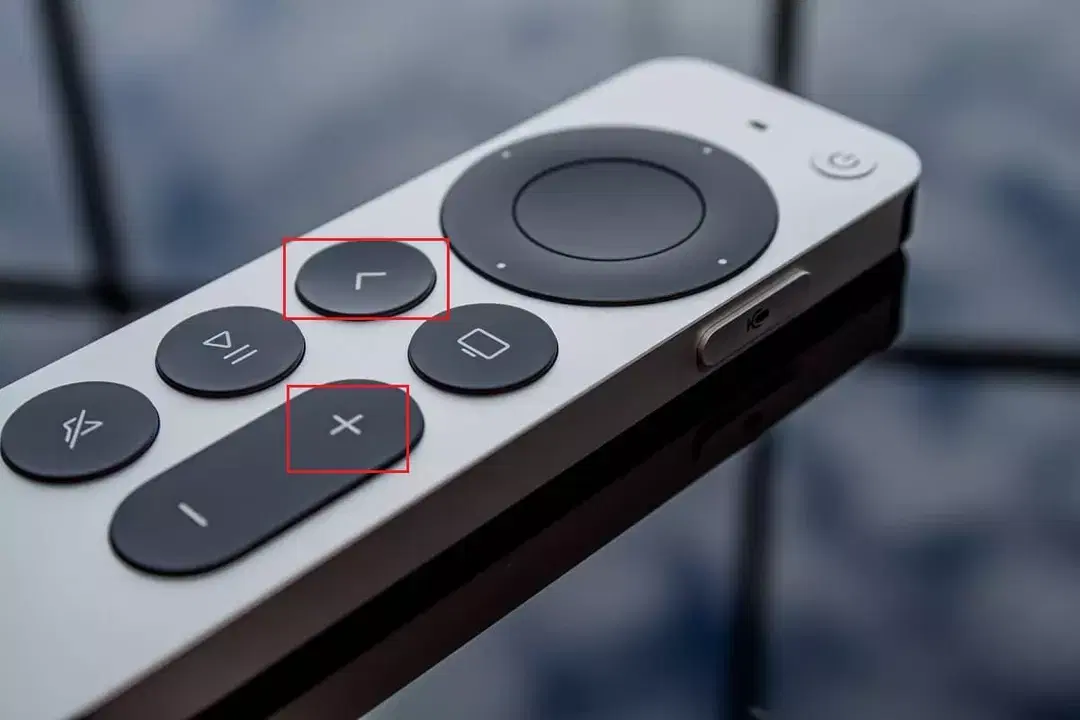
3. 애플 TV 화면에 안내 메시지가 나타나면, 리모컨을 애플 TV 위에 올려놓으세요.
페어링이 완료됩니다. 이제 리모컨이 정상 작동하는지 확인하세요.
옵션 II: 알루미늄 또는 흰색 애플 리모컨의 경우
아래 단계를 따라 알루미늄 또는 흰색 리모컨을 애플 TV와 페어링하세요.
1. 메뉴 버튼과 왼쪽 화살표 버튼을 동시에 5~6초 동안 누릅니다. 연결 해제 아이콘이 애플 TV 화면에 나타납니다.
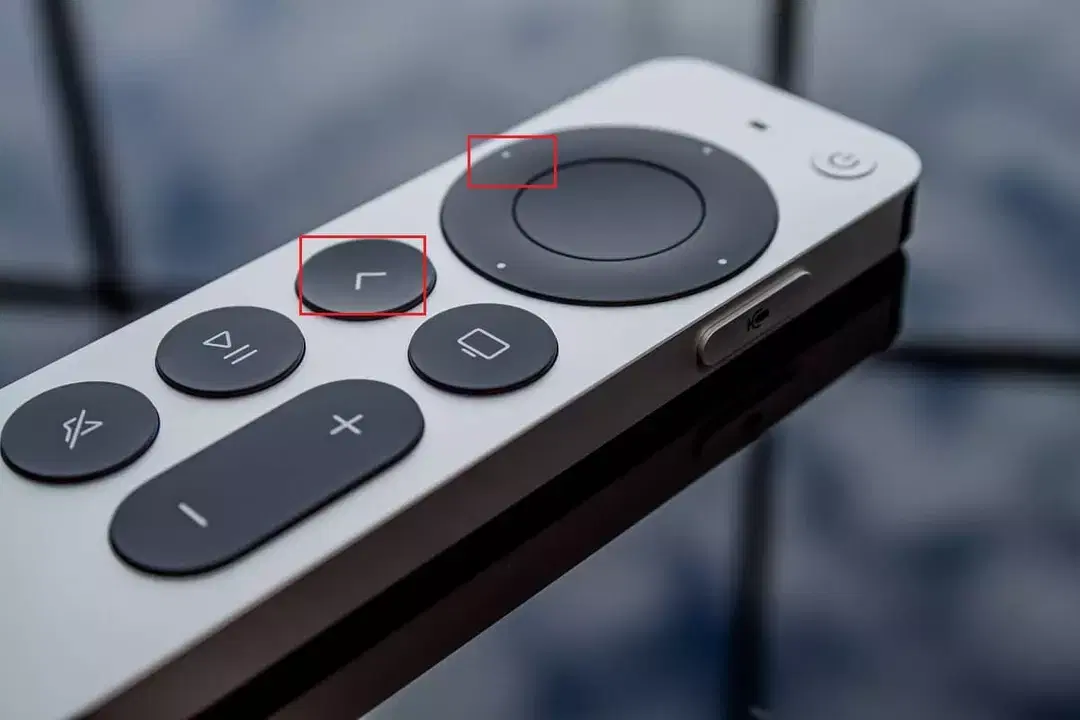
2. 이제 메뉴 버튼과 오른쪽 화살표 버튼을 동시에 5~6초 동안 길게 누릅니다. 애플 TV 화면에 연결 아이콘이 나타나 리모컨과의 페어링이 성공적으로 완료되었음을 나타냅니다.
방법 6: 애플 지니어스 바에 문의
만약 위의 방법들로 문제가 해결되지 않는다면, 애플 지니어스 바에 연락하여 예약을 잡으세요. 지니어스 바의 지원팀은 여러분의 리모컨 문제를 정확히 파악하고 신속하게 해결해 줄 것입니다.
***
애플 리모컨 작동 불량 문제를 해결하는 방법에 대한 정보가 도움이 되셨기를 바랍니다. 문의 사항이나 의견이 있으시면 언제든지 댓글 섹션을 통해 연락해 주십시오. 다음에 다루었으면 하는 주제가 있다면 알려주세요.