Apple TV에서 앱을 추가하고 재정렬하는 방법
새로운 Apple TV 4K 앱 설치 및 관리 방법
새로운 Apple TV 4K를 처음 설정하고 나면, 여러분이 가장 먼저 하고 싶은 일 중 하나는 아마도 좋아하는 앱들을 설치하는 것일 겁니다. 다행히도 Apple TV에 앱을 추가하는 과정은 매우 간단하며, 앱을 설치하는 것뿐만 아니라 홈 화면에서 앱을 재정렬하는 것까지 다양한 방법으로 편리하게 관리할 수 있습니다. 이제부터 Apple TV에서 앱을 추가하고 정리하는 방법을 알아보겠습니다.
Apple TV(tvOS) 앱 설치 방법
이 가이드에서는 새로운 앱을 설치하거나 이전에 사용했던 앱을 다시 다운로드하는 방법, 그리고 tvOS 홈 화면을 사용자 정의하는 방법을 자세히 안내합니다. 궁금한 특정 섹션이 있다면 목차를 사용하여 해당 부분으로 바로 이동할 수 있습니다.
Apple TV에 앱 추가하기
먼저, Apple TV에 새로운 앱과 이전에 사용했던 앱을 설치하는 방법을 살펴보겠습니다. 새로운 앱을 다운로드하는 방법과 이미 다운로드한 앱을 다시 설치하는 방법을 단계별로 설명합니다.
Apple TV에 새 앱 설치하기
- Apple TV에서 App Store를 실행합니다.
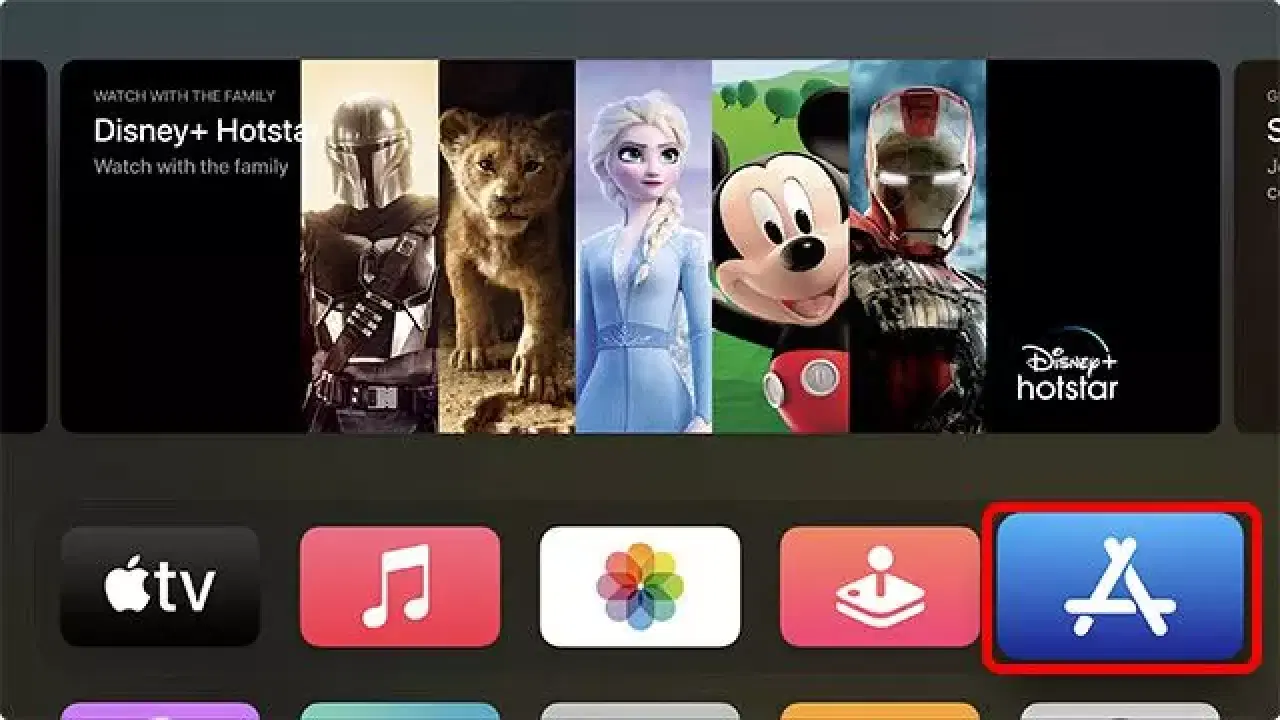
- '검색' 탭에서 Apple이 추천하는 인기 앱들을 확인하거나, 다른 탭으로 이동하여 다양한 앱, 게임, Apple 아케이드 게임 등을 찾아볼 수 있습니다.
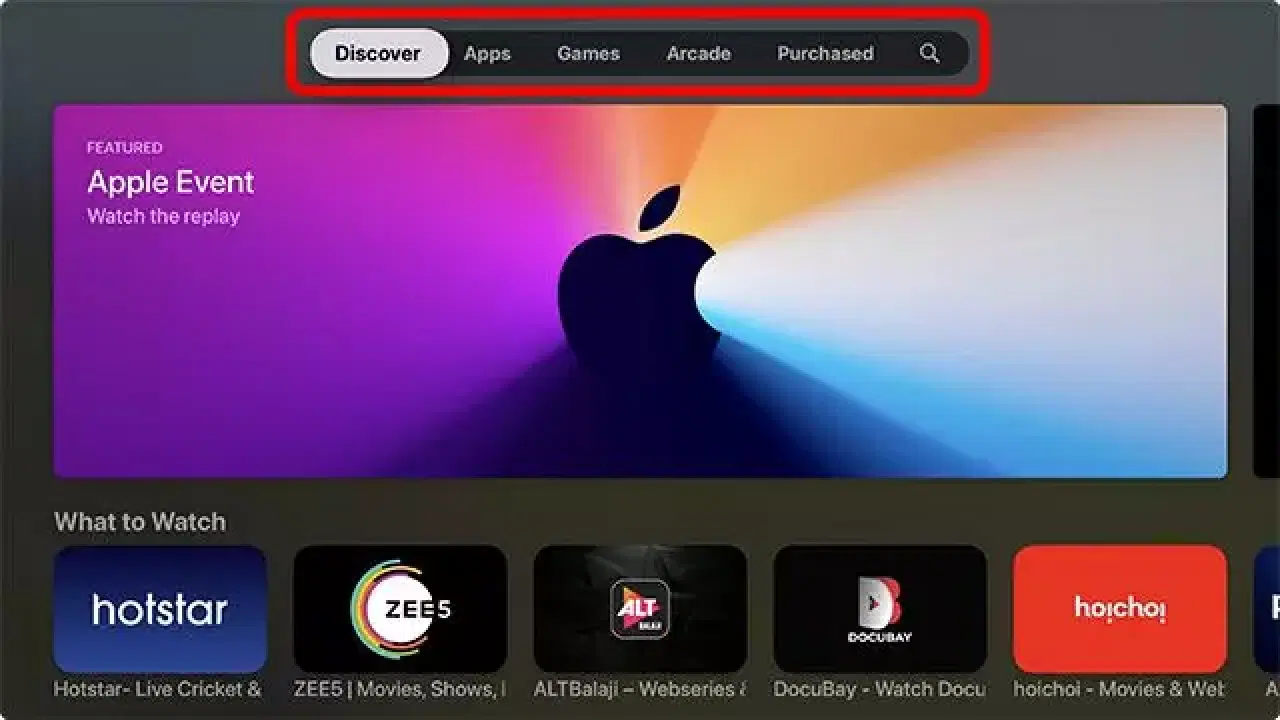
- Apple TV의 '검색' 아이콘을 선택합니다.
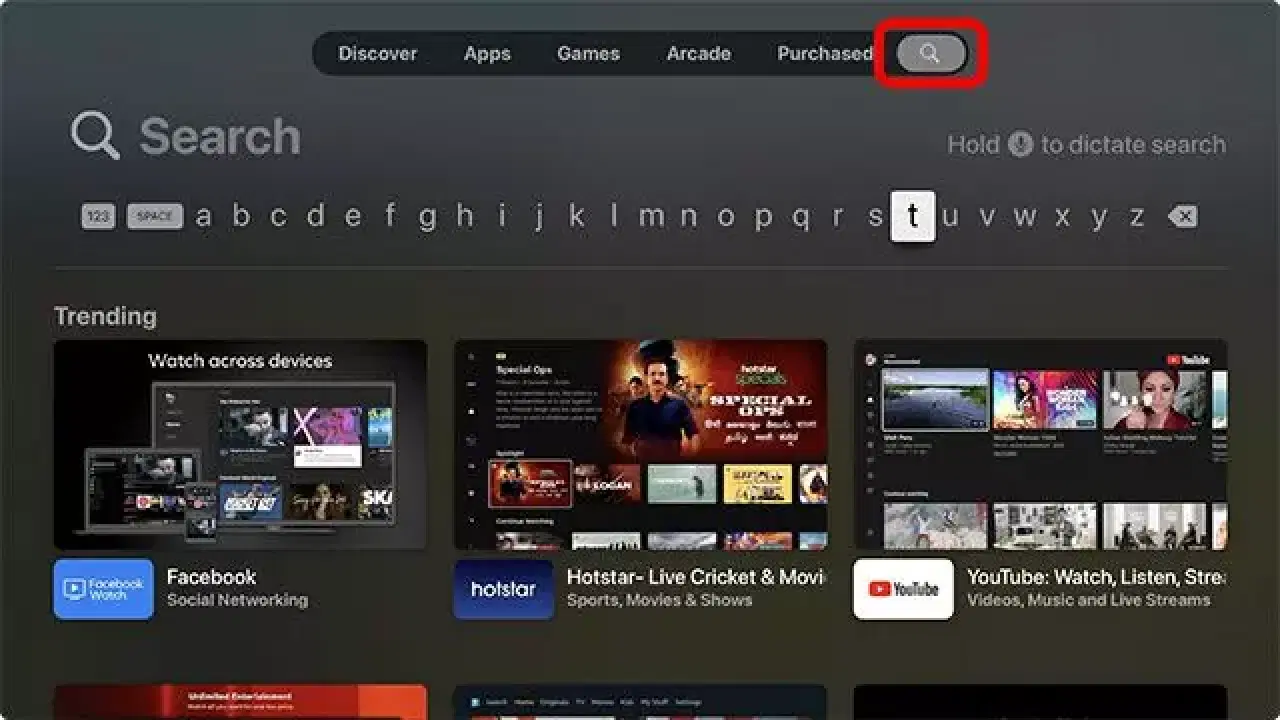
- 원하는 앱 이름을 직접 입력하거나 Apple TV 리모컨의 '마이크' 버튼을 길게 눌러 음성으로 검색할 수 있습니다. 여기서는 'Just Watch' 앱을 예시로 검색하여 설치해보겠습니다.
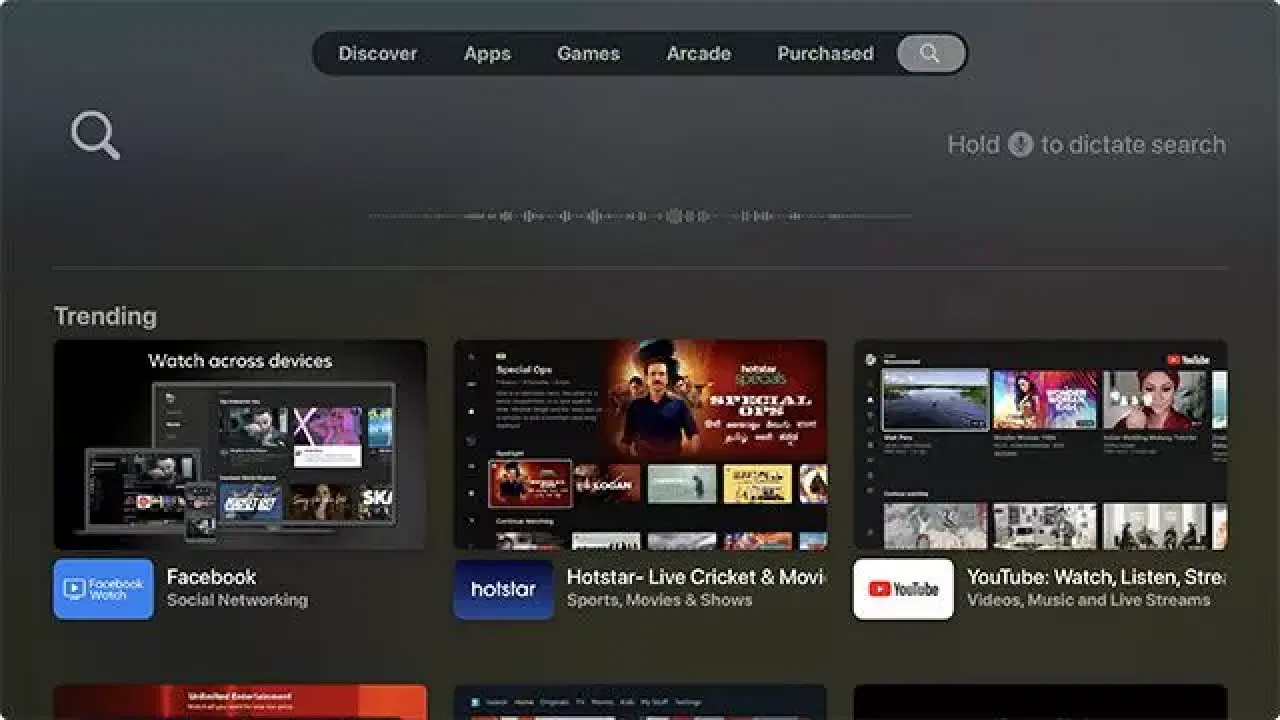
- 검색 결과를 확인하고 원하는 앱을 선택합니다.
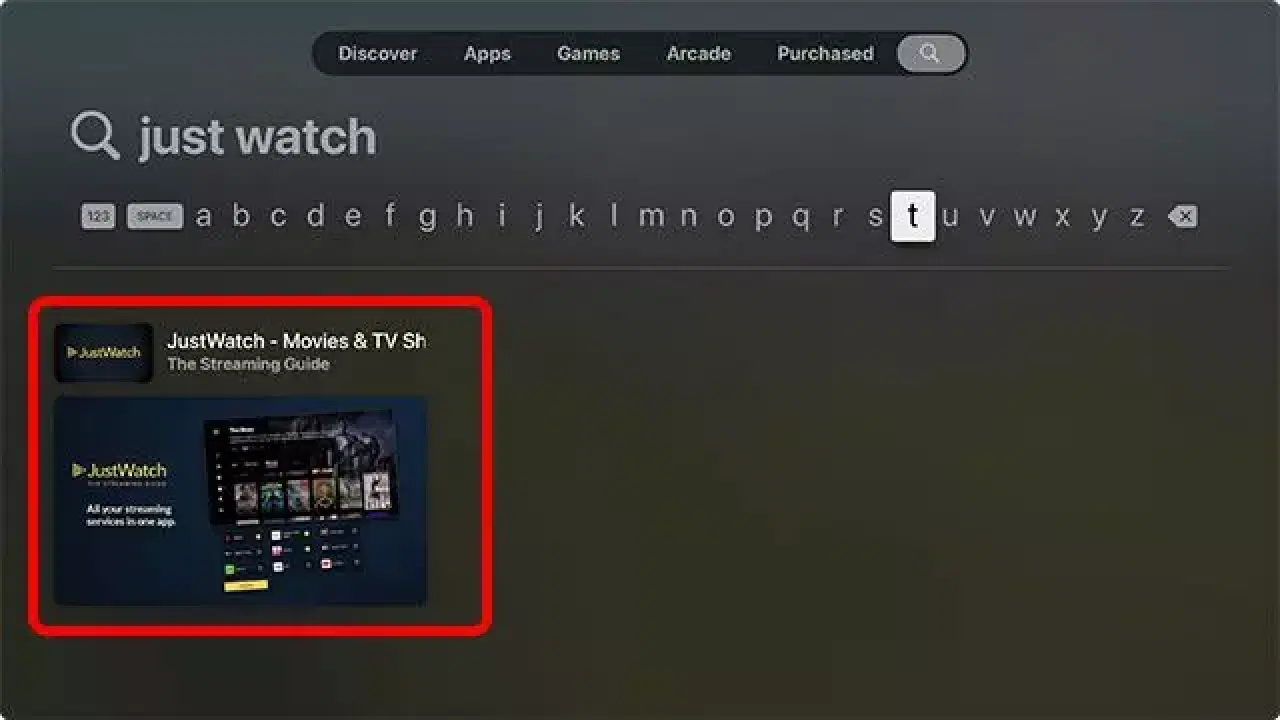
- 리모컨의 가운데 버튼을 눌러 앱의 App Store 페이지를 연 다음, '받기' 버튼을 클릭합니다. 이전에 다운로드한 앱인 경우 '다시 다운로드' 아이콘 (아래쪽 화살표가 있는 구름 모양)이 표시됩니다.
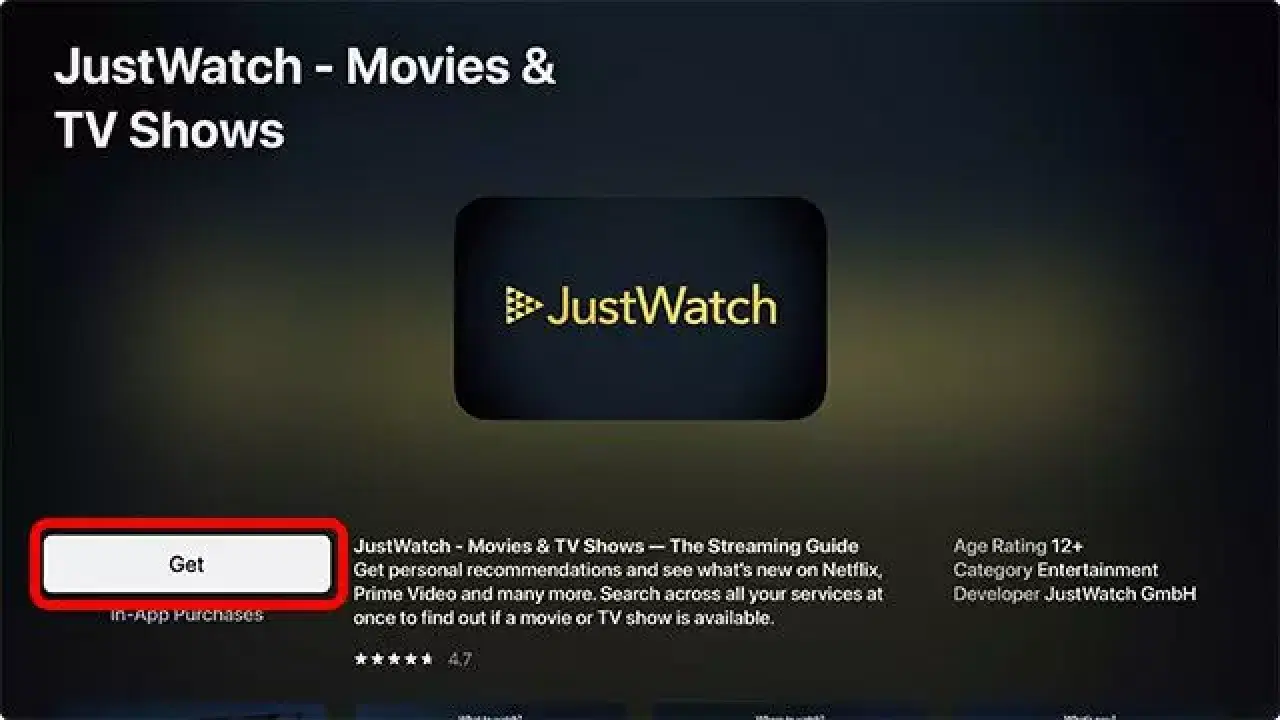
참고: Apple TV는 앱 다운로드 전에 Apple ID 비밀번호를 요구할 수 있습니다. iPhone을 사용하여 간편하게 비밀번호를 입력할 수 있으며, iPhone을 이용해 Apple TV를 제어할 수도 있습니다.
앱 다시 다운로드하기
Apple TV 4K에서 이미 구매했거나 다운로드했던 앱을 삭제한 경우에도, 해당 앱에 다시 접근하는 것은 매우 간단합니다. tvOS 15에서 앱을 검색하거나 이전에 사용했던 모든 앱을 찾아 재다운로드하는 방법은 다음과 같습니다.
검색을 통해 앱 다시 다운로드하기
- App Store를 열고 '검색' 탭으로 이동합니다.
- 다시 다운로드하려는 앱을 검색합니다. 여기서는 Prime Video 앱을 다시 설치해보겠습니다.
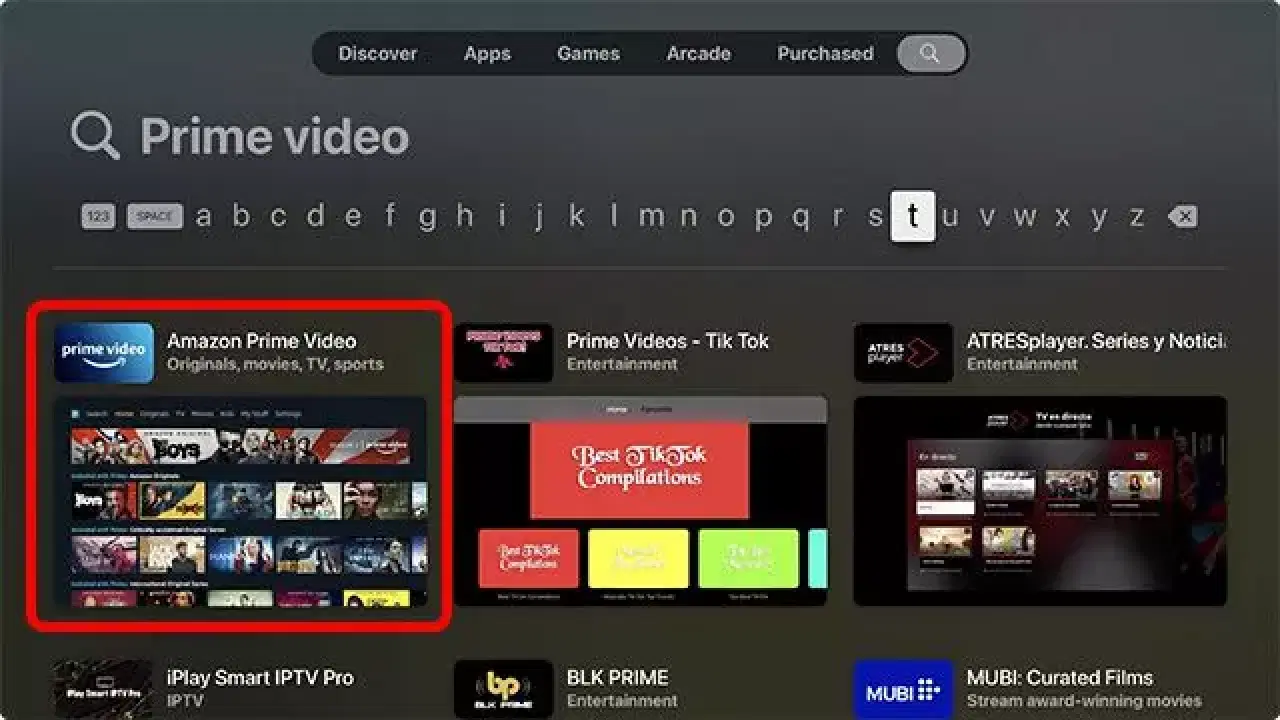
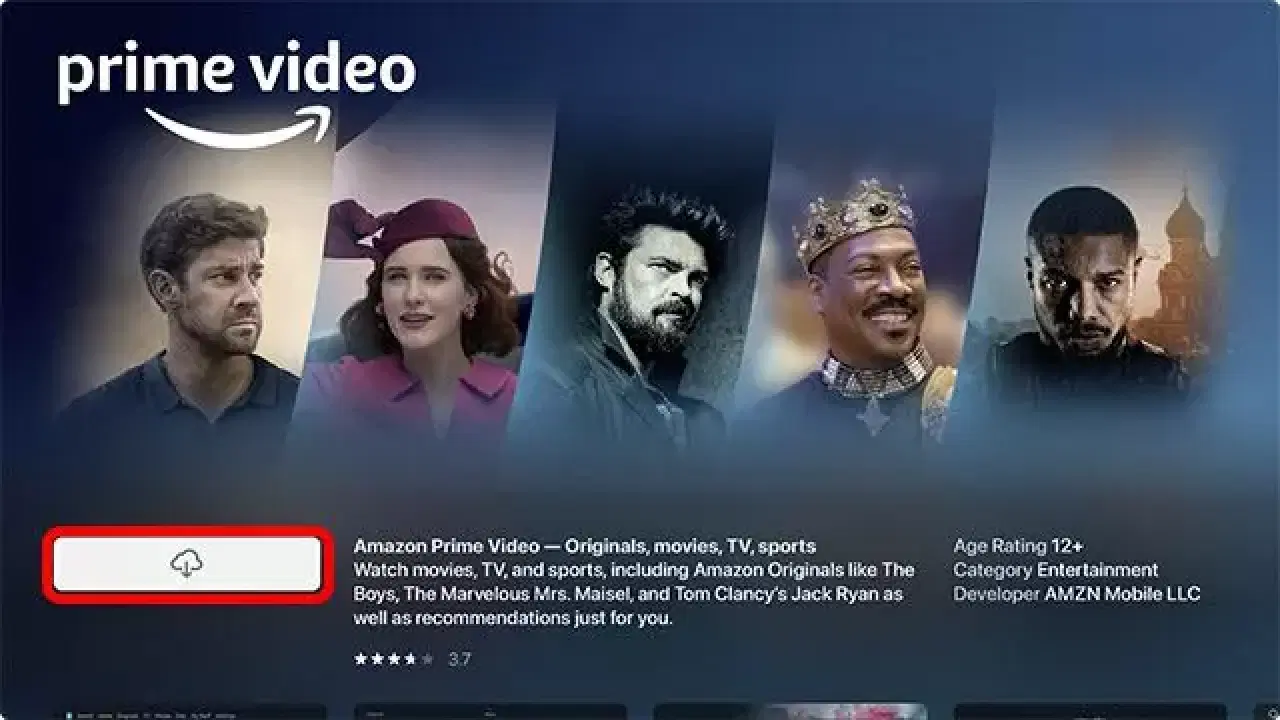
- 앱의 App Store 페이지를 열면, 위 스크린샷과 같이 다시 다운로드 아이콘이 표시됩니다. 이 아이콘을 클릭하면 Apple TV에 앱이 다시 설치됩니다.
App Store에서 구입한 앱 찾기
만약 다시 설치하고 싶은 앱 이름이 기억나지 않는 경우, 이전에 사용했거나 다운로드, 구매한 앱들을 손쉽게 찾을 수 있습니다. Apple ID에 연결된 다른 Apple TV에서 앱을 사용했던 적이 있다면, 동일한 Apple ID로 연결된 모든 Apple TV에서도 해당 앱들을 확인할 수 있습니다.
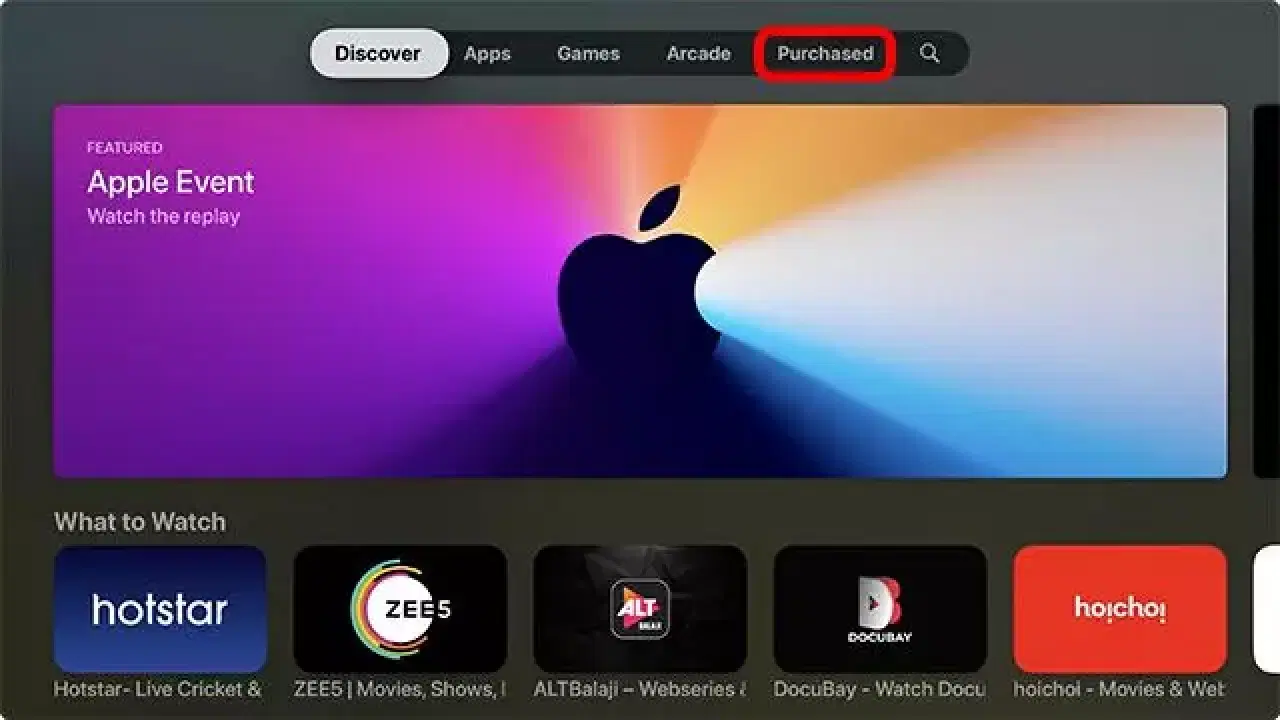
- App Store를 열고 '구입' 탭으로 이동합니다.
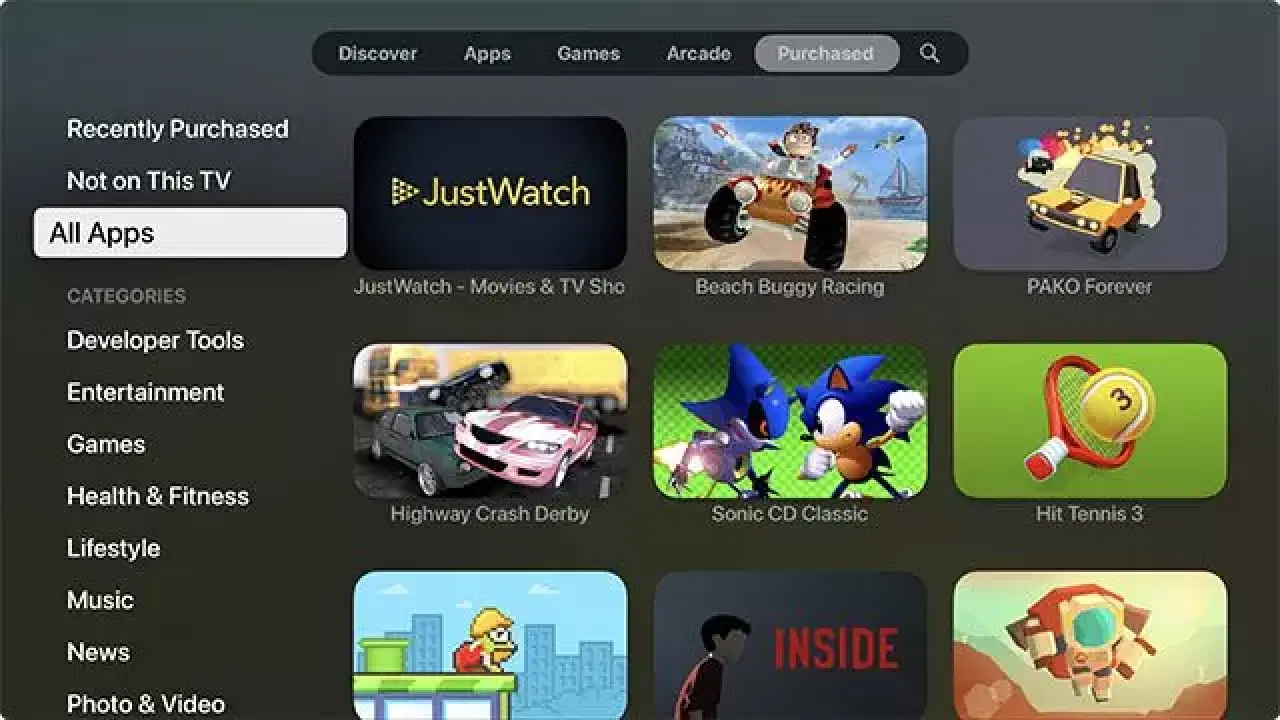
- 화면 왼쪽에 있는 필터를 사용하여 원하는 앱을 쉽게 찾을 수 있습니다.
- 최근 구매: 현재 설치 여부와 상관없이 최근에 다운로드한 앱입니다.
- 이 TV에 없음: 라이브러리에는 있지만 현재 설치되지 않은 앱입니다.
- 모든 앱: 현재 설치 여부와 관계없이 Apple ID로 연결된 모든 Apple TV에서 구매하거나 다운로드한 앱입니다.
- '구입' 섹션을 살펴보고 설치하고자 하는 앱을 찾아 해당 앱 스토어 페이지를 엽니다.
- '다시 다운로드' 아이콘을 클릭하여 Apple TV에 앱을 다시 설치합니다.

이제 앱이 Apple TV에 설치되었으며 홈 화면에서 바로 실행할 수 있습니다.
tvOS 15 홈 화면에서 앱 재정렬하기
Apple TV 앱을 많이 설치하다 보면 홈 화면이 다소 복잡해 보일 수 있습니다. 사용 빈도에 따라 특정 순서로 앱을 정렬하거나 자주 사용하는 앱이 콘텐츠 제안을 표시하도록 상단 행을 업데이트하고 싶을 수도 있습니다. tvOS 15 홈 화면에서 앱을 재정렬하는 방법은 다음과 같습니다.
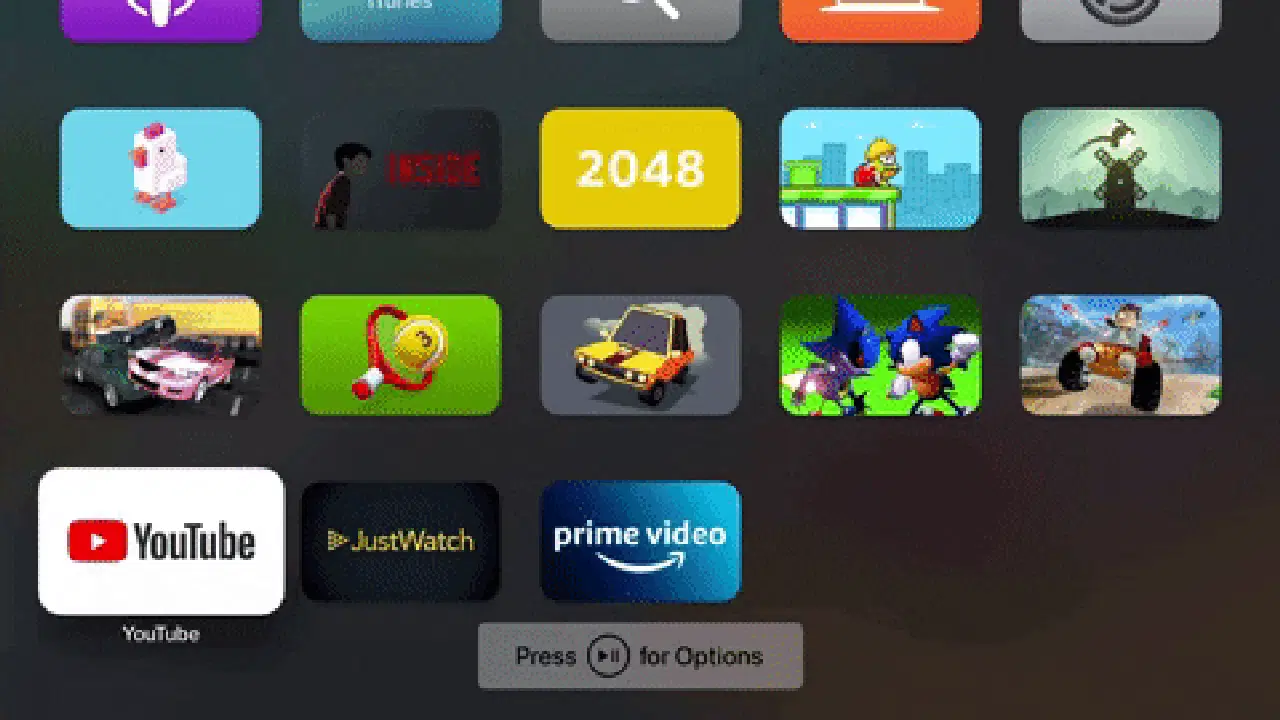
- 이동하려는 앱을 선택하고 Apple TV 리모컨의 가운데 버튼을 길게 누릅니다. 앱이 흔들리기 시작합니다.
- 이제 홈 화면에서 앱을 드래그하여 원하는 위치로 이동할 수 있습니다.
Apple TV 홈 화면에서 폴더 만들기
더욱 깔끔한 구성을 위해 Apple TV 홈 화면에 폴더를 생성할 수도 있습니다. 폴더를 만드는 방법은 다음과 같습니다.
- 앱을 길게 눌러 편집 모드로 들어갑니다.
- 홈 화면에서 다른 앱 위로 드래그합니다. 1~2초 정도 지나면 tvOS에서 폴더가 생성됩니다.
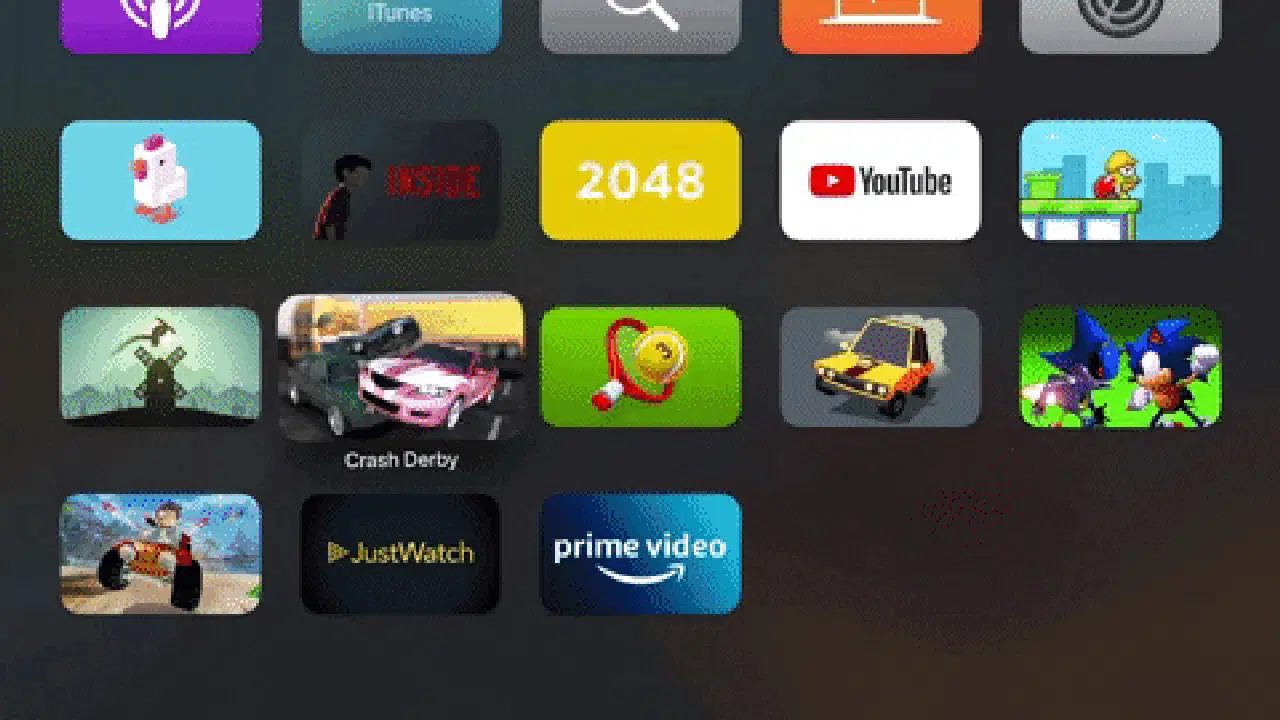
- 리모컨의 가운데 버튼을 눌러 폴더에 앱을 추가할 수 있습니다.
Apple TV에서 열린 앱 전환 및 강제 종료
Apple TV에서 멀티태스킹이 가능하다는 사실을 알고 계셨나요? Apple TV에서는 앱 간 전환 및 앱 강제 종료 기능도 지원합니다.
- Apple TV 리모컨에서 TV 버튼을 두 번 누릅니다. 그러면 최근 앱 화면이 나타납니다.
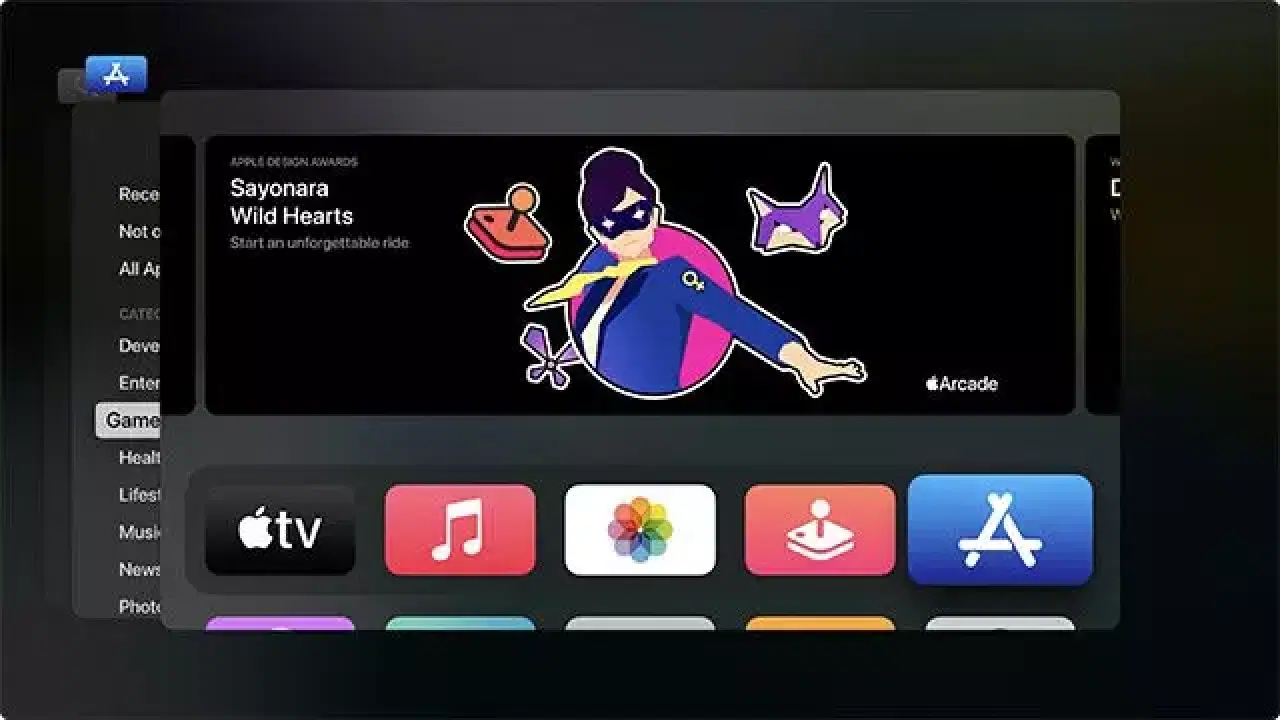 tvOS 최근 앱 화면
- 앱 카드를 좌우로 스와이프하여 다른 앱으로 전환할 수 있습니다.

- 최근 앱 화면에서 앱을 선택한 후 Apple TV 리모컨의 트랙패드에서 위로 스와이프하면 앱을 강제 종료할 수 있습니다. 이 기능은 iPhone에서 앱을 강제 종료하는 방법과 유사하여 매우 직관적입니다.

지금 바로 Apple TV 앱을 설치하세요
이제 Apple TV에 앱을 간편하게 추가하고 좋아하는 모든 스마트 TV 앱을 한 곳에서 즐길 수 있습니다. 자주 사용하는 앱을 홈 화면 전면에 배치하거나 폴더를 만들어 깔끔하게 정리할 수도 있습니다. Apple TV에서 어떤 앱을 주로 사용하고 계신가요? 댓글로 공유해주세요! 또한, Apple TV를 위한 25가지 최고의 Apple 아케이드 게임도 살펴보세요.