Apple Music에서 크로스페이드 기능을 활성화하는 방법
끊김 없는 음악 감상을 원하신다면 Apple Music의 크로스페이드 기능을 활용하여 곡과 곡 사이의 어색한 공백을 매끄럽게 연결할 수 있습니다.
Apple 및 Android 기기 모두에서 사용 가능한 크로스페이드 기능은 간단한 설정만으로 활성화 및 개인 맞춤 조정이 가능합니다. 각 기기별 설정 방법을 아래에서 확인하세요.
Apple Music 크로스페이드 활성화 방법
크로스페이드 기능은 Apple Music의 iOS, iPadOS 및 Android 버전에서 모두 지원됩니다.
iOS 또는 iPadOS에서 크로스페이드 활성화 및 조정 방법
크로스페이드는 iOS 17에서 새롭게 추가된 Apple Music 기능 중 하나입니다. 따라서 해당 기능을 사용하려면 iOS 또는 iPadOS가 17 버전 이상으로 업데이트되어 있어야 합니다.
Apple Music 앱 내에는 별도의 설정 메뉴가 존재하지 않습니다. 대신, 기기의 설정 앱에서 해당 설정을 찾아야 합니다.
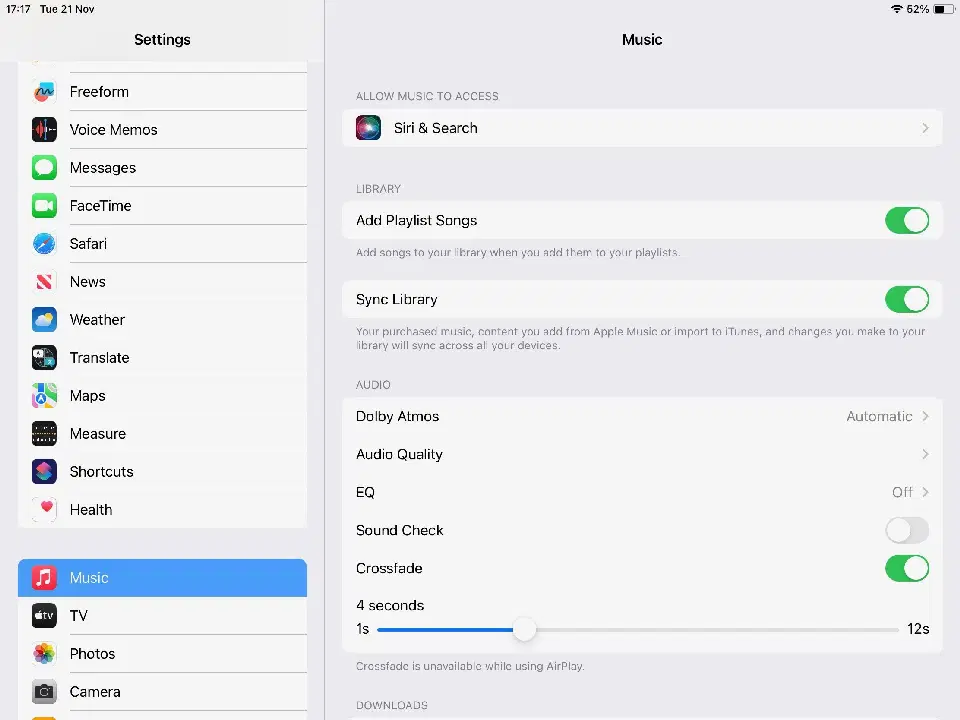
이 기능을 활성화하면 모든 트랙 간에 크로스페이드 효과가 적용됩니다. 기능을 끄려면 크로스페이드 스위치를 다시 끄면 됩니다. 이 외에도 iPhone에는 다양한 Apple Music 기능이 준비되어 있습니다.
Android 기기에서 크로스페이드 활성화 및 조정 방법
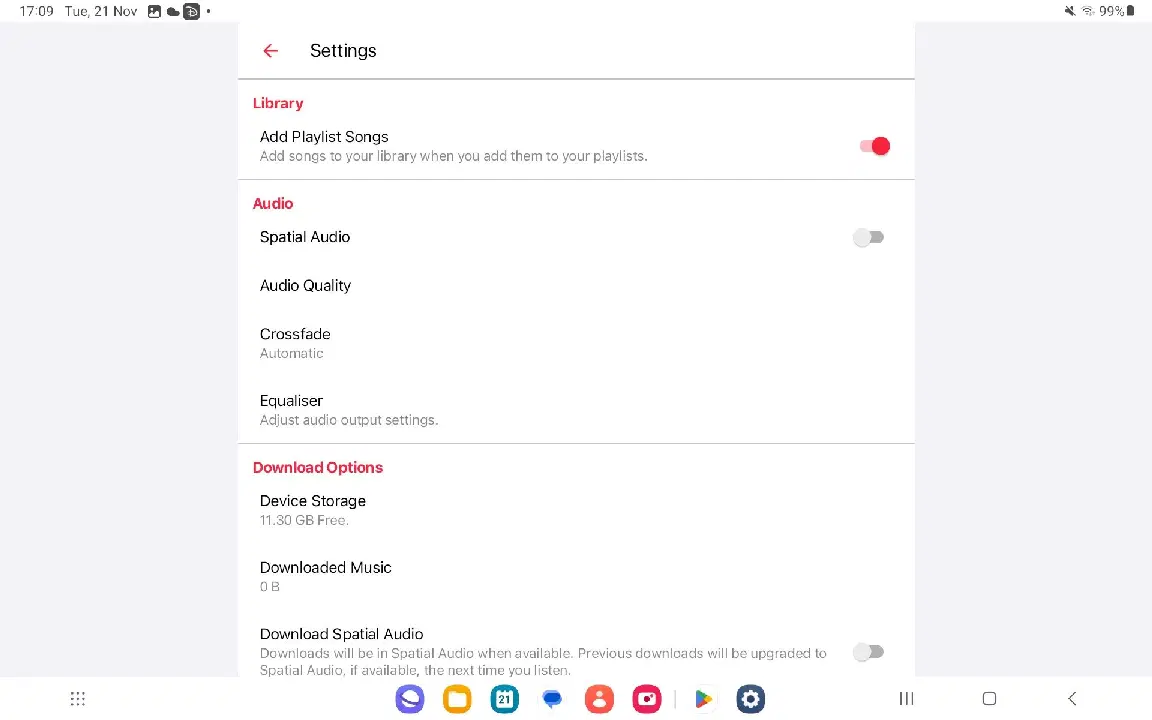
Android 기기에서는 Apple Music 앱 내에서 크로스페이드 설정을 찾을 수 있습니다. 앱을 실행한 후 아래 단계를 따라 설정하세요.
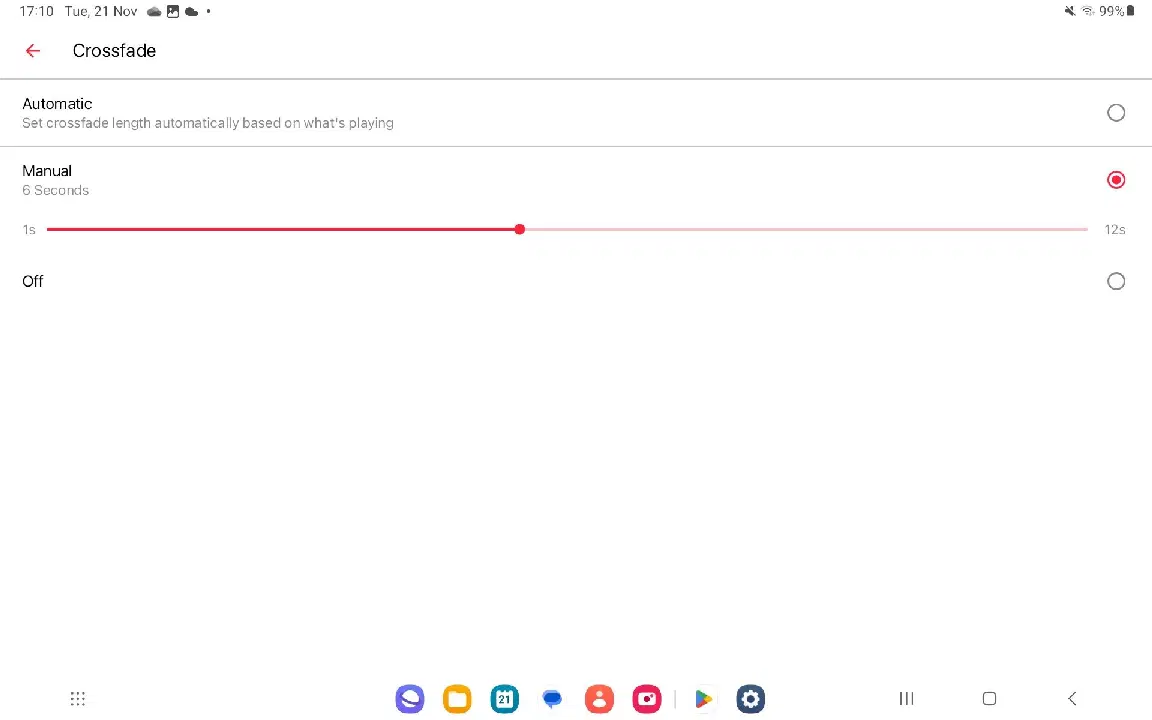
크로스페이드 기능을 비활성화하려면 옵션 목록에서 '끄기'를 선택하면 됩니다.
크로스페이드를 사용할 수 없는 경우
크로스페이드 기능은 대부분의 음악 감상 환경에서 사용 가능하지만, AirPlay를 사용하는 중에는 이용할 수 없습니다. iOS 및 iPadOS 설정 메뉴에서도 관련 경고 메시지를 확인할 수 있습니다.
모든 Apple Music 사용자에게 유용한 기능, 크로스페이드
크로스페이드 설정을 취향에 맞게 조정한 후, 헤드폰을 착용하고 Apple Music을 실행하여 음악을 감상해 보세요. 다음 곡을 미리 준비한 후, 이전 곡이 사라지는 동시에 다음 곡이 부드럽게 시작되는 것을 경험하며 끊김 없이 음악에 몰입할 수 있습니다.
업무에 집중하거나, 어색한 정적 없이 분위기를 조성하고 싶을 때, 크로스페이드 기능은 매우 유용하게 활용될 수 있습니다.