Android 휴대전화에서 네트워크의 미디어 파일을 찾아 Chromecast로 전송
Chromecast로 미디어 스트리밍: VLC 플레이어 활용법
Chromecast를 사용하시는 분들 중에는 데스크톱이나 Android 스마트폰에 Plex와 같은 앱을 설치하신 경우가 많을 겁니다. Plex는 미디어를 Chromecast로 전송하는 데 유용한 앱이지만, 네트워크에 연결된 모든 기기에서 미디어 파일을 편리하게 찾아 Chromecast로 바로 재생할 수 있는 간단한 솔루션을 원하신다면 Plex가 최적의 선택이 아닐 수 있습니다. 이럴 때 유용한 대안은 바로 VLC 플레이어와 Android 앱의 베타 버전을 활용하는 것입니다. 지금부터 그 방법을 자세히 알아보겠습니다.
네트워크상의 미디어 파일을 검색하기 위해서는, 해당 파일이 저장된 네트워크 위치를 탐색할 수 있는 앱이 필요합니다. 또한, Android 4.4.2 이상의 버전이 설치된 스마트폰이 필요하며, 이는 파일 전송 기능을 기본적으로 지원하기 위함입니다.
앞서 언급한 VLC 플레이어 앱은 현재 베타 버전으로 제공되기 때문에, 해당 기능을 사용하려면 베타 프로그램에 참여하여 테스터 자격을 얻어야 합니다. Google Play 스토어에서 제공하는 안정 버전 앱에는 아직 이 기능이 포함되어 있지 않습니다. 베타 버전은 1.9.0 이상인지 확인하시기 바랍니다.
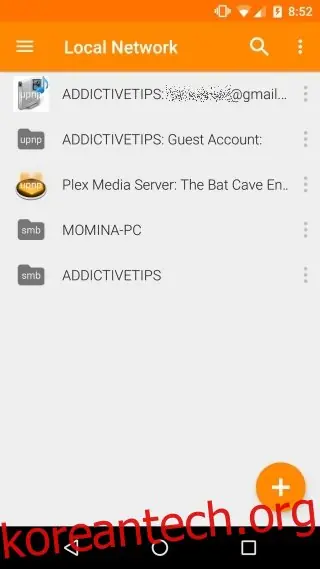
스마트폰에 앱을 설치했다면, 앱을 실행한 후 탐색 창을 엽니다. '로컬 네트워크' 옵션을 선택하면, 앱이 네트워크에 연결된 모든 기기(PC 또는 서버) 목록을 표시할 때까지 기다립니다. 아래 스크린샷에서 볼 수 있듯이, 앱은 Plex 서버와 서버 앱이 실행되지 않는 PC를 인식합니다.
연결하고자 하는 PC나 서버를 선택합니다. 해당 기기에 대한 로그인 정보(아이디 및 비밀번호)를 입력해야 할 수 있으며, 그 후에는 재생하려는 파일을 찾아서 선택할 수 있습니다.
파일 재생 준비가 완료되면, 간단히 파일을 전송하기만 하면 됩니다. 알림 영역을 아래로 스와이프하여 '전송' 버튼을 누릅니다. Chromecast에 대한 기본적인 지원 덕분에, 미디어가 재생 중임을 자동으로 인식하고, TV 또는 모니터로 끊김 없이 전송됩니다. 이 방법의 장점은, 베타 버전의 VLC 앱 외에는 컴퓨터에서 추가로 설정할 필요가 없다는 것입니다. 친구 집에 방문하여 WiFi 네트워크에 연결한 후, 스마트폰만 있으면 친구 컴퓨터에 저장된 미디어를 TV/모니터로 바로 전송할 수 있습니다.