AirPods 및 AirPods Pro 설정을 변경하는 방법
에어팟은 기본적으로 훌륭한 사용자 경험을 제공합니다. 하지만 제스처 컨트롤을 개인화하고 싶다면 어떻게 해야 할까요? 에어팟 사용 경험을 더욱 향상시키기 위해 조정할 수 있는 다양한 설정들이 있습니다. 아래에서 에어팟 설정을 변경하는 방법을 자세히 알아보겠습니다.
에어팟이 아이폰이나 아이패드와 성공적으로 페어링되면, 해당 기기의 블루투스 메뉴를 통해 설정을 변경하고 제스처 동작을 사용자의 취향에 맞게 설정할 수 있습니다.
에어팟 이름 변경하기
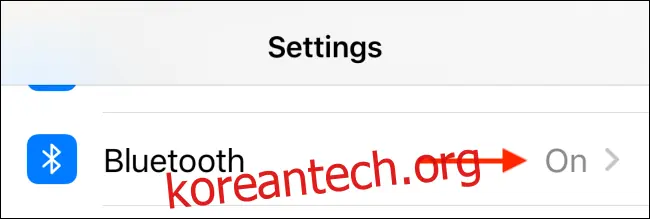
먼저 '설정' 앱을 실행하고, '블루투스' 메뉴로 이동하세요.
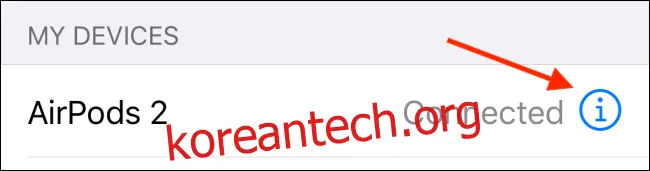
블루투스 기기 목록에서 에어팟 옆에 있는 'i' 버튼을 탭합니다.
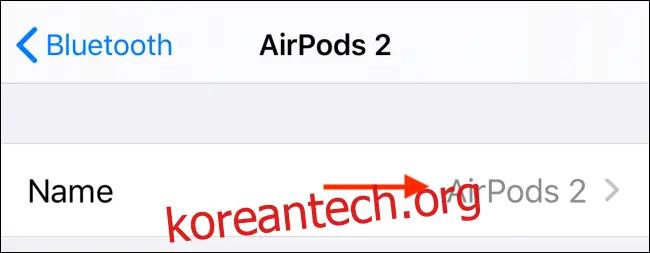
나타나는 메뉴에서 '이름' 옵션을 선택하여 에어팟의 이름을 변경할 수 있습니다.
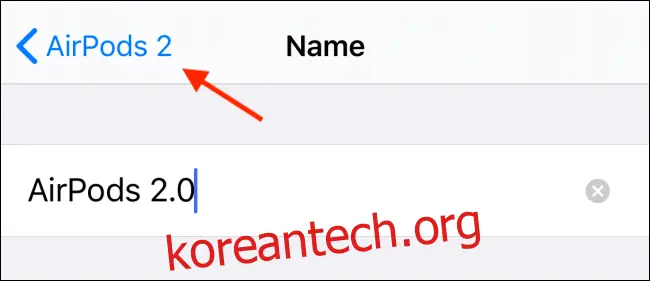
새로운 이름을 입력하고 키보드의 '완료' 버튼을 눌러 변경 사항을 저장합니다. 설정 메뉴로 돌아가려면 뒤로 버튼을 누르세요.
탭 또는 길게 누르기 동작 설정
기본적으로 에어팟을 두 번 탭하는 제스처와 에어팟 프로에서 길게 누르는 동작은 시리 호출로 설정되어 있습니다. 블루투스 헤드폰 사용자라면 이 동작들을 재생/일시정지, 다음/이전 트랙, 또는 노이즈 캔슬링 옵션으로 변경하고 싶을 수도 있습니다.
2세대 에어팟 또는 에어팟 프로를 사용하고 있다면 'Siri야'라고 말하여 언제든지 시리를 호출할 수 있습니다. 따라서 이러한 제스처를 더욱 유용한 기능에 할당하는 것이 효율적일 수 있습니다.
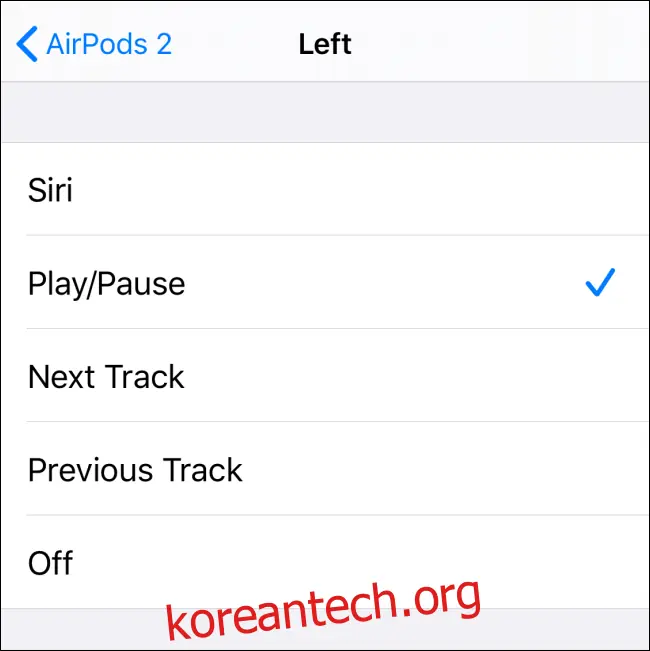
동작을 변경하려면 '왼쪽' 또는 '오른쪽' 옵션을 선택하십시오.
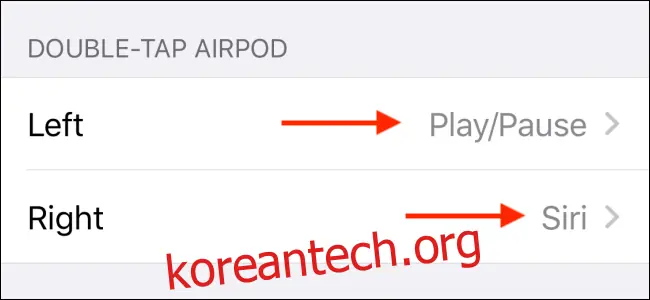
에어팟에서 사용할 수 있는 모든 동작은 다음과 같습니다.
| 시리 |
| 재생/일시정지 |
| 다음 트랙 |
| 이전 트랙 |
| 끄기 |
에어팟 프로에서 사용할 수 있는 동작은 다음과 같습니다.
| 노이즈 제어 |
| 시리 |
자동 귀 감지 기능 비활성화
에어팟을 귀에 착용하거나 제거할 때 자동으로 오디오 재생을 시작하거나 중지하는 것이 불편하다면 자동 귀 감지 기능을 비활성화할 수 있습니다. 해당 옵션 옆의 토글을 눌러 이 기능을 끄십시오.
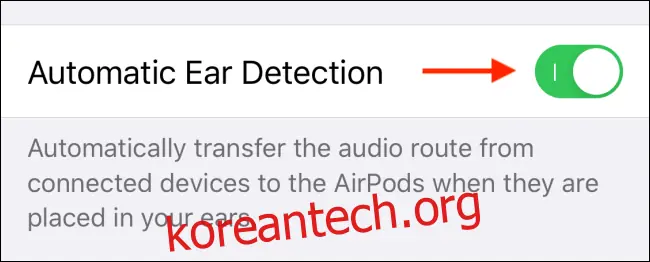
자동 귀 감지 기능은 오디오를 출력할 때 에어팟을 우선적으로 연결하는 기능입니다. 만약 에어팟 연결을 수동으로 제어하고 싶다면, 이 기능을 끄는 것이 좋습니다.
마이크 선택
마지막으로 '마이크' 옵션을 눌러 사용할 에어팟 마이크를 설정할 수 있습니다. 기본적으로 에어팟은 사용 중인 이어버드에 따라 자동으로 마이크를 전환합니다.
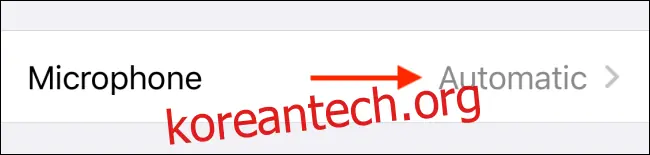
하지만 원하는 경우 '항상 왼쪽 AirPod' 또는 '항상 오른쪽 AirPod' 옵션을 선택하여 특정 마이크를 고정적으로 사용하도록 설정할 수 있습니다.

특정 마이크에 오디오 문제가 발생할 경우 이 설정을 통해 장치를 교체하지 않고도 문제를 해결할 수 있습니다.
에어팟을 처음 사용하시나요? 동일한 아이폰에 두 세트의 에어팟을 연결하는 방법, PC, 맥, 안드로이드 폰, 다른 기기와 에어팟을 페어링하는 방법, '나의 찾기' 앱을 사용해 잃어버린 에어팟을 찾는 방법을 알아보세요.