안드로이드 커뮤니티에서 개인 정보 보호, 보안 및 사용자 선택에 대한 우려가 제기되었음에도 불구하고, 안드로이드의 블로트웨어 문제는 크게 개선되지 않았습니다. MIUI의 경우 블로트웨어가 다소 줄어들었지만, 전체적으로 안드로이드 스마트폰, 특히 저가형 기기에는 여전히 수많은 불필요한 앱들이 설치되어 있습니다. 따라서, 안드로이드 폰에서 블로트웨어를 제거하고 중요한 리소스를 확보하는 데 도움을 드리고자 이 상세한 가이드를 준비했습니다. 이 가이드를 통해 블로트웨어와 불필요한 앱들을 깔끔하게 정리할 수 있습니다. Xiaomi, Realme, Oppo 등 어떤 기기든, Universal Android Debloater 툴을 사용하면 안드로이드 스마트폰에서 불필요한 앱을 안전하게 제거할 수 있습니다. 이제 이 도구가 어떻게 작동하는지 자세히 살펴보겠습니다.
Universal Android Debloater (2022)로 스마트폰에서 블로트웨어 제거하기
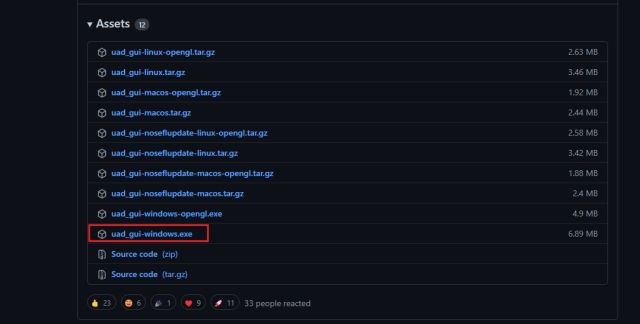
1. 먼저, 여기에서 Universal Android Debloater (UAD)를 다운로드합니다. “자산”을 클릭하고 Windows 사용자는 EXE 파일을, macOS 사용자는 .tar.gz 파일을 다운로드하세요.
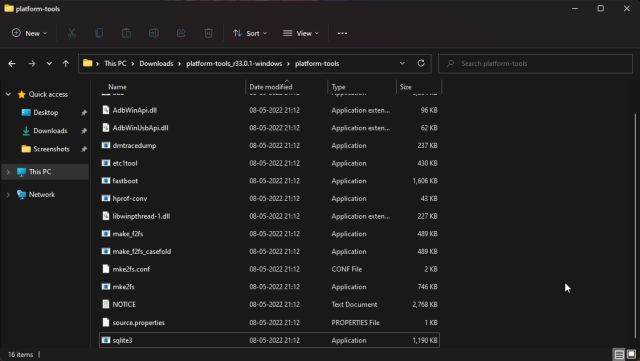
2. 다음으로, PC에 ADB를 설치해야 합니다. 링크된 튜토리얼을 따라 ADB를 설치하세요.
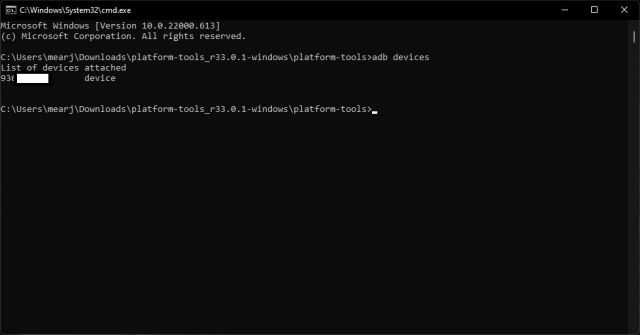
3. 그 다음, 터미널 창(Windows에서는 CMD, macOS에서는 터미널)을 엽니다. 여기에 `adb devices`를 입력하고 Enter 키를 누릅니다. 장치 일련 번호가 표시되면 성공적으로 연결된 것입니다.
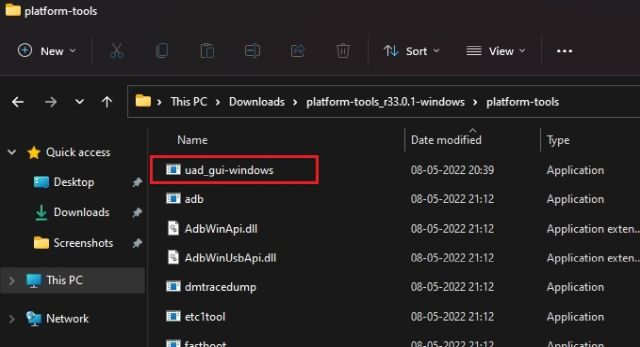
4. 이제 다운로드한 UAD 파일을 `platform-tools` 폴더로 옮깁니다.
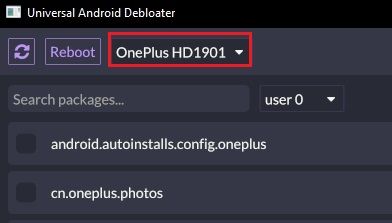
5. 마지막으로, Universal Android Debloater를 실행하면 안드로이드 스마트폰이 자동으로 인식됩니다.
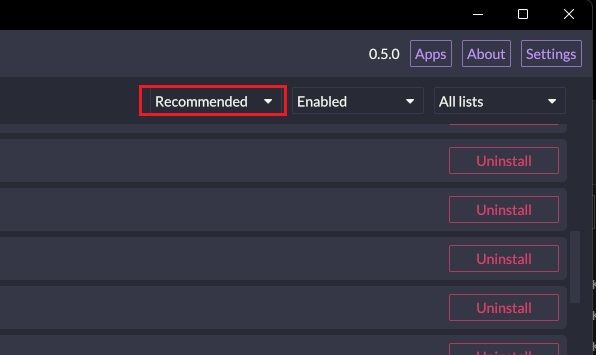
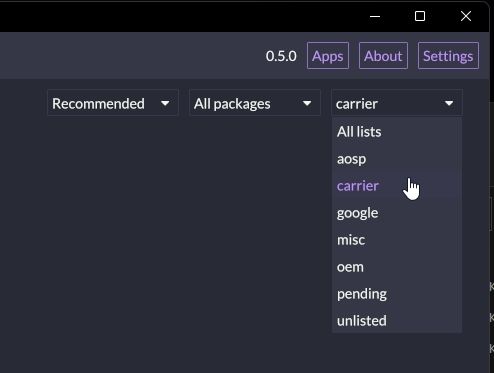
6. 장치가 인식되면 상단 드롭다운 메뉴에서 “권장”이 선택되어 있는지 확인합니다. Universal Android Debloater는 기기 ROM을 기반으로 안전하게 제거할 수 있는 블로트웨어 목록을 제공합니다. UAD는 주요 스마트폰 제조업체의 제거 가능한 블로트웨어 목록을 정리해두었습니다. 일반 사용자의 경우 “권장” 목록을 사용하는 것이 좋습니다.
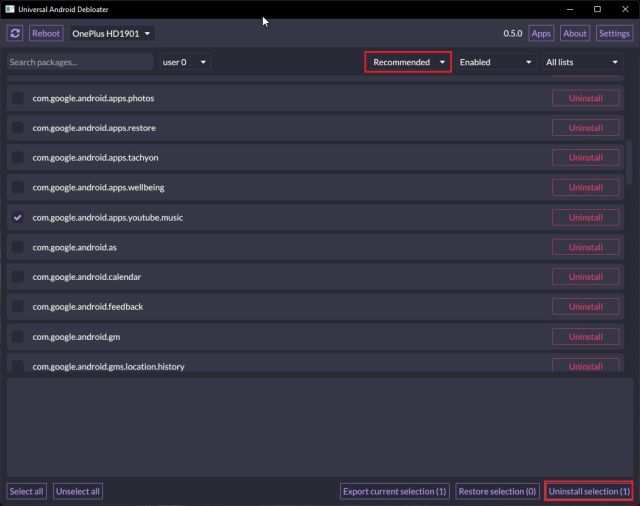
7. 이제 제거할 패키지를 선택하고 오른쪽 하단의 “선택 제거” 버튼을 클릭하면 됩니다. 패키지 이름을 주의 깊게 확인하고, 제거하기 전에 신중하게 검토하는 것이 좋습니다.
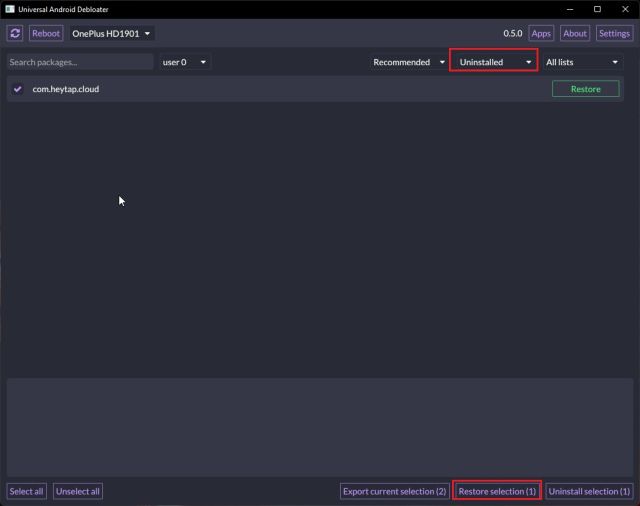
8. 이 방법을 사용하면 Universal Android Debloater를 통해 안드로이드 스마트폰에서 블로트웨어를 안전하게 제거할 수 있습니다. 특정 패키지를 복원하려면 드롭다운 메뉴에서 “제거됨” 또는 “비활성화됨”을 선택한 후 해당 패키지를 선택합니다. 그 후 “선택 항목 복원”을 클릭하면 됩니다.
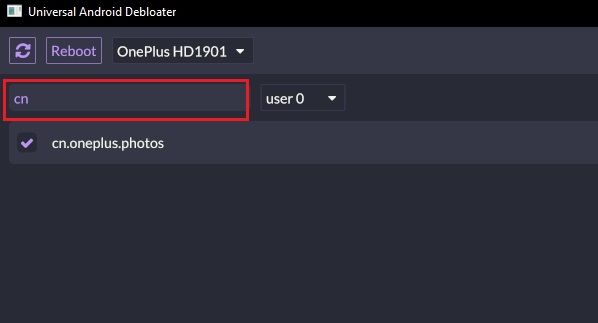
9. 검색창을 사용하여 특정 앱을 찾을 수도 있습니다. 만약 앱이 debloater에 나타나지 않는 경우, 안드로이드 폰의 Play 스토어에서 Package Name Viewer 2.0(무료, 인앱 구매 제공)을 설치하고 앱의 패키지 이름을 확인하세요. 그 후 패키지 이름을 검색하여 블로트웨어를 즉시 제거할 수 있습니다.
10. 마지막으로, 안드로이드에서 이동통신사 블로트웨어를 제거하려면 세 번째 드롭다운 메뉴에서 “캐리어”를 선택하고 불필요한 앱을 제거합니다. 동일한 과정을 반복하여 Google 블로트웨어, OEM 블로트웨어, AOSP 앱 등을 제거할 수 있습니다.
루트 권한 없이 안드로이드 스마트폰에서 블로트웨어 제거하기
이것이 바로 루트 권한 없이 안드로이드 기기에서 블로트웨어를 완전히 제거하는 방법입니다. 많은 디블로터 앱이 있지만, Universal Android Debloater를 추천하는 이유는 문서화가 잘 되어 있고, 주요 기기의 제거 가능한 앱 목록을 제공하기 때문입니다. 이 가이드가 도움이 되었기를 바랍니다. Windows 10/11에서 Fastboot가 안드로이드 기기를 인식하지 못하는 경우, 준비된 가이드를 참고하세요. 또한 안드로이드에 가장 적합한 커스텀 ROM을 찾고 있다면, 엄선된 목록을 살펴보세요. 질문이 있다면 언제든 아래 댓글 섹션에 문의해주세요.