Amazon Echo 오류 7:3:0:0:1을 수정하는 방법
Amazon Echo는 Amazon에서 제작한 스마트 블루투스 스피커로, 개인 비서 서비스인 Alexa와 연결되어 음성 명령을 통해 스피커를 제어할 수 있습니다. 하지만 이 스피커 사용 중 흔히 발생하는 문제들이 있는데, 그 중 하나가 Amazon Echo Dot 오류 7입니다. 이 오류는 주로 네트워크 연결 문제로 인해 발생하며, 여기서는 Amazon Echo 오류 7:3:0:0:1을 해결하는 효과적인 방법들을 안내하고자 합니다. 자세한 내용은 아래에서 확인해 주십시오.
Amazon Echo 오류 7:3:0:0:1 해결 방법
이 오류의 주요 원인은 다음과 같습니다.
- 자동 네트워크 전환 기능 활성화
- 잘못 설정된 라우터 구성
- 구형 네트워크 드라이버
- 오래된 블루투스 드라이버
- Alexa Echo 장치 자체의 결함
아래에는 Amazon Echo 오류 7을 해결하기 위한 다양한 방법들이 제시되어 있습니다.
참고: 스마트폰 설정은 제조사 및 모델에 따라 다를 수 있으므로, 설정을 변경하기 전에 해당 설정을 확인하시기 바랍니다.
방법 1: 라우터 재시작
네트워크 연결에 일시적인 오류가 있는 경우, 가장 먼저 Wi-Fi 라우터를 재부팅하는 것이 좋습니다. 재부팅 방법은 다음과 같습니다.
1. Wi-Fi 라우터의 전원 버튼을 눌러 전원을 끕니다.
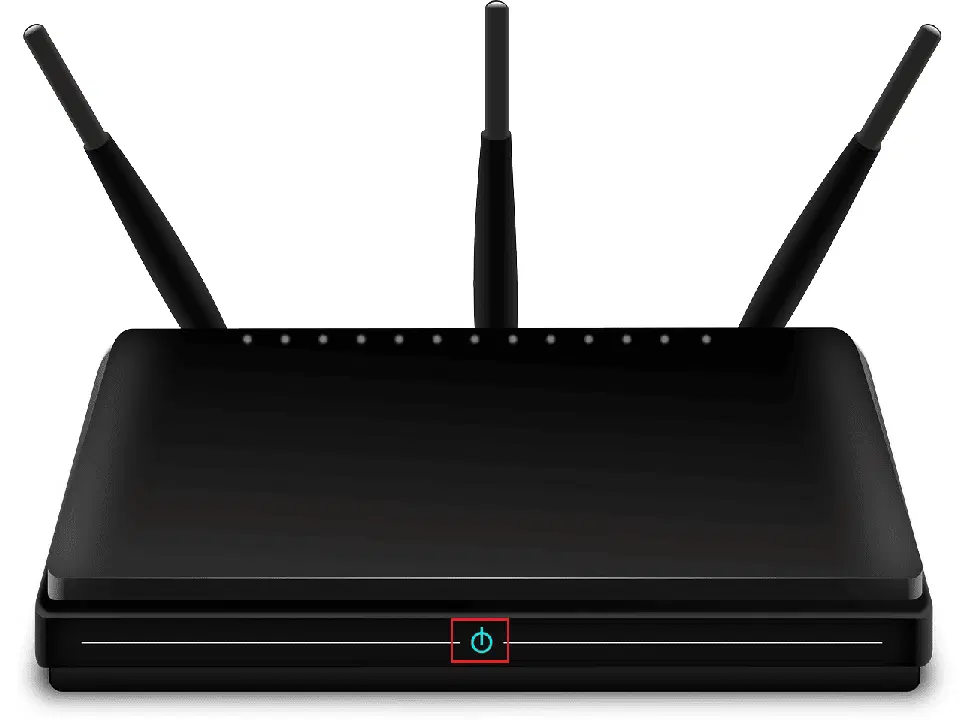 Pixabay의 OpenClipart-Vectors님 이미지
2. 라우터 전원 케이블을 분리하고, 내부 콘덴서에 남아있는 전기가 완전히 방전될 때까지 잠시 기다립니다.
3. 전원 케이블을 다시 연결하고, 약 1분 후에 라우터 전원을 켭니다.
4. 네트워크 연결이 완전히 재설정될 때까지 기다린 후, 다시 로그인하여 연결을 시도합니다.
방법 2: 스마트폰 자동 네트워크 전환 기능 비활성화
스마트폰을 사용하여 Amazon Echo 스피커에 연결하는 경우, 스마트폰의 자동 네트워크 전환 기능이 Amazon Echo 오류 7:3:0:0:1 문제를 일으킬 수 있습니다. 이 기능을 끄는 방법은 다음과 같습니다.
참고: 아래 예시는 Honor Play 스마트폰을 기준으로 작성되었습니다.
1. 스마트폰에서 Wi-Fi 설정 메뉴를 엽니다.
2. Wi-Fi+ 기능과 같이 자동 네트워크 전환 기능을 비활성화합니다.
방법 3: 라우터 설정 변경
라우터 재시작으로 문제가 해결되지 않는다면, 라우터의 네트워크 설정을 변경해 볼 필요가 있습니다. 다음 단계를 따르십시오.
참고: 2.4GHz 대역의 라우터를 사용하고 있는지 확인해야 합니다.
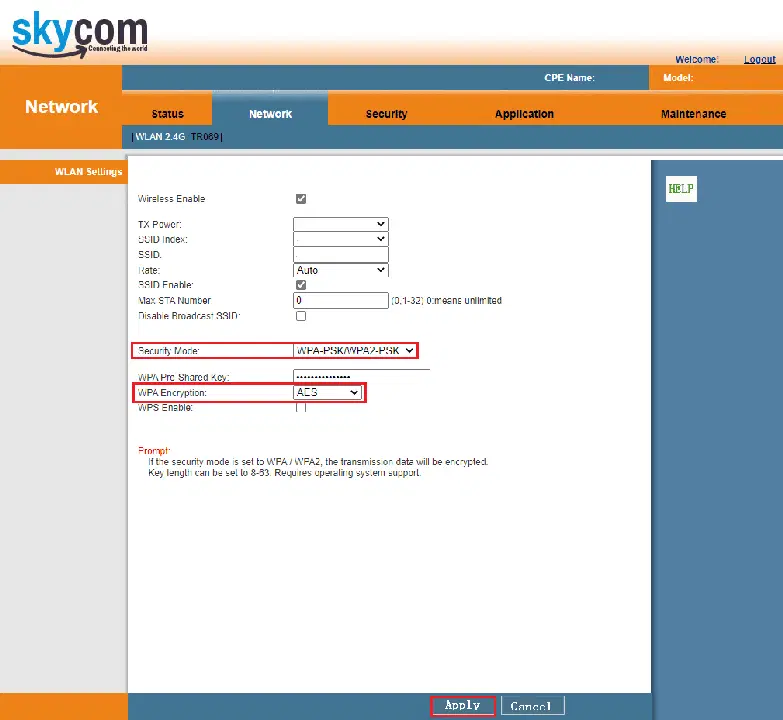
1. Wi-Fi 라우터 관리자 페이지에 로그인합니다.
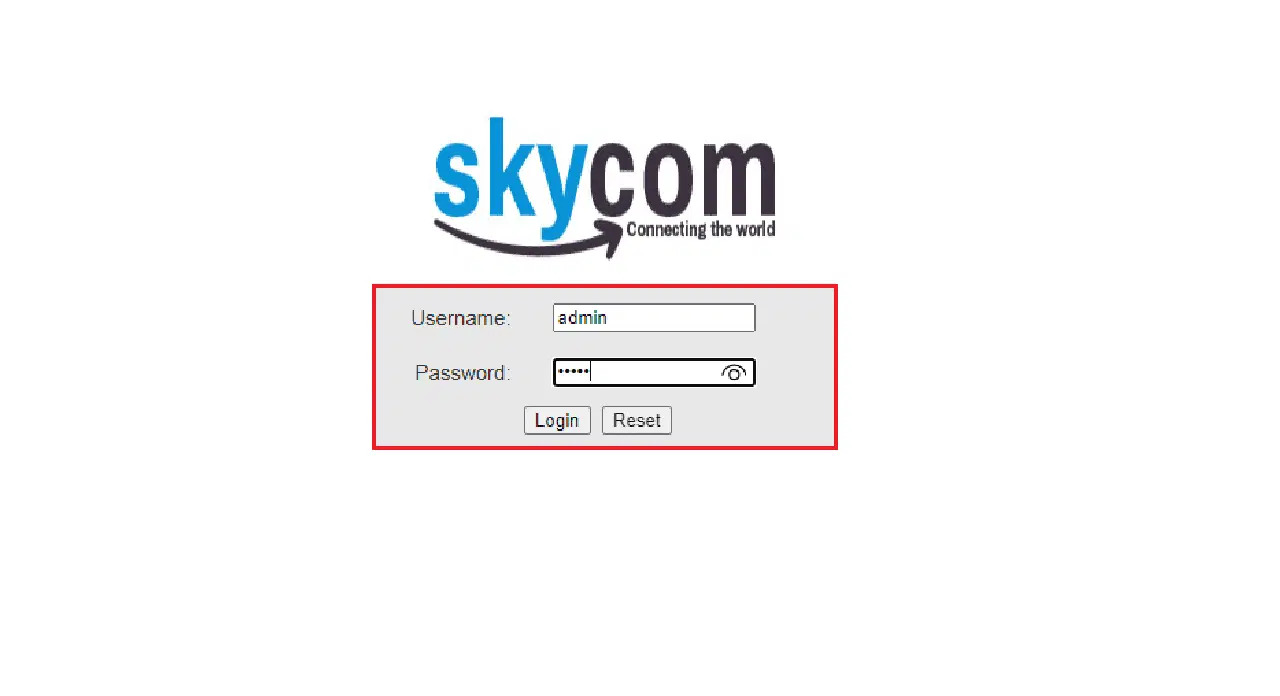
2. 네트워크 설정 메뉴로 이동합니다.
3. 보안 프로토콜로 WPA 또는 WPA2를 선택합니다.
4. 암호화 유형을 AES로 설정하고 변경 사항을 저장합니다.
방법 4: 라우터 초기화
또 다른 방법은 라우터를 초기화하여 Amazon Echo Dot 오류 7을 해결하는 것입니다. 다음은 라우터 초기화 단계입니다.
참고 1: 라우터를 초기화하면 포트 포워딩, 블랙리스트 설정, 저장된 사용자 이름/암호 등 모든 설정이 삭제됩니다. 초기화 진행 전에 이 점을 유념해야 합니다.
참고 2: 초기화 후 라우터는 공장 초기 설정 및 암호로 되돌아갑니다. 초기화 후 기본 정보를 사용하여 로그인해야 합니다.
1. 라우터의 기본 게이트웨이 주소로 이동하여 로그인 정보를 입력합니다.

2. 모든 구성 설정을 기록해둡니다. P2P 프로토콜을 사용하는 경우 ISP 자격 증명을 잃을 수 있으므로, 초기화 후 이를 다시 설정해야 합니다.
3. 라우터 뒷면에 있는 초기화 버튼을 10~30초 동안 누릅니다.
참고: 일부 라우터는 핀 또는 이쑤시개와 같은 도구를 사용하여 초기화 버튼을 눌러야 합니다.
 Pixabay의 samsung님 이미지
4. 라우터가 자동으로 꺼졌다가 다시 켜집니다. 표시등이 깜박이면 버튼에서 손을 떼도 됩니다.
5. 라우터 설정 페이지에서 이전에 기록해둔 구성 정보를 다시 입력합니다.
방법 5: 장치 드라이버 업데이트
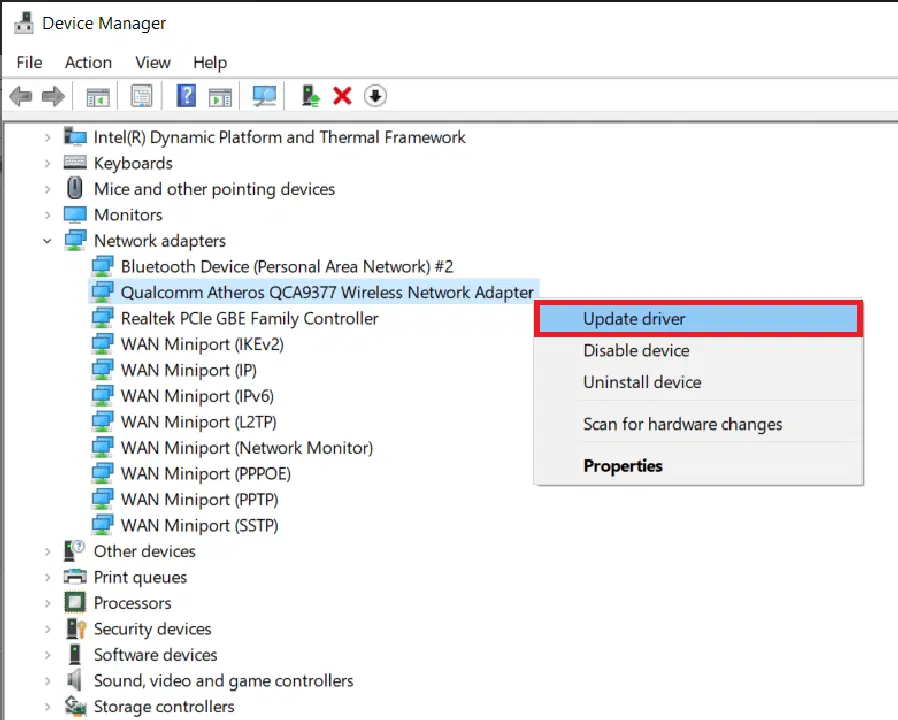
오래된 블루투스 드라이버 또는 네트워크 드라이버는 Windows PC에서 Amazon Echo 오류 7:3:0:0:1을 유발할 수 있습니다. 장치 드라이버를 최신 버전으로 업데이트하여 문제를 해결할 수 있습니다. Windows 10에서 장치 드라이버를 업데이트하는 방법은 다음과 같습니다.
방법 6: Amazon Echo 재설정
네트워크 문제 해결 후에도 Amazon Echo Dot 오류 7이 계속 발생한다면, Amazon Echo 장치 자체를 재설정해 볼 수 있습니다. Amazon Echo를 재설정하는 방법은 다음과 같습니다.
옵션 I: Amazon Alexa 앱을 통한 재설정
Amazon Alexa 앱을 사용하여 Amazon Echo 장치를 재설정하면 Amazon Echo 오류 7:3:0:0:1 문제를 해결할 수 있습니다. 방법은 다음과 같습니다.
참고: 아래 예시는 Samsung Galaxy A21s 스마트폰을 기준으로 작성되었습니다.
1. Amazon Alexa 앱을 엽니다.
2. 장치 탭으로 이동하여 Echo 및 Alexa 옵션을 선택합니다.
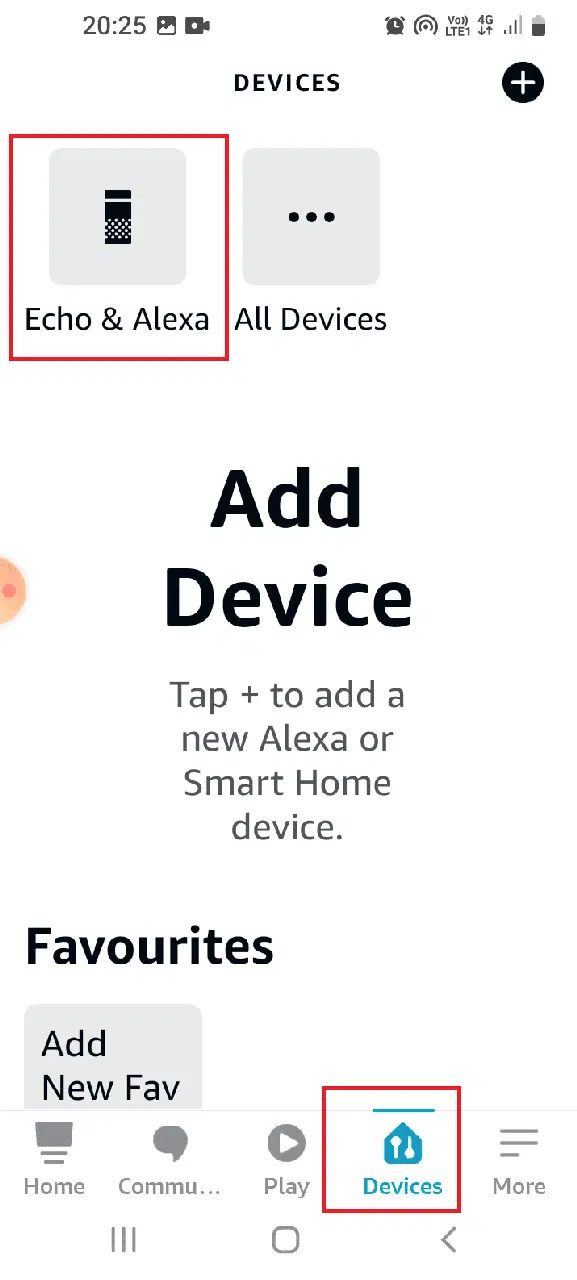
3. 목록에서 재설정하려는 Echo 장치(예: Echo Dot)를 선택합니다.
4. 설정 메뉴에서 '공장 초기화' 옵션을 선택합니다.
5. 최종적으로 '공장 초기화' 옵션을 눌러 선택을 확인합니다.
옵션 II: Echo 장치 하드 리셋
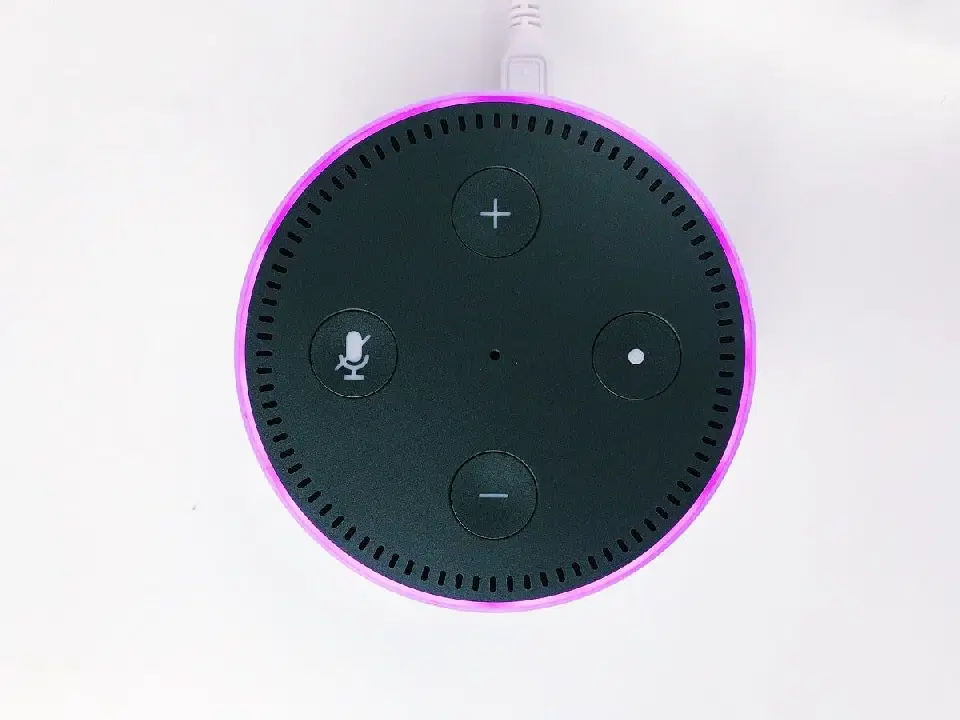
장치 하단의 재설정 구멍에 있는 재설정 버튼을 사용하여 Echo 장치를 강제로 재설정할 수도 있습니다. 다만, 이 방법을 사용할 때는 장치 내부 부품이 손상되지 않도록 주의해야 합니다.
1. 뾰족한 물건이나 종이 클립을 사용하여 재설정 구멍 안의 버튼을 누릅니다.
2. LED 표시등이 파란색에서 주황색으로 바뀔 때까지 기다리면 Echo 장치가 공장 초기 설정으로 재시작됩니다.
 Unsplash의 Jan Antonin Kolar님 사진
방법 7: Amazon 지원 문의
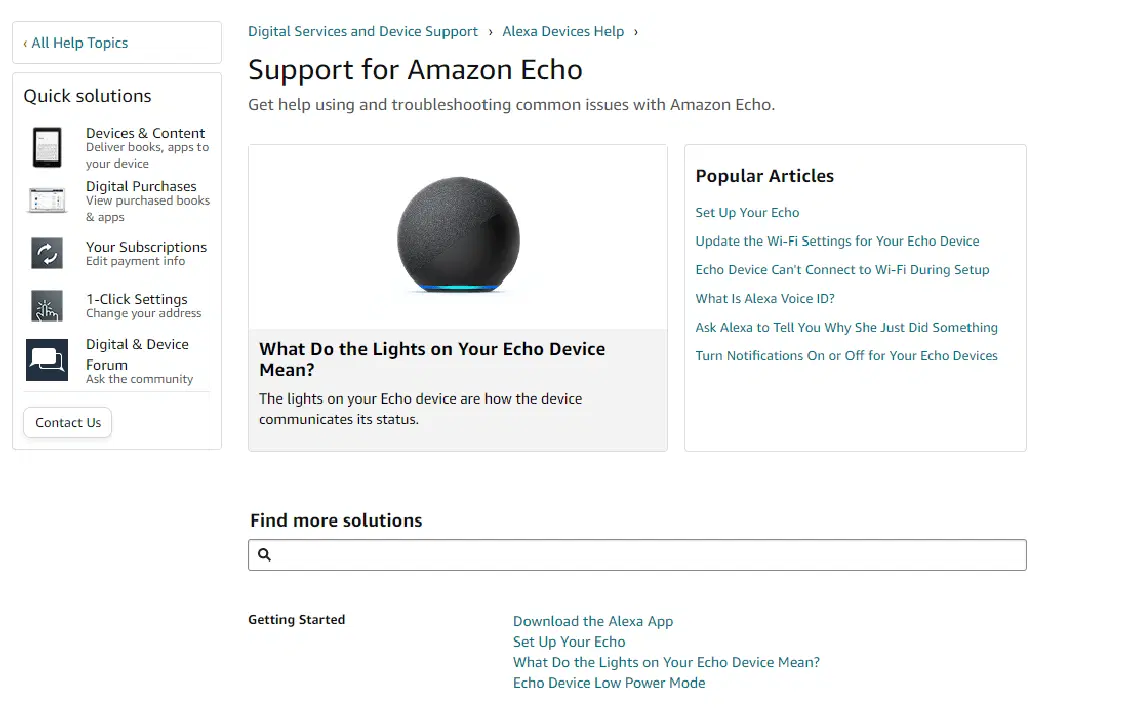
Amazon Echo 지원 페이지(https://www.amazon.com/gp/help/customer/display.html%3FnodeId%3D201399130)를 방문하여 Amazon Echo Dot 오류 7에 대한 추가적인 해결 방법을 찾아볼 수도 있습니다.
***
이 글이 Amazon Echo 오류 7:3:0:0:1을 해결하는 데 도움이 되었기를 바랍니다. 어떤 방법이 효과가 있었는지 알려주시면 감사하겠습니다. 또한, 이 글에 대한 질문이나 의견이 있으시면 언제든지 알려주십시오.