스팀(Steam)은 전 세계 게이머들이 다양한 게임을 다운로드하고 플레이하며, 게임 관련 정보를 교류하는 데 이용하는 유명 온라인 게임 플랫폼입니다. 무료 게임부터 유료 게임까지, 스팀에서 원하는 거의 모든 게임을 구할 수 있습니다. 스팀에서 구매한 게임 목록을 확인하고 싶다면, 구매 내역을 살펴보는 것이 가장 빠른 방법입니다. 이 글에서는 스팀 구매 내역을 확인하는 방법에 대한 완벽한 가이드를 제공합니다.

스팀 구매 내역 확인 방법
스팀 구매 내역은 사용자가 스팀에서 게임을 구매하기 위해 진행했던 모든 결제 거래를 보여주는 스팀의 필수 기능입니다. 이 기능을 통해 플랫폼에서 구매한 모든 게임과 관련 정보를 한눈에 파악할 수 있습니다. 플레이한 게임, 아직 플레이하지 않은 게임, 구독 중인 게임 등 다양한 정보를 확인할 수 있습니다.
또한, 스팀 사용자는 이 기능을 통해 구독 정보, 프로필 정보, 등록 정보 등을 상세하게 확인할 수 있습니다. 특히 금전과 관련된 거래 내역은 스팀 구매 내역에서 빠짐없이 제공됩니다.
GFWL (Games for Windows – Live)이란?
GFWL은 마이크로소프트(Microsoft)의 온라인 게임 서비스로, 윈도우(Windows) 운영 체제가 설치된 PC를 Microsoft Live 서비스에 연결해줍니다. GFWL 사용자는 온라인 멀티플레이어 게임을 즐기거나, 메시지 및 음성 채팅을 이용할 수 있습니다.
스팀의 구매 내역은 접근성이 높을 뿐만 아니라, 아래에서 설명할 간단한 방법들을 통해 구매 내역에서 원하는 정보를 쉽게 찾고 다양한 기능을 활용할 수 있습니다.
1단계: 구매 내역 접근하기
가장 먼저 해야 할 일은 구매 내역에 접근하는 것입니다. 구매 내역을 통해 최근에 스팀에서 구매한 모든 항목을 확인할 수 있습니다. 스팀에서 이루어진 모든 구매는 구매 내역에 기록되므로, 플랫폼에서 구매 증빙 자료로 활용할 수 있습니다. 다음 단계를 따라 구매 내역에 접근해보세요.
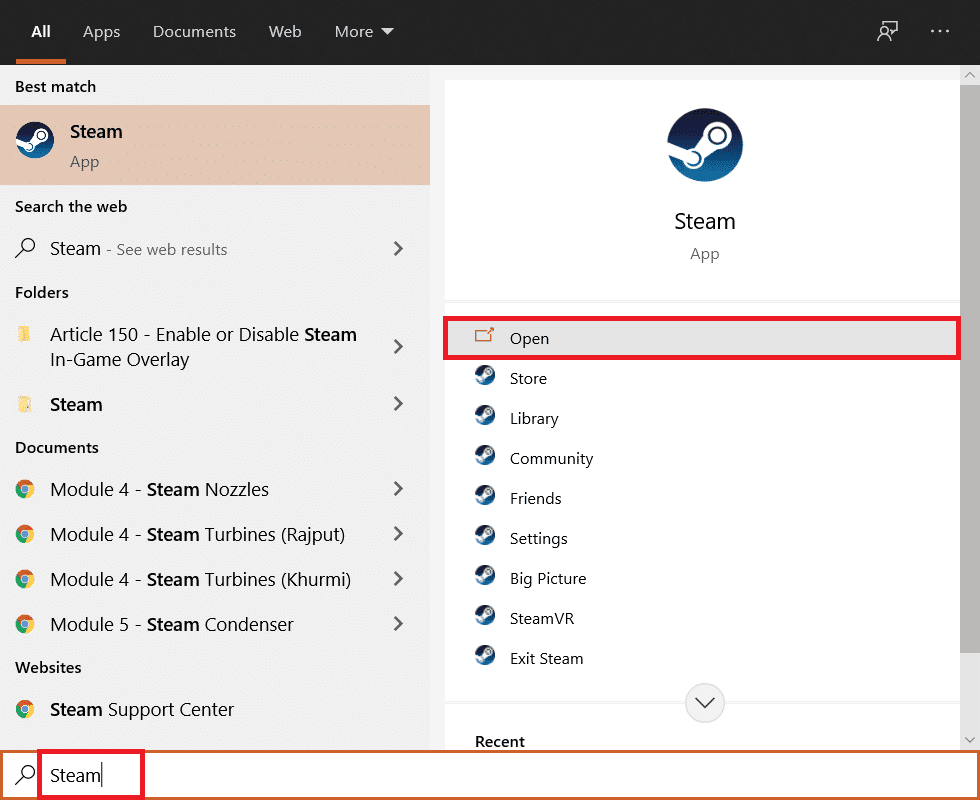
1. 윈도우 키를 누르고 ‘Steam’을 검색하여 스팀을 실행합니다.
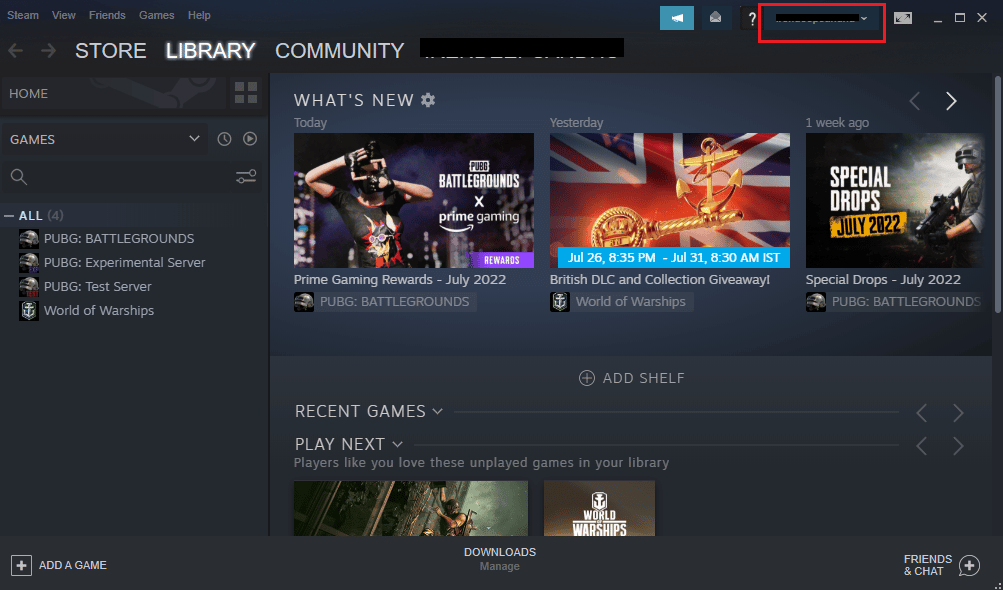
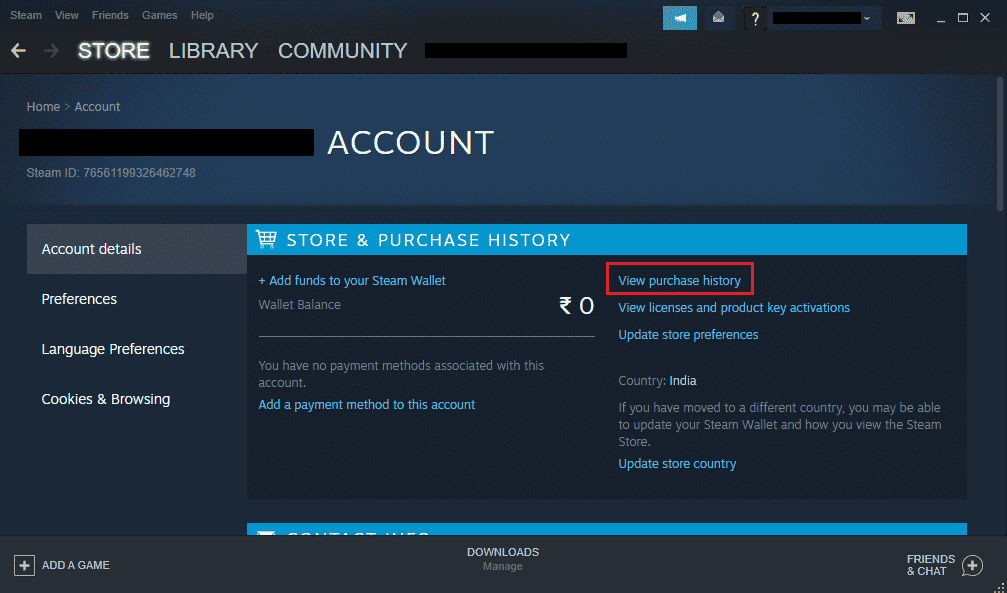
2. 스팀 홈페이지 우측 상단에 있는 사용자 이름을 클릭합니다.
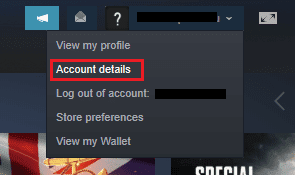
3. 드롭다운 메뉴에서 ‘계정 세부 정보’를 선택합니다.
4. ‘STORE & PURCHASE HISTORY’ 섹션에서 ‘구매 내역 보기’를 클릭합니다.
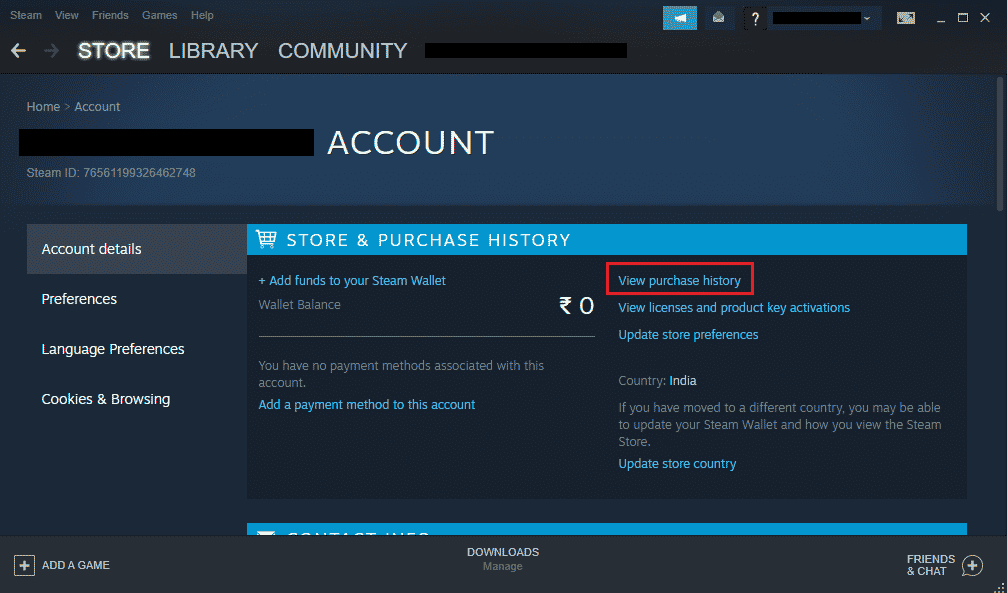
5. 이제 구매 내역 창에서 모든 구매 내역을 확인할 수 있습니다.
2단계: 거래 상세 정보 확인하기
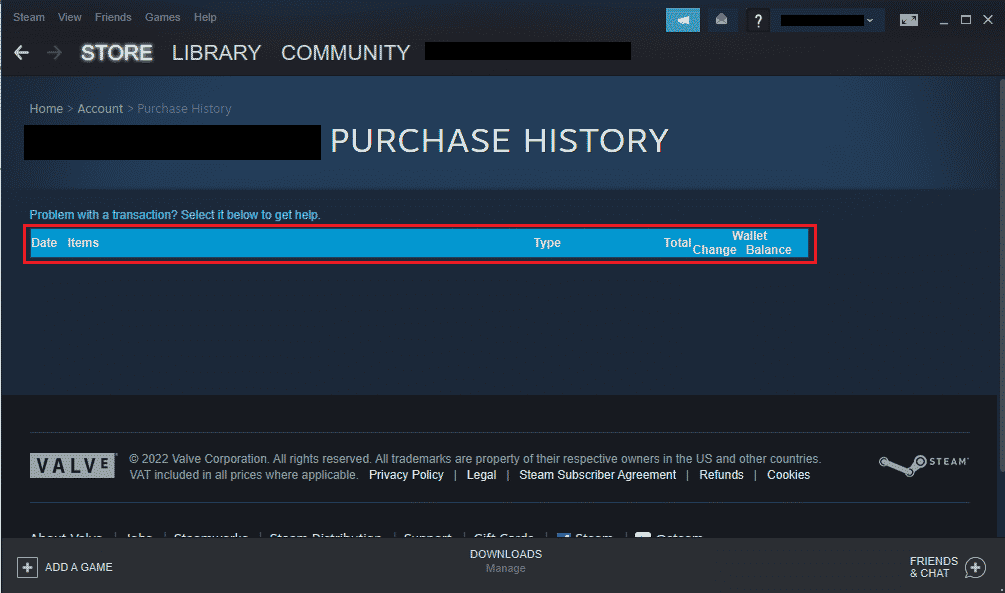
구매 내역 보기 기능과 함께, 각 거래의 상세 정보를 확인할 수도 있습니다. 이를 통해 스팀에서 언제, 어디에, 얼마를 지출했는지 또는 수익을 얻었는지 정확하게 파악할 수 있습니다. 다음 단계를 따라 거래 상세 정보를 확인해보세요.
1. 1단계와 마찬가지로, 스팀 앱에서 구매 내역 보기 창으로 이동합니다.
2. 구매가 이루어진 정확한 날짜를 보여주는 날짜 섹션을 확인합니다.
3. 항목 섹션에서는 스팀에서 구매한 게임, 애플리케이션, 프로그램을 확인할 수 있습니다.
4. 그 옆에는 돈을 어떻게 사용했거나 벌었는지 보여주는 유형 섹션이 있습니다.
5. 마지막으로, 플랫폼에서 지출하거나 얻은 총 잔액을 확인할 수 있습니다.
3단계: 구매 증빙 자료 확보하기
스팀 구매 내역은 단순한 거래 기록을 넘어, 구매 증빙 자료로서의 역할도 합니다. 만약 구매한 아이템이 스팀 라이브러리 섹션에서 보이지 않는 경우, 구매 내역에서 구매 증빙 자료를 확보하여 필요한 경우 환불을 요청할 수 있습니다. 다음 단계를 따라 구매 증빙 자료를 확보해보세요.
1. 스팀 계정의 ‘계정 세부 정보’에서 ‘구매 내역 보기’를 엽니다.
2. 세부 정보를 원하는 거래를 클릭합니다.
3. ‘이 구매에 대한 영수증을 보거나 인쇄하고 싶습니다’를 클릭합니다.
이 옵션을 클릭하면 계정 이름, 결제 방법, 거래 세부 정보와 함께 구매 영수증을 확인할 수 있습니다.
자주 묻는 질문 (FAQ)
Q1. GFWL (Games for Windows – Live)은 아직 사용 가능한가요?
A1. 네, GFWL 다운로드 클라이언트는 온라인 게이머들이 계속 사용할 수 있습니다. 그러나 GFWL은 마이크로소프트 스토어(Microsoft Store)로 대체되었습니다.
Q2. 구매 내역을 다운로드할 수 있나요?
A2. 안타깝게도 스팀에서는 구매 내역을 다운로드하는 기능을 제공하지 않습니다. 하지만, 개별 구매 영수증은 ‘이 구매에 대한 영수증을 보거나 인쇄하고 싶습니다’를 클릭하여 확인할 수 있습니다. 자세한 내용은 위 3단계를 참고하세요.
Q3. 구매 내역에는 어떤 정보가 표시되나요?
A3. 구매 내역에는 스팀에서 이루어진 모든 거래 내역이 표시됩니다. 스팀 스토어를 통해 구매한 앱, 게임, 구독 정보와 함께 거래 날짜, 결제 수단, 총 지출 금액 등이 자세히 제공됩니다.
Q4. 구매 내역에 ‘보류 중’으로 표시되는 이유는 무엇인가요?
A4. 스팀 계정의 구매 내역에 ‘보류 중’으로 표시되는 구매가 있다면, 이는 구매가 아직 완료되지 않았다는 의미입니다. 네트워크 문제나 사용자가 동시에 다른 구매를 시도하는 경우에 발생할 수 있습니다.
Q5. 스팀 구매가 ‘보류 중’ 상태로 얼마나 오래 유지되나요?
A5. 일반적으로 ‘보류 중’인 구매는 약 5일 이내에 완료됩니다. 하지만 일부 사용자는 구매 요청이 완료되기까지 10일 정도 걸린다고 보고하기도 했습니다. 따라서 구매 및 계정 상황에 따라 다를 수 있습니다.
Q6. ‘보류 중’인 거래를 취소할 수 있나요?
A6. 네, 청구한 판매자에게 연락하여 ‘보류 중’인 거래를 취소할 수 있습니다. 거래가 취소되면 은행이나 계좌 소유자에게 연락하여 결제 상태를 확인할 수 있습니다.
***
스팀 구매 내역 확인은 누군가에게는 매우 유용할 수 있지만, 다른 누군가에게는 복잡하고 어렵게 느껴질 수 있습니다. 이 가이드가 스팀 구매 내역을 확인하는 방법뿐 아니라, 플랫폼에서 구매 관련 정보를 얻는 다양한 방법에 대해서도 충분히 안내해 주었기를 바랍니다. 만약 도움이 되었다면, 어떤 부분이 가장 유용했는지, 그리고 그 이유는 무엇인지 알려주세요. 더 궁금한 점이나 제안 사항이 있다면 언제든지 댓글을 남겨주세요.