
Windows 내장 검색 기능은 기본적인 작업에는 충분하지만, 더욱 빠르고 효율적인 검색을 원하는 사용자에게는 부족할 수 있습니다. 특히 Mac이나 Linux의 검색 속도와 비교하면 아쉬움이 남습니다. Windows 검색을 자주 사용하시는 분이라면, Windows 10에 최적화된 타사 데스크톱 검색 엔진을 고려해볼 만합니다. 이러한 무료 검색 도구들은 Windows 기본 검색보다 더 나은 성능과 기능을 제공할 수 있습니다. 본 글에서는 Windows 10 사용자들을 위한 최고의 데스크톱 검색 도구들을 소개합니다.

Windows 10을 위한 최고의 데스크톱 검색 프로그램
다음은 Windows 환경에서 뛰어난 검색 기능을 제공하는 데스크톱 검색 도구 목록입니다.
1. Everything
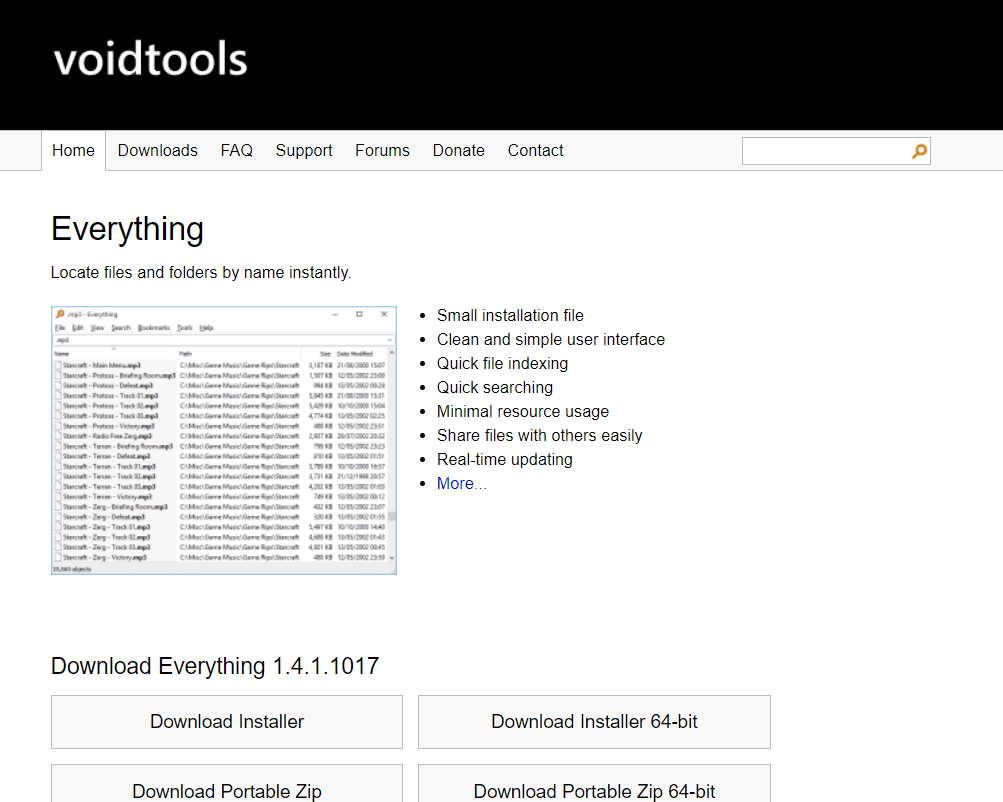
Everything은 사용하기 쉬운 인터페이스와 다양한 기능을 갖춘 Windows용 무료 파일 검색 프로그램입니다.
- 네트워크로 연결된 다른 컴퓨터의 파일 검색을 지원합니다.
- NTFS 파일 시스템 기반의 내외부 디스크에서 파일을 검색할 수 있습니다.
- 숨겨진 파일 및 폴더를 필터링하여 더욱 빠르고 정확한 검색이 가능합니다.
- 파일 추가 또는 변경 시 실시간으로 데이터베이스를 자동 인덱싱하여 즉각적인 검색 결과를 제공합니다.
- 개인 및 기업 모두에게 무료로 제공됩니다.
- 검색 기록 저장 기능을 통해 이전 검색을 빠르게 재실행할 수 있습니다.
- 휴대용 버전 다운로드 옵션을 지원합니다.
- 검색 중 실시간 자동 완성 기능을 제공하여 검색 편의성을 높입니다.
- HTTP 및 FTP 서버 기능도 포함되어 있습니다.
2. Wise JetSearch
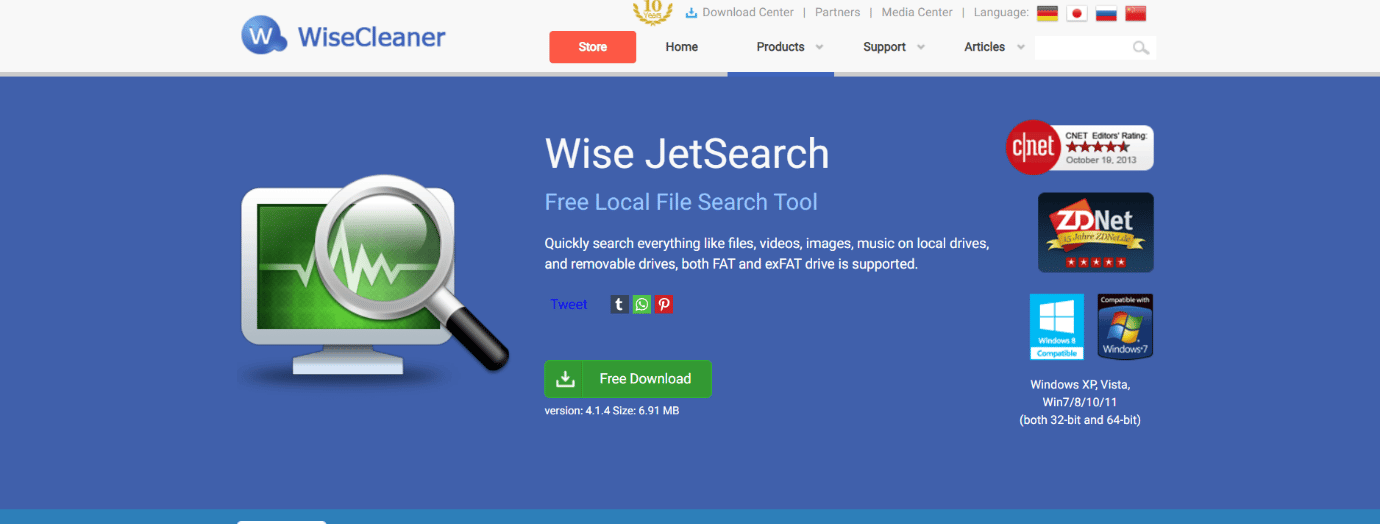
Wise JetSearch는 연결된 모든 장치에서 파일을 검색할 수 있는 무료 파일 검색 도구입니다. 뛰어난 성능과 편리한 기능으로 Windows 10 사용자들에게 사랑받고 있습니다.
- NTFS 및 FAT 디스크에서 빠르게 파일을 검색할 수 있습니다.
- 직관적이고 사용자 친화적인 인터페이스를 제공합니다.
- 약 5MB의 작은 설치 파일 크기를 자랑합니다.
- 화면 상단 팝업 위젯 및 검색창을 통해 빠른 접근이 가능합니다.
- 연결된 모든 드라이브에서 동시에 파일 검색을 지원합니다.
3. Duplicate File Finder
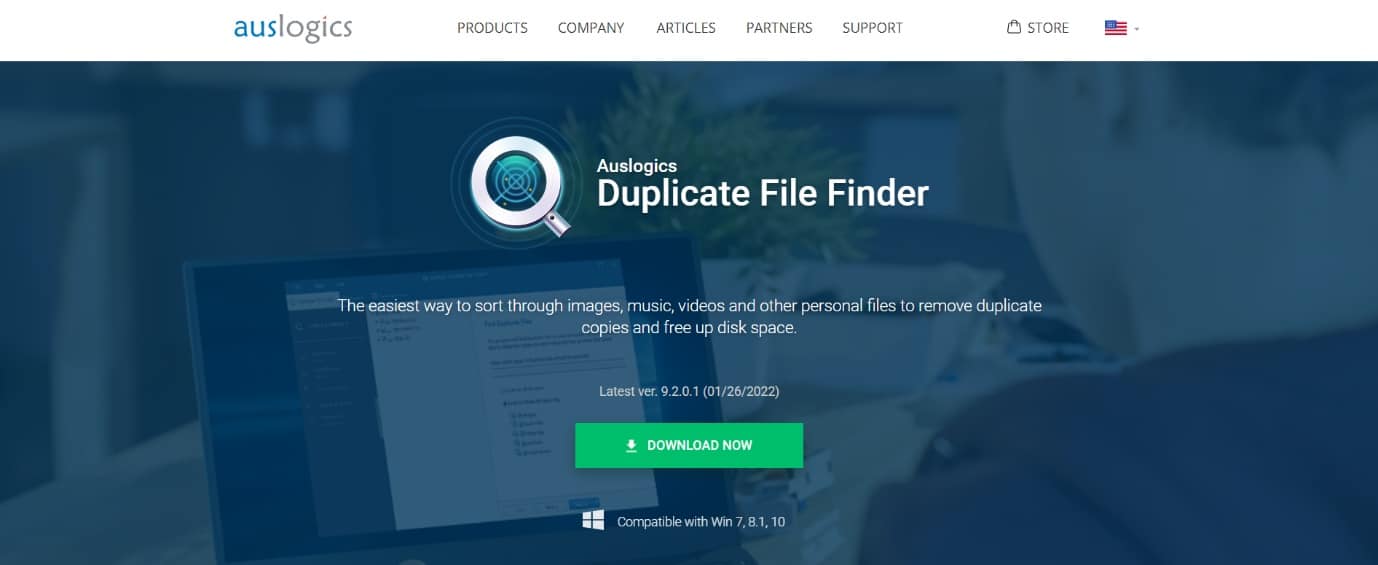
Auslogics Duplicate File Finder는 시스템 내 중복 파일을 효율적으로 찾아주는 유용한 도구입니다. 다양한 기능으로 사용자 편의성을 높였습니다.
- 사용자가 원하는 파일 유형을 선택한 후 세부적인 검색 조건을 설정할 수 있습니다.
- 파일 이름, 경로, 크기, 마지막 업데이트 날짜 등 다양한 기준에 따라 파일을 정렬하고 검색할 수 있습니다.
- 특정 유형의 중복 파일을 선택하여 쉽게 삭제할 수 있습니다.
- 이미지, 오디오, 비디오, 압축 파일, 응용 프로그램 등 다양한 파일 형식의 중복을 검색할 수 있습니다.
- 숨겨진 중복 파일 및 폴더까지 검색하여 삭제할 수 있습니다.
- 삭제된 파일을 복구할 수 있는 휴지통 기능이 내장되어 있습니다.
- 중복 파일 제거를 통해 로컬 및 외장 드라이브 공간을 효율적으로 관리할 수 있습니다.
4. Quick Search
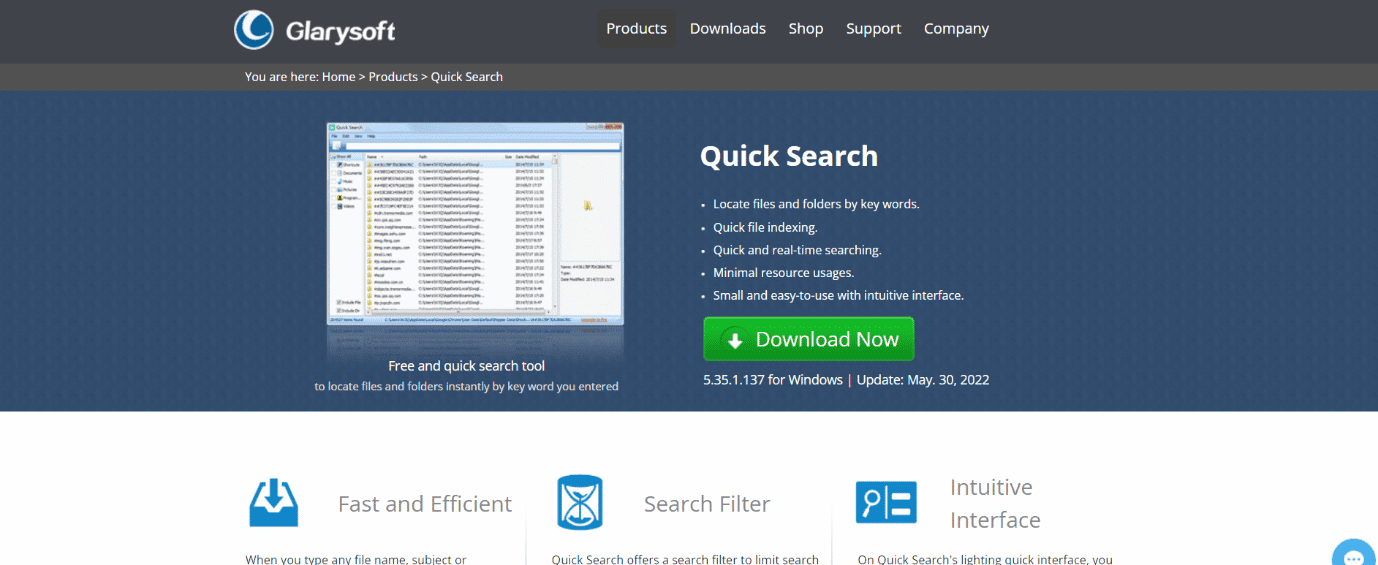
Glarysoft에서 제공하는 Quick Search는 빠르고 편리한 검색 기능을 제공하는 무료 검색 도구입니다.
- 파일을 즉시 검색하고 결과를 정렬합니다.
- 모든 드라이브를 검색하여 원하는 파일이나 폴더를 찾을 수 있습니다.
- 화면 하단에 최소화된 창을 통해 소프트웨어 기능을 확인할 수 있습니다.
- 검색 결과 및 관련 제안이 팝업 형태로 표시되어 접근성이 높습니다.
- Ctrl 키를 눌러 검색 표시줄을 표시하거나 숨길 수 있습니다.
- 필터를 사용하여 바로 가기, 폴더, 문서, 사진, 비디오, 음악 파일만 검색할 수 있습니다.
5. SearchMyFiles
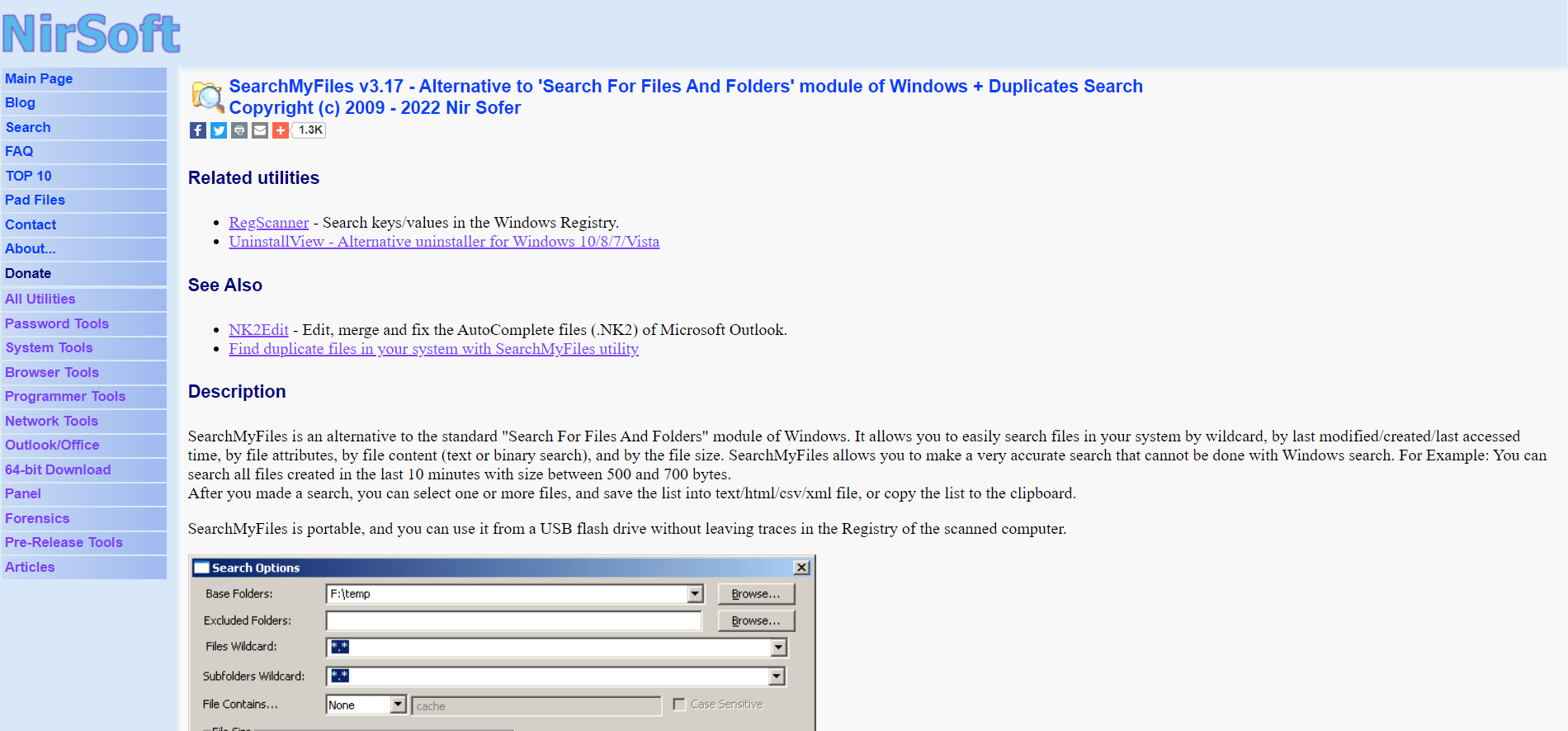
100KB의 작은 크기에도 불구하고 SearchMyFiles는 다양한 기능을 제공하는 휴대용 파일 검색 프로그램입니다.
- 표준 검색 기능과 중복 파일 검색 기능을 모두 제공합니다.
- 검색 설정을 저장하여 나중에 재사용할 수 있습니다.
- 검색 결과를 HTML 형식으로 내보내거나 Windows 오른쪽 클릭 메뉴에 추가할 수 있습니다.
- 파일 크기, 유형, 숨김 여부, 압축 여부, 암호화 여부, 보관 여부, 마지막 업데이트 날짜, 수정 날짜, 액세스 날짜 등 다양한 검색 필터를 제공합니다.
6. FileSeek
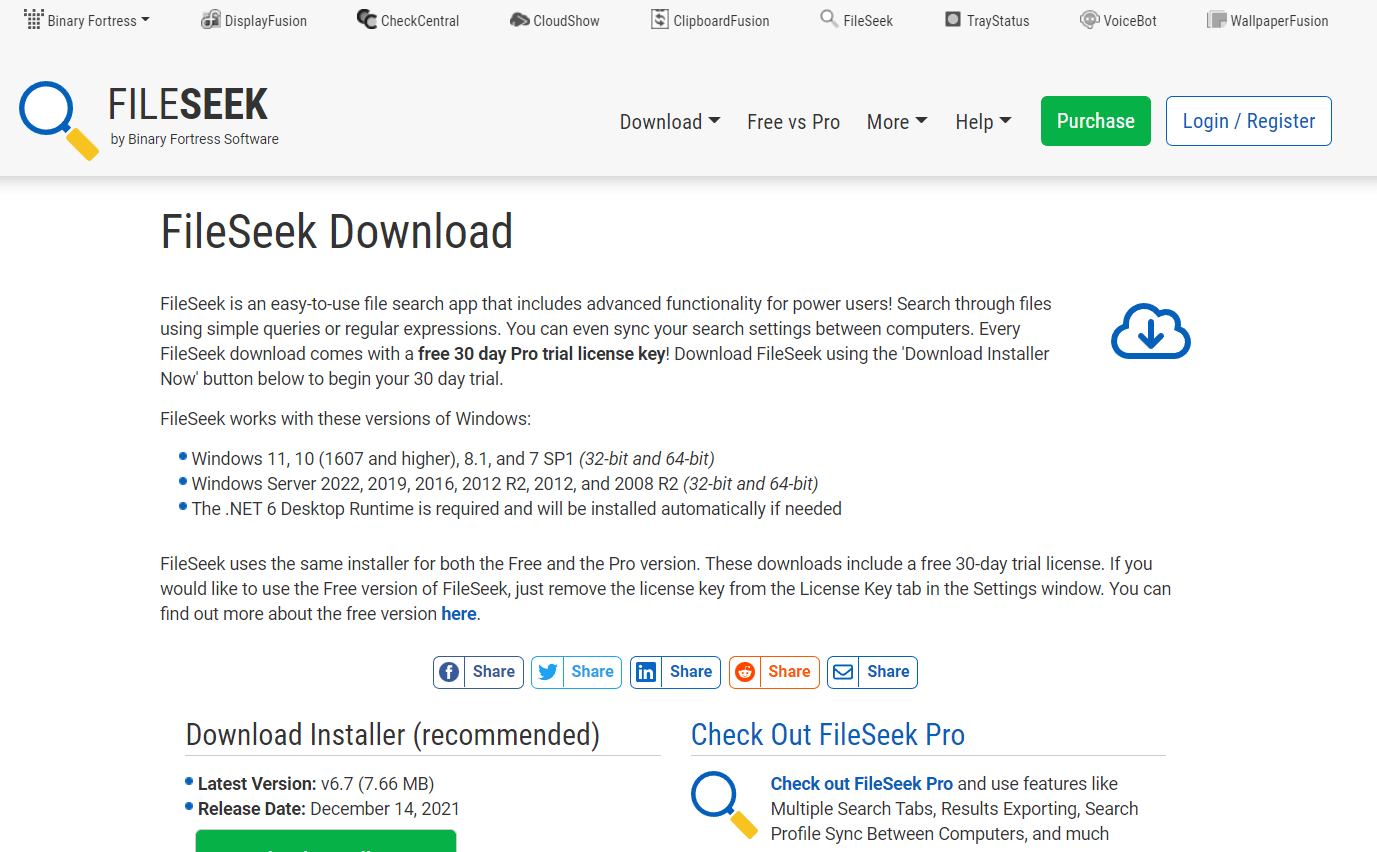
FileSeek는 다양한 고급 검색 기능을 제공하여 파일 검색 효율성을 높이는 데 유용한 도구입니다.
- 제외 경로 설정을 통해 검색 범위를 좁힐 수 있습니다.
- 날짜, 파일 크기 등 다양한 옵션을 사용하여 검색 결과를 필터링할 수 있습니다.
- 고급 검색 필드에서 대소문자 구분, 하위 폴더 검색 활성화/비활성화 등 추가적인 필터를 설정할 수 있습니다.
- 표준 또는 휴대용 소프트웨어 버전으로 다운로드할 수 있습니다.
7. UltraSearch
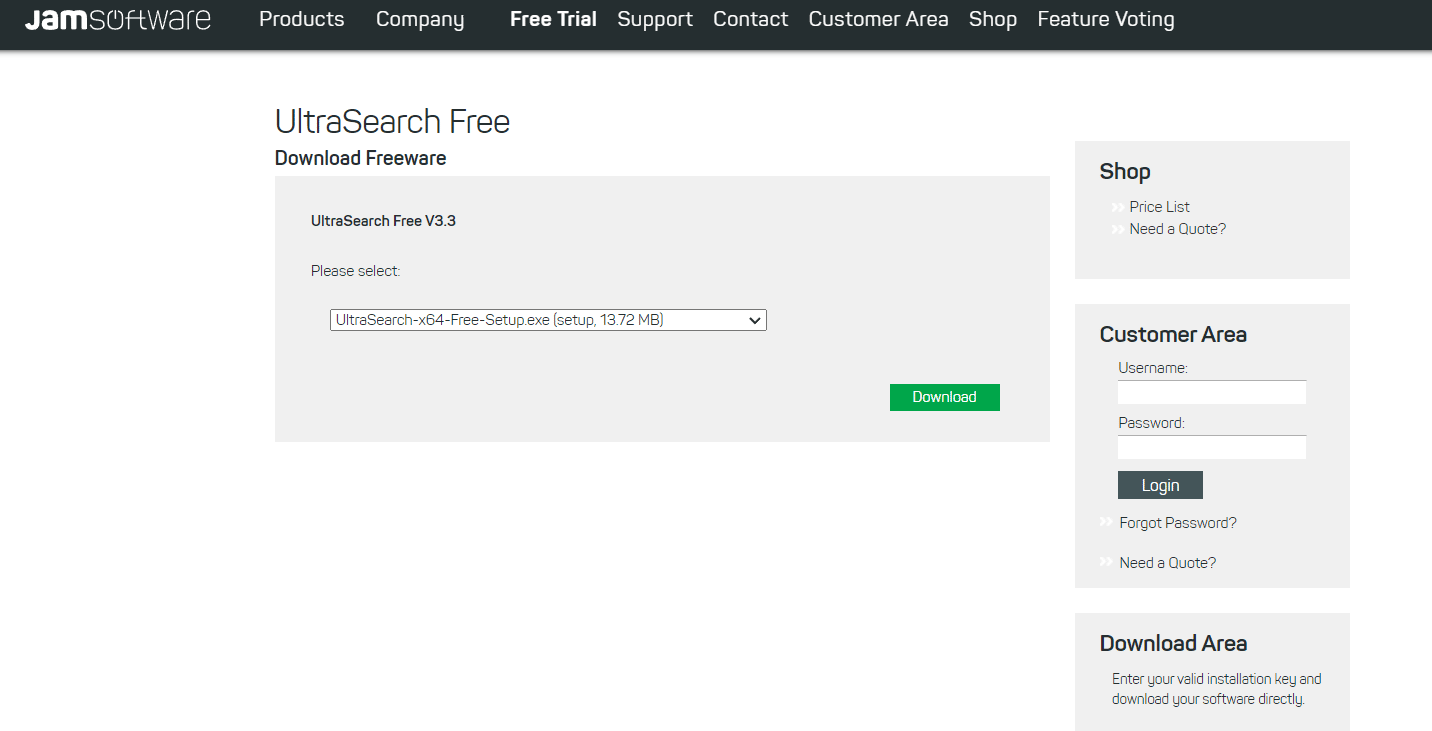
UltraSearch는 빠르고 효율적인 파일 및 폴더 검색을 제공하는 무료 도구입니다.
- 빠른 검색, 상황에 맞는 메뉴 통합, 제외 필터 기능을 제공합니다.
- Windows 파일 탐색기와 유사한 인터페이스와 아이콘을 제공합니다.
- 이름, 위치, 상위 폴더, 마지막 수정 날짜, 구/단어 검색 및 제외 필터를 사용하여 검색 범위를 좁힐 수 있습니다.
- 휴대용 ZIP 파일 또는 전체 설치 파일 형태로 다운로드할 수 있습니다.
- Windows 10, 8, 7과 호환됩니다.
- 뛰어난 응답 속도를 자랑합니다.
8. LAN Search Pro
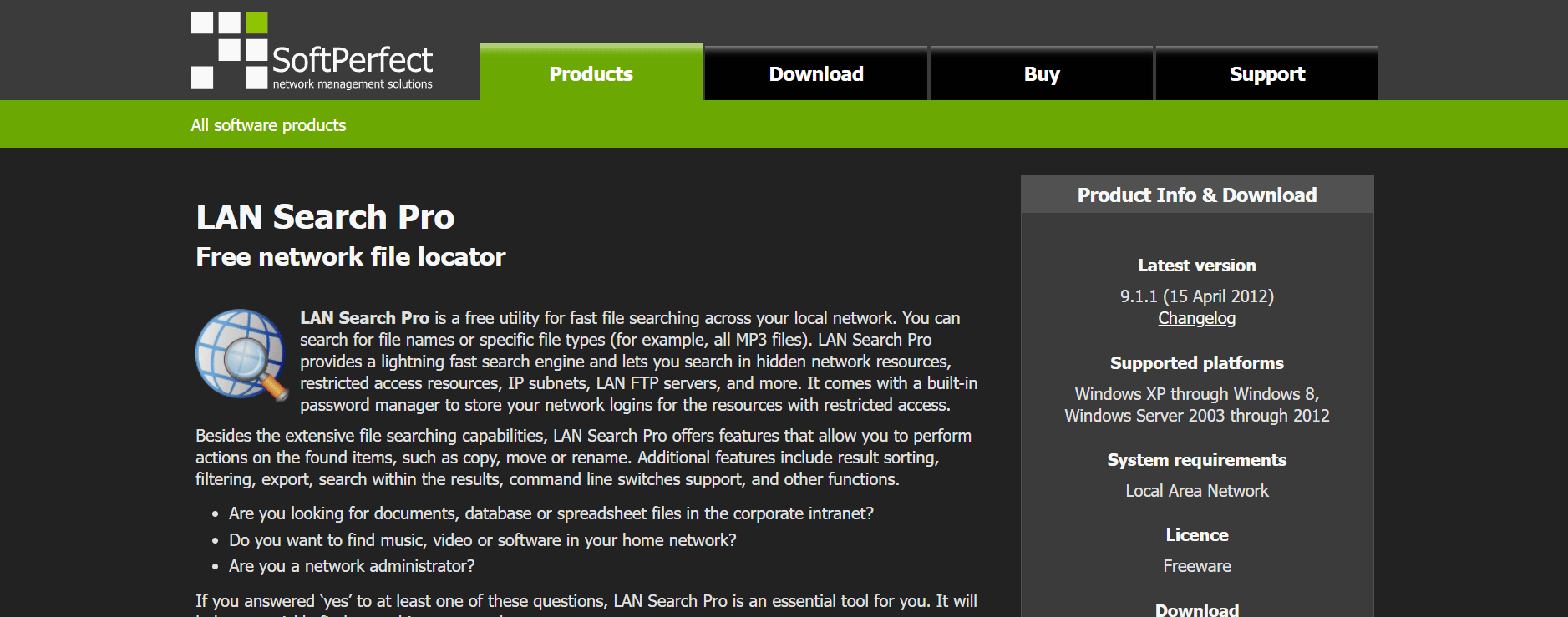
LAN Search Pro는 로컬 드라이브 외에 네트워크를 통해 파일을 검색할 수 있는 유용한 도구입니다.
- 로그인 자격 증명이 있는 네트워크에 연결된 모든 컴퓨터를 검색할 수 있습니다.
- 관리자가 아니어도 로그인 자격 증명을 저장할 수 있습니다.
- 표준 또는 휴대용 소프트웨어 버전으로 다운로드할 수 있습니다.
9. Copernic Desktop Search
Copernic Desktop Search는 컴퓨터 파일 및 이메일을 검색하는 데 최적화된 도구입니다.
- 무료 버전에서 119개 이상의 파일 유형을 검색할 수 있습니다.
- 부울 연산자(AND, OR, NOT 등)를 지원합니다.
- 프로 버전을 통해 Microsoft Office, Outlook, PDF, 클라우드 서비스 파일 검색 등 추가 기능을 이용할 수 있습니다.
- 시스템 성능에 영향을 주지 않으며 많은 공간을 차지하지 않습니다.
- 연결된 모든 드라이브에서 파일 또는 폴더를 검색합니다.
- 왼쪽 창의 상세 필터를 사용하여 파일 또는 폴더 검색을 세분화할 수 있습니다.
10. Lookeen

Lookeen은 필요할 때 원하는 파일을 빠르게 찾을 수 있도록 도와주는 데스크톱 검색 프로그램입니다.
- 다양한 형식의 파일을 검색할 수 있습니다.
- 이메일, 파일, 이미지를 빠르게 검색합니다.
- Microsoft Outlook, PST 아카이브, Exchange 서버에서 파일을 검색할 수 있습니다.
- Ctrl 키를 눌러 도구에 빠르게 접근할 수 있습니다.
- 자동 실시간 인덱싱을 통해 최근 파일을 빠르게 찾을 수 있습니다.
- 검색 결과를 다양한 색상으로 사용자 정의할 수 있습니다.
- 검색 결과 목록과 고급 필터를 통해 파일 정보를 확인할 수 있습니다.
- Outlook에서 추가 기능으로 사용할 수 있습니다.
- 기본적이고 사용자 친화적인 인터페이스를 제공합니다.
11. Agent Ransack
Agent Ransack은 사용자 정의가 가능한 무료 데스크톱 검색 프로그램으로, Windows 기본 검색 외에 다양한 조건으로 검색할 수 있습니다.
- 도구를 실행하면 즉시 작동을 시작합니다.
- 파일 크기, 마지막 업데이트 날짜, 생성 날짜, 액세스 날짜, 파일 형식 등 다양한 필터를 설정할 수 있습니다.
- 사용하기 쉬운 인터페이스와 자세한 사용 설명서를 제공하여 초보자도 쉽게 사용할 수 있습니다.
- 검색 조건 및 검색 결과를 서로 다른 창에 표시하여 이해도를 높였습니다.
- Windows Search에서 찾기 어려운 파일을 빠르게 찾을 수 있습니다.
12. Listary

Listary는 단순한 디자인과 사용하기 쉬운 인터페이스를 갖춘 3.35MB 크기의 기본 도구입니다.
- 파일 또는 폴더를 이름으로 빠르게 검색합니다.
- 디스크 검색 기능을 통해 Windows 탐색기에서 파일을 직접 검색할 수 있습니다.
- 열려 있거나 실행 중인 파일 및 응용 프로그램을 인식하여 찾을 수 있습니다.
13. Aten File Finder
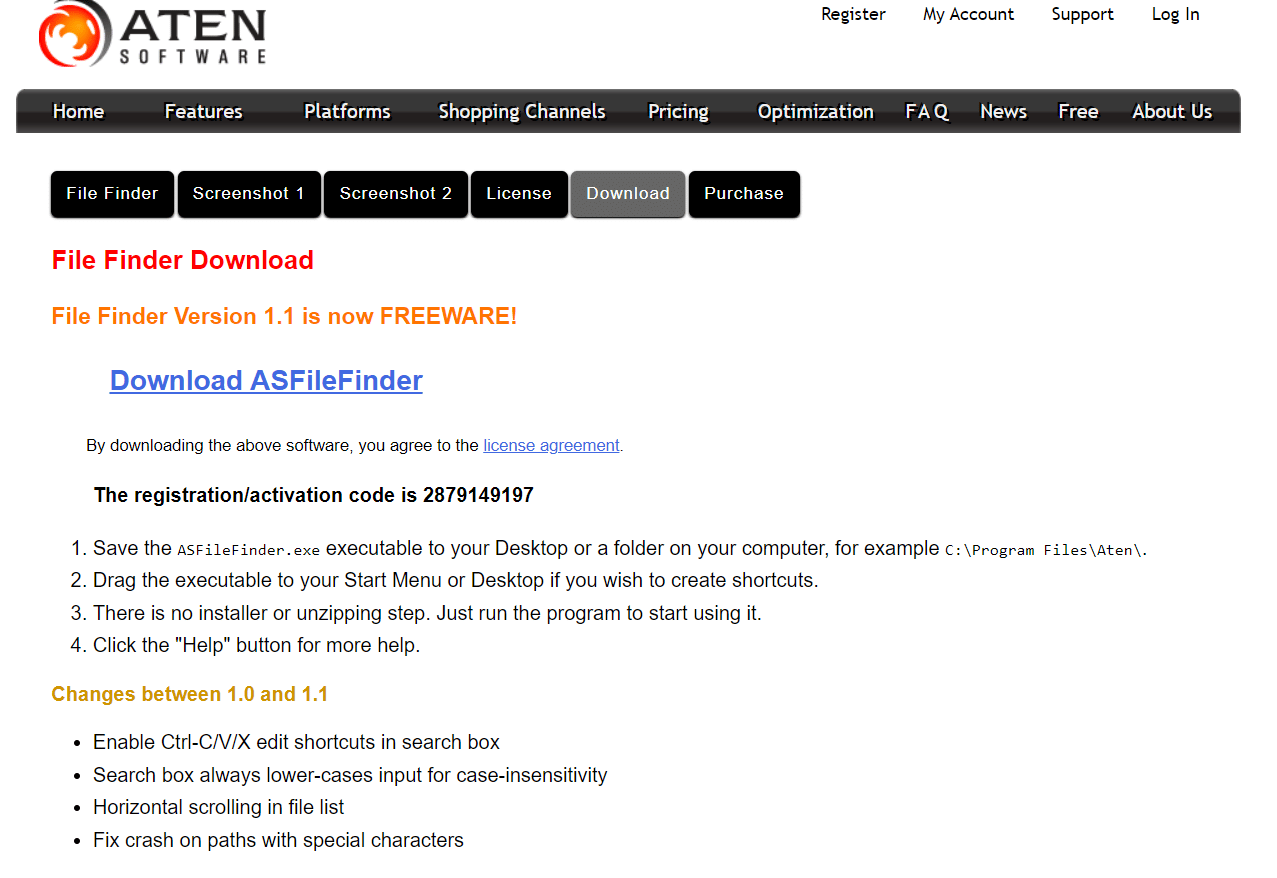
Aten File Finder는 사용자 친화적인 인터페이스를 제공하며, 다음과 같은 특징을 가지고 있습니다.
- 정확한 파일 이름이 기억나지 않아도 파일이나 폴더를 찾을 수 있습니다.
- 모든 기능을 사용하려면 월간 멤버십 구독이 필요합니다.
- Windows 기본 파일 검색 기능을 대체할 수 있는 도구입니다.
- 기본 Windows 검색 기능을 활성화 또는 비활성화할 수 있습니다.
- 비디오, 오디오, 사진, 소스 코드 등 구조화되지 않은 파일을 검색할 수 있습니다.
- 더 나은 기능과 성능을 위해 정기적으로 업데이트됩니다.
- 지정된 확장자 또는 크기로 검색하는 등 더 복잡한 기능이 부족합니다.
14. Ikiru People의 FileFinder

FileFinder Anywhere는 1600개 이상의 검색 회사에서 사용되는 클라우드 기반 검색 도구입니다.
- 클라이언트 보고서를 생성할 수 있습니다.
- 보고서를 Word, Excel 등 다양한 형식으로 내보낼 수 있습니다.
- 검색 작업 및 보고서를 직원들과 공유하고 협업할 수 있습니다.
- FileFinder Anywhere Essentials 및 FileFinder Anywhere Premium 두 가지 버전으로 제공됩니다.
- Essentials 버전은 Microsoft Outlook 연결 기능을 제공하는 기본 브라우저 기반 웹 소프트웨어입니다.
- Premium 버전은 Essentials의 모든 기능과 추가 데스크톱 응용 프로그램을 제공하며 KPI 관리, 보고서 생성 등의 추가 기능을 지원합니다.
- 스마트폰에서 Outlook 받은 편지함을 확인하지 않고도 검색 결과를 확인하고 데이터베이스를 업데이트할 수 있습니다.
- 웹 및 소셜 미디어를 사용하여 개인 및 기업에 대한 데이터를 빠르게 수집합니다.
***
이 글이 Windows 10을 위한 최적의 데스크톱 검색 엔진을 찾는 데 도움이 되었기를 바랍니다. Windows 10에서 가장 선호하는 데스크톱 검색 도구를 공유해 주시고, 궁금한 점이나 제안 사항은 아래 댓글 섹션에 남겨주세요. 또한 앞으로 어떤 내용을 배우고 싶은지도 알려주시면 감사하겠습니다.