macOS에서 앱을 전체 화면 모드로 전환하면, 화면 왼쪽 상단의 녹색 신호등 아이콘 클릭 시 메뉴 막대가 자동으로 숨겨집니다. 이는 몰입형 경험을 제공하기 위한 설계이며, 특히 새로운 14/16인치 MacBook Pro 모델에서는 검은색 막대가 노치를 가려주는 효과도 있습니다. 그러나 이러한 자동 숨김 기능이 작업 흐름에 불편함을 준다면 어떻게 해야 할까요? 다행히도 전체 화면 모드에서도 메뉴 막대를 항상 표시할 수 있는 방법이 있습니다.
Apple은 “Dock 및 메뉴 막대” 환경 설정에서 이 설정을 제공하지만, 시스템 전체 설정을 통해 메뉴 막대를 숨기거나 표시하는 것만 가능하게 해 놓았습니다. 이상적인 것은 앱별로 설정이 가능한 것이겠지만, 아직은 시스템 전체 설정을 따라야 합니다. macOS 13에서는 개선되기를 기대해 봅니다.
메뉴 막대 항상 표시 설정 방법
다음 단계를 따라 설정을 변경할 수 있습니다:
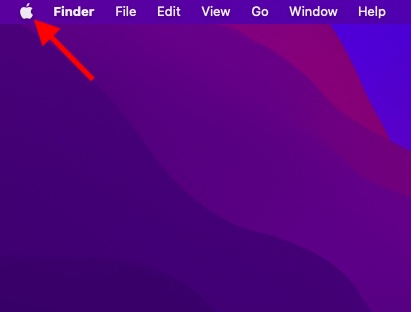
1. 화면 왼쪽 상단 모서리에 있는 Apple 메뉴를 클릭합니다.
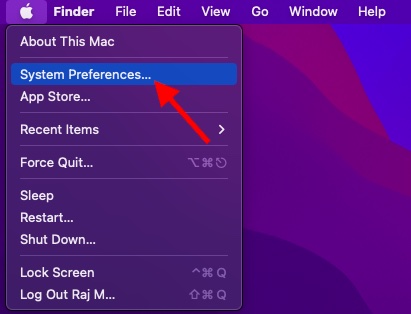
2. 드롭다운 메뉴에서 “시스템 환경설정”을 선택합니다.
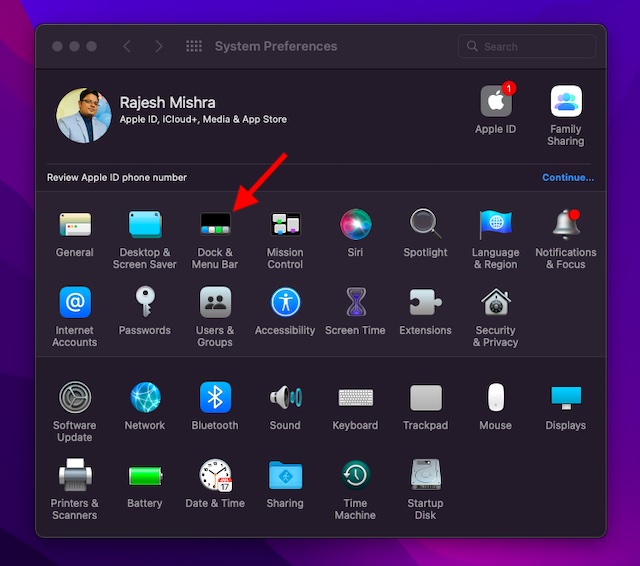
3. 다음으로 “Dock 및 메뉴 막대”를 클릭합니다.
4. 이제 “전체 화면에서 메뉴 막대를 자동으로 숨기고 표시” 옵션 왼쪽에 있는 확인란을 해제하고 시스템 환경설정을 종료합니다.
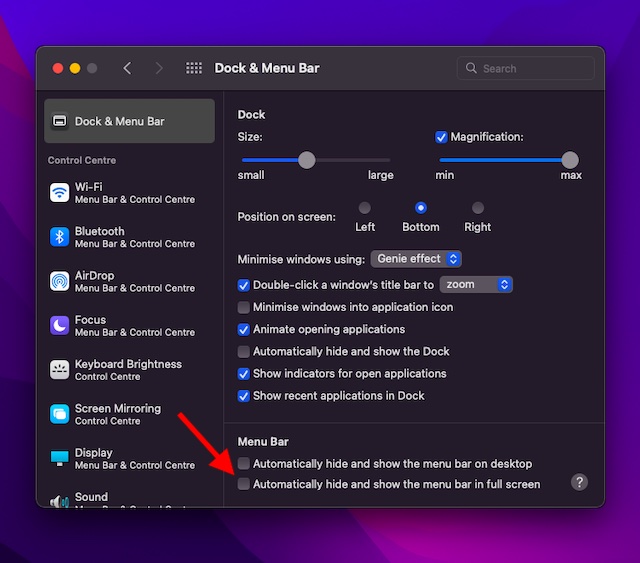
설정이 즉시 적용되어, 앞으로는 전체 화면 모드에서도 메뉴 막대를 항상 볼 수 있습니다. 메뉴 막대를 다시 숨기려면 동일한 설정에서 확인란을 선택하면 됩니다.
참고:
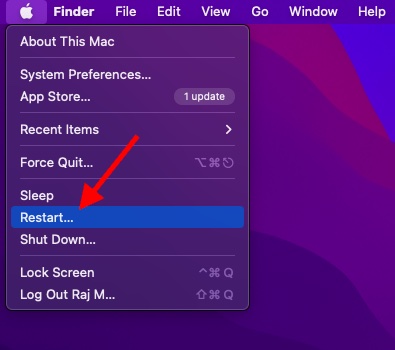
- 드물게, 설정 변경 후에도 메뉴 막대가 계속 숨겨져 있을 수 있습니다. 이런 경우에는 Mac을 재시동해야 할 수도 있습니다. Apple 메뉴에서 “재시동”을 선택하면 됩니다.
이것이 전체 화면 모드에서 macOS 메뉴 막대를 제어하는 방법입니다. Apple이 사용자에게 더 많은 유연성을 제공하는 것은 언제나 환영할 일입니다. 마치 macOS Big Sur 이후 배터리 아이콘에서 퍼센트 표시가 사라진 것을 떠올리게 합니다. 많은 사람들은 배터리 아이콘만 있어도 괜찮지만, 배터리 잔량을 쉽게 확인하고 싶은 사용자도 있습니다. 마찬가지로, 앱이 전체 화면일 때 메뉴 막대를 숨기는 macOS의 기본 동작도 사용자에 따라 다른 의견이 있을 수 있습니다. 여러분의 생각은 어떠신가요? 궁금한 점이나 의견이 있다면 언제든지 공유해 주세요.