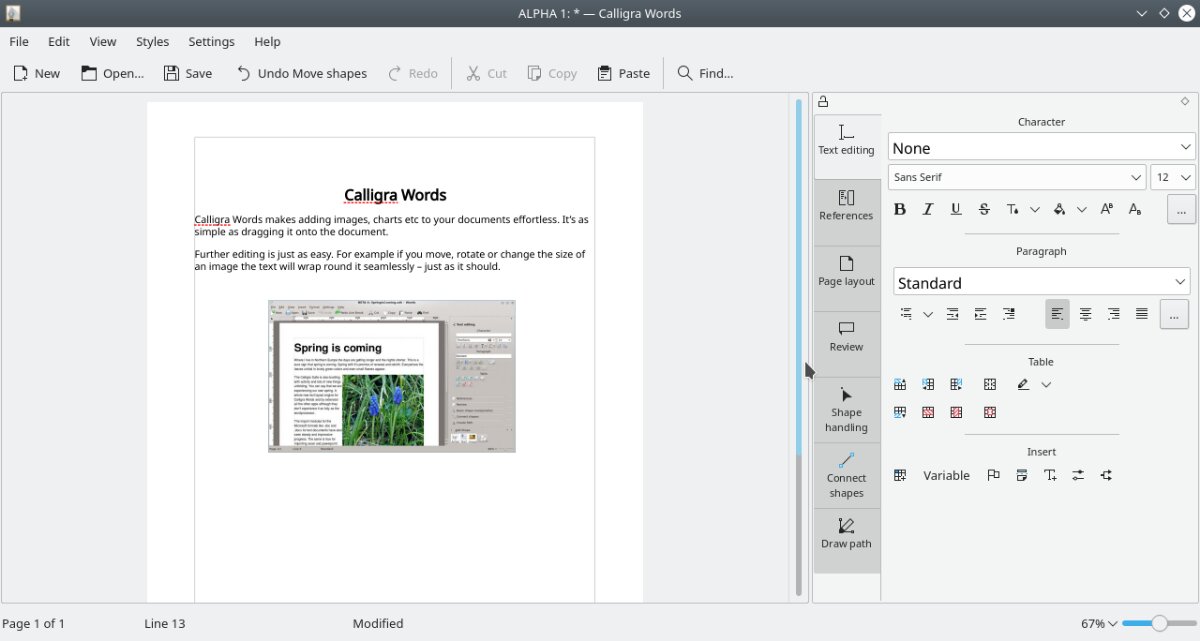
Calligra Words는 KDE 프로젝트에서 개발한 워드 프로세서로, 프레임 기반 편집, 문서 포함, 사용자 인터페이스 맞춤 설정 등 다양한 고급 기능을 제공합니다. 이 글에서는 리눅스 시스템에서 Calligra Words를 설치하는 방법을 자세히 알아보겠습니다.
우분투 설치 안내
우분투 18.04 LTS 버전부터 Calligra Words를 쉽게 설치할 수 있습니다. 우분투 사용자로서 이 앱을 컴퓨터에 설치하고 싶다면 다음 단계를 따라 해보세요. 먼저 터미널 창을 실행해야 합니다.
우분투 데스크톱에서 터미널 창을 여는 방법을 잘 모르시나요? 키보드에서 Ctrl + Alt + T 키를 동시에 누르세요. 또는 애플리케이션 메뉴에서 “터미널”을 검색하여 터미널 창을 실행할 수도 있습니다.
터미널 창이 열리면, `apt install` 명령어를 사용하여 “calligrawords” 패키지를 설치합니다.
sudo apt install calligrawords
위 명령어를 터미널에 입력하면, 우분투에서 사용자 계정의 비밀번호를 요구합니다. 키보드를 사용하여 비밀번호를 입력한 후, Enter 키를 눌러 제출하세요.
비밀번호를 제출하면, 우분투는 Calligra Words와 관련된 모든 패키지를 수집합니다. 이후 Y 키를 눌러 소프트웨어 설치를 확인하라는 메시지가 나타납니다. Calligra Words를 설치하려면 Y 키를 누르세요.
데비안 설치 방법
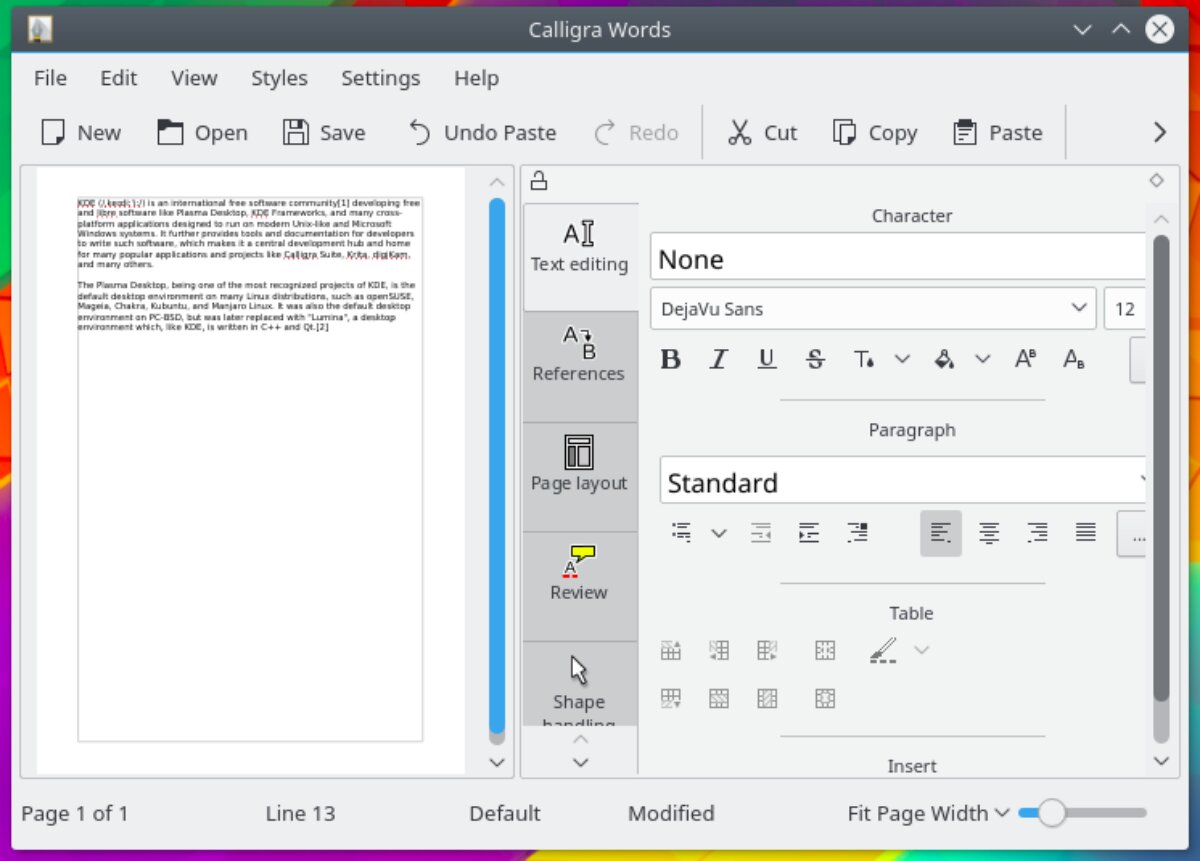
데비안 11 Bullseye, 데비안 10 Buster, 또는 데비안 Sid(롤링 개발 버전) 사용자라면 Calligra Words를 설치할 수 있습니다. 설치를 시작하려면, 데스크톱에서 터미널 창을 실행하세요.
데비안 데스크톱에서 터미널 창을 열려면, 키보드에서 Ctrl + Alt + T 키를 눌러 터미널 창을 엽니다. 또는 애플리케이션 메뉴에서 “터미널”을 검색하여 실행할 수 있습니다.
터미널 창이 준비되면, `apt-get install` 명령어를 사용하여 컴퓨터에 “calligrawords” 패키지를 설치합니다.
sudo apt-get install calligrawords
위의 `apt-get install` 명령어를 사용하면 데비안에서 사용자 비밀번호를 묻습니다. 키보드를 사용하여 사용자 계정 비밀번호를 입력하고 Enter 키를 눌러 계속 진행합니다.
비밀번호 입력 후, 데비안은 Calligra Words와 관련된 모든 패키지를 수집하고 설치를 준비합니다. 그 후 데비안은 Y 키를 눌러 Calligra Words 설치를 확인하라는 메시지를 표시합니다.
아치 리눅스 설치 가이드
아쉽게도 Calligra Words는 독립적인 패키지 형태로 아치 리눅스에 설치할 수 없습니다. 하지만, “calligra” 패키지를 통해 전체 Calligra 제품군을 설치하면 Calligra Words 워드 프로세서를 포함하여 사용할 수 있습니다.
아치 리눅스 시스템에 Calligra 제품군을 설치하려면 먼저 데스크톱에서 터미널 창을 실행하세요. 터미널 창이 열리면, `pacman -S` 명령어를 사용하여 “calligra” 패키지를 설치합니다.
sudo pacman -S calligra
위 명령어를 입력하면 아치 리눅스에서 사용자 비밀번호를 묻습니다. 키보드를 사용하여 사용자 계정 비밀번호를 입력한 다음, Enter 키를 눌러 제출합니다.
아치 리눅스는 제출된 비밀번호를 확인 후, Calligra Words를 사용할 수 있도록 소프트웨어를 설치할 것인지 묻는 Y 키 확인 메시지를 표시합니다.
페도라 설치 안내
Calligra Words 애플리케이션은 페도라 35, 34 및 Rawhide 버전에서 사용할 수 있습니다. 페도라 시스템에서 앱을 작동시키려면, 먼저 페도라 데스크톱에서 터미널 창을 실행하세요. 예를 들어, 키보드에서 Ctrl + Alt + T 키를 눌러 터미널을 실행할 수 있습니다. 또는 애플리케이션 메뉴에서 “터미널”을 검색하여 실행합니다.
터미널 창이 열린 페도라 시스템에서, 아래의 `dnf install` 명령어를 사용하여 “calligra-words” 패키지를 설치합니다.
sudo dnf install calligra-words
위 명령어를 입력하면 페도라에서 비밀번호를 요구합니다. 키보드를 사용하여 사용자 계정 비밀번호를 입력한 다음, Enter 키를 눌러 제출합니다.
비밀번호를 제출하면, 페도라는 설치에 필요한 모든 패키지를 수집합니다. 이후 Y 키를 눌러 Calligra Words 설치를 확인하라는 메시지가 표시됩니다. 앱을 작동시키려면 Y 키를 누르세요.
오픈수세 설치 방법
오픈수세 Tumbleweed 및 오픈수세 Leap 15.3 사용자는 Calligra Words 애플리케이션을 비교적 빠르게 시작하고 사용할 수 있습니다. 설치 과정을 시작하려면 터미널 창을 열어야 합니다.
오픈수세에서는 키보드에서 Ctrl + Alt + T 키를 눌러 데스크톱에서 터미널 창을 실행할 수 있습니다. 또는 애플리케이션 메뉴에서 “터미널”을 검색하여 열 수 있습니다.
터미널 창이 열린 상태에서 Calligra Words 설치를 시작할 수 있습니다. `zypper install` 명령어를 사용하여 컴퓨터에 “calligra-words” 패키지를 설치합니다.
sudo zypper install calligra-words
위의 설치 명령어를 입력하면 오픈수세 리눅스에서 사용자 비밀번호를 묻습니다. 키보드를 사용하여 사용자 계정 비밀번호를 입력한 다음, Enter 키를 눌러 제출합니다.
이제 비밀번호를 입력하면, 오픈수세에서 Y 키를 눌러 Calligra Words를 설치할 것인지 확인하라는 메시지가 나타납니다. 컴퓨터에 앱을 설정하려면 Y 키를 누르세요.
리눅스에 Calligra Words를 설치하는 방법에 대한 이 글은 wdzwdz에 의해 처음 게시되었습니다.