DVD나 블루레이 디스크에서 재생되는 영상에는 챕터 기능이 포함되어 있지만, 이 기능은 특정 저장 매체에 국한되지 않습니다. 원하는 모든 영상에 챕터를 추가할 수 있습니다. 여러 도구가 있지만, 그중에서도 FFMPEG는 무료이며 신뢰성이 높아 훌륭한 선택입니다. FFMPEG를 사용해 영상에 챕터를 추가하는 과정은 약간 복잡할 수 있지만, 최대한 쉽게 설명해 드리겠습니다.
참고로 FFMPEG는 GIF 파일을 생성하는 데에도 활용될 수 있습니다.
메타데이터 파일 구성
가장 핵심적인 부분은 영상의 챕터 정보를 담을 메타데이터 파일을 만드는 것입니다. 이 파일에는 챕터가 시작하고 끝나는 시점을 정확하게 명시해야 합니다. 이때, 시간은 나노초 단위로 표현됩니다.
먼저, 챕터를 추가할 영상을 열고 전체 챕터 수를 정합니다. 각 챕터의 시작 및 종료 시간을 확인한 후, 이를 나노초 단위로 변환해야 합니다. 변환 과정은 온라인 도구를 활용하면 편리합니다. 나노초 단위의 시간 값은 매우 큰 숫자이므로, 반드시 따로 기록해 두는 것이 좋습니다.
새로운 텍스트 편집기를 열고 아래의 코드를 붙여 넣습니다. 이 코드는 챕터를 추가하기 위해 필요한 기본 구조를 제공합니다.
;FFMETADATA1
title=MyVideo

[CHAPTER]
TIMEBASE=1/1000
START=0
#chapter ends at 00:30
END=30000
title=Chapter 1

[STREAM]
title=MyVideo
위 코드는 하나의 챕터를 추가하는 예시이지만, 추가하고 싶은 챕터가 더 있다면 아래 코드를 복사하여 텍스트 파일에 붙여 넣으면 됩니다. 물론, 각 챕터의 시작과 끝 시간을 정확히 수정해야 합니다.
[CHAPTER]
TIMEBASE=1/1000
START=0
#chapter ends at 00:30
END=30000
title=Chapter 1
메타데이터 파일 수정
파일에서 ‘#’ 기호로 시작하는 줄은 주석이며, 프로그램 실행에는 영향을 주지 않습니다. 하지만 각 챕터에 대한 정보를 쉽게 관리할 수 있도록 적절히 수정하는 것이 좋습니다.
각 챕터의 ‘START’ 값은 챕터 시작 시간(나노초)으로, ‘END’ 값은 챕터 종료 시간(나노초)으로 각각 변경해야 합니다.
마지막으로, ‘title’ 값을 수정하여 각 챕터의 이름을 지정합니다. 이 이름은 영상을 재생하는 프로그램에 표시됩니다.
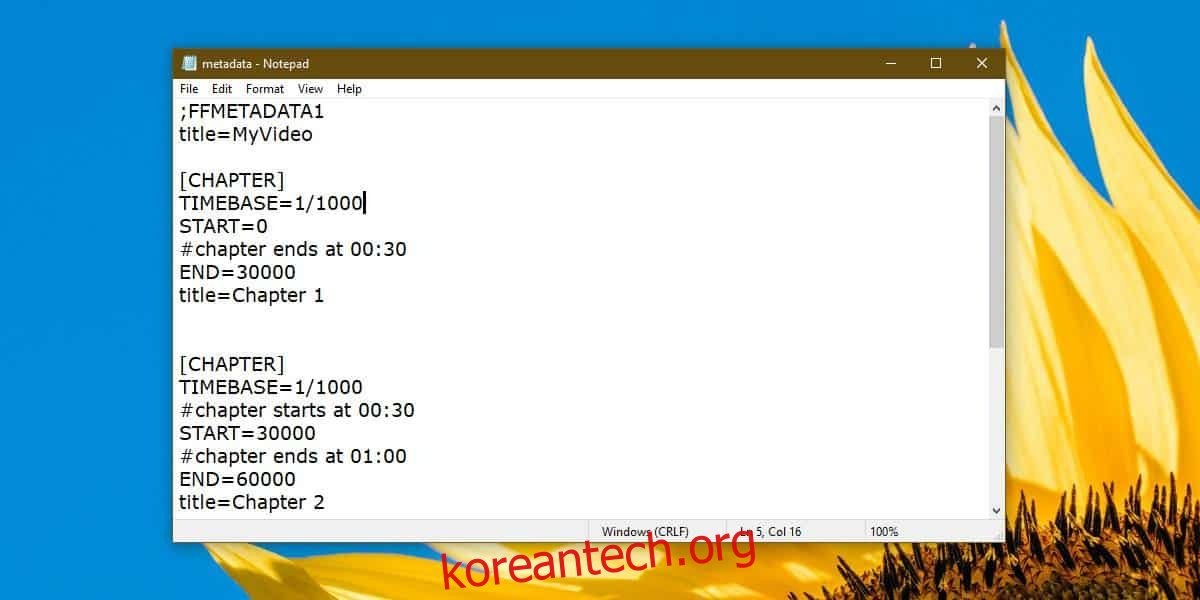
모든 수정을 완료했다면, 파일을 “metadata.”라는 이름으로 저장합니다. 파일명 끝에 ‘.’을 추가하는 것을 잊지 마세요. 확장자는 별도로 지정하지 않아도 됩니다.
영상에 챕터 삽입
FFMPEG를 다운로드하고 압축을 해제합니다. 작업 편의를 위해 챕터를 추가하려는 영상과 메타데이터 파일을 압축 해제된 FFMPEG 폴더의 ‘bin’ 폴더 안에 복사해 넣습니다.
명령 프롬프트를 실행하고, ‘cd’ 명령을 사용하여 압축 해제된 FFMPEG 폴더의 ‘bin’ 폴더로 이동합니다. 또는 파일 탐색기에서 ‘bin’ 폴더를 열고 주소 표시줄에 ‘cmd’를 입력한 후 ‘Enter’ 키를 눌러도 됩니다.
다음 명령어를 실행하되, ‘MyVideo.mp4’를 챕터를 추가하려는 실제 영상 파일 이름으로 변경하고 파일 확장자도 필요에 따라 수정합니다. ‘MyVideo_1.mp4’는 생성될 결과 파일의 이름이며, 원하는 이름으로 변경할 수 있습니다. 이 명령어는 원본 영상의 복사본을 만들고, 지정된 이름으로 새로운 파일이 생성됩니다. 명령어를 입력 후 ‘Enter’ 키를 누릅니다.
ffmpeg -i MyVideo.mp4 -i metadata -map_metadata 1 MyVideo_1.mp4
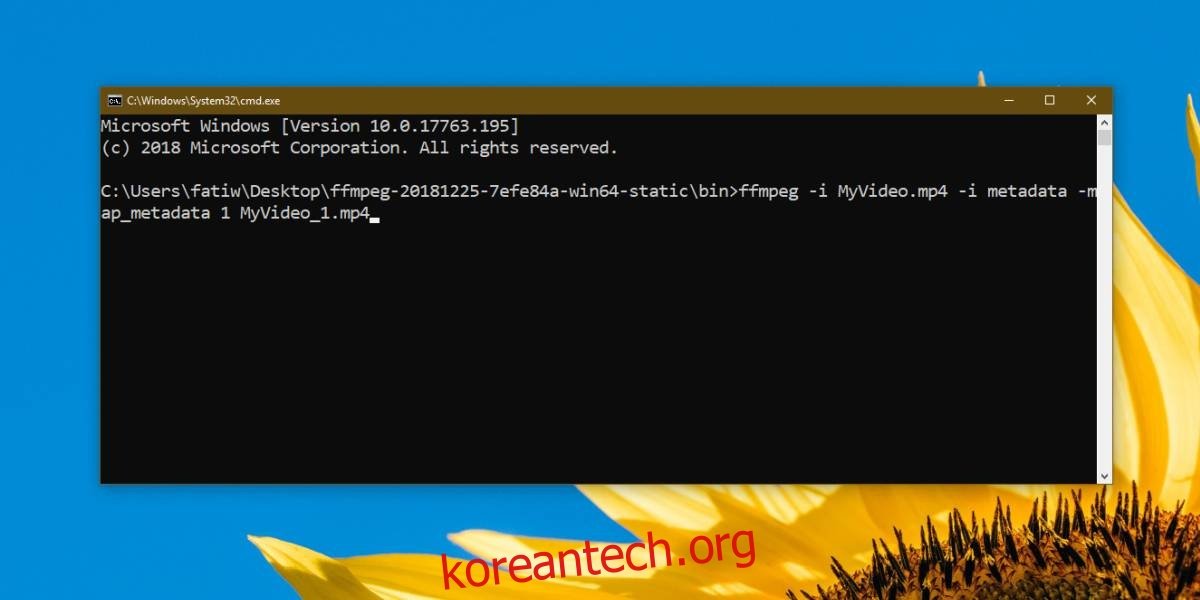
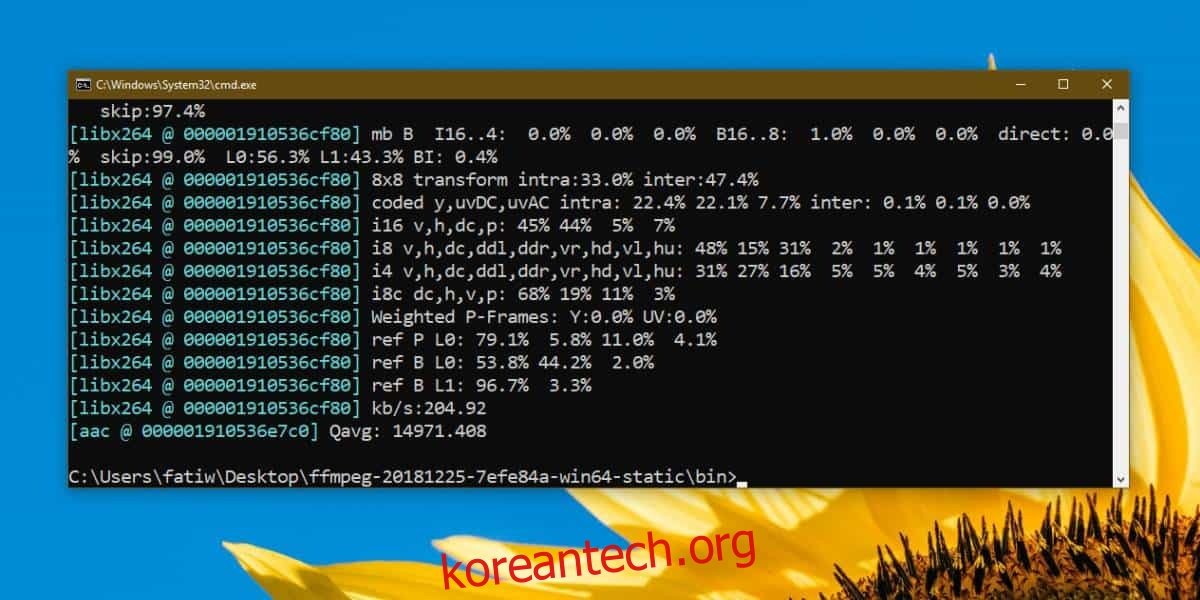
영상 파일 크기에 따라 처리 시간이 다소 걸릴 수 있습니다.
챕터 확인
챕터 기능을 지원하는 미디어 플레이어에서 영상이 제대로 재생되는지 확인합니다. VLC 플레이어는 챕터 기능을 포함한 다양한 기능을 제공하므로 좋은 선택입니다. VLC 플레이어에서 영상을 열고 ‘재생’ > ‘챕터’ 메뉴를 통해 챕터 목록을 확인할 수 있습니다.
