파일 탐색기 시작 위치 사용자 정의
기본적으로 파일 탐색기는 ‘내 PC’ 또는 ‘빠른 실행’ 두 가지 위치 중 하나를 시작점으로 설정할 수 있습니다. ‘빠른 실행’을 선호하지만 ‘내 PC’에도 자주 접근해야 한다면, ‘내 PC’를 작업 표시줄에 고정하여 빠르게 열 수 있습니다. 만약 특정 폴더에 자주 접근해야 하고, ‘내 PC’나 ‘빠른 실행’처럼 한 번의 클릭으로 해당 폴더를 열고 싶다면, 파일 탐색기의 기본 시작 위치를 해당 폴더로 지정하는 방법을 사용할 수 있습니다.
파일 탐색기 실행 위치 변경 방법
이 팁에는 한 가지 제약 사항이 있습니다. 파일 탐색기를 작업 표시줄에 고정해야만 이 방법이 작동합니다. 만약 고정하는 방법을 모른다면, 원하는 폴더를 열고 작업 표시줄의 해당 아이콘을 마우스 오른쪽 버튼으로 클릭한 다음 ‘작업 표시줄에 고정’을 선택하면 됩니다.
이제 파일 탐색기에서 원하는 폴더로 이동합니다. 해당 폴더를 마우스 오른쪽 버튼으로 클릭하고 ‘보내기’ > ‘바탕 화면(바로 가기 만들기)’을 선택합니다. 바탕 화면으로 이동하여 생성된 바로 가기 이름을 ‘파일 탐색기’로 변경합니다.
파일 탐색기를 실행한 후 주소 표시줄에 다음 경로를 복사하여 붙여넣습니다. 이 경로는 작업 표시줄에 고정된 항목들이 저장된 위치로 파일 탐색기를 열어줍니다. 앞에서 만든 폴더 바로 가기를 잘라내어 이 폴더에 붙여넣습니다.
%APPDATA%\Microsoft\Internet Explorer\Quick Launch\User Pinned\TaskBar
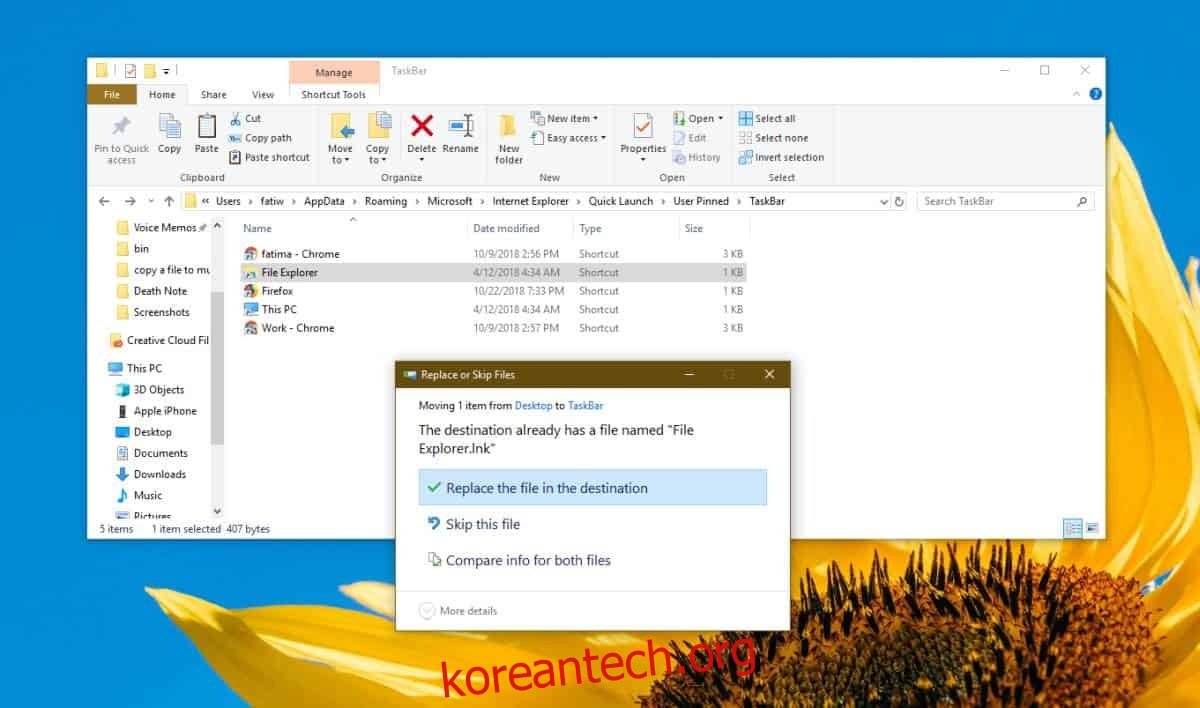
열려있는 모든 파일 탐색기 창을 닫고 작업 표시줄의 파일 탐색기 아이콘을 클릭합니다. 이제 지정한 폴더로 파일 탐색기가 실행될 것입니다.
만약 파일 탐색기의 시작 위치를 다시 기본 설정으로 변경하고 싶다면, 작업 표시줄에 고정된 파일 탐색기 아이콘을 마우스 오른쪽 버튼으로 클릭하고 메뉴에서 ‘파일 탐색기’ 옵션을 다시 마우스 오른쪽 버튼으로 클릭한 후 ‘속성’을 선택합니다.
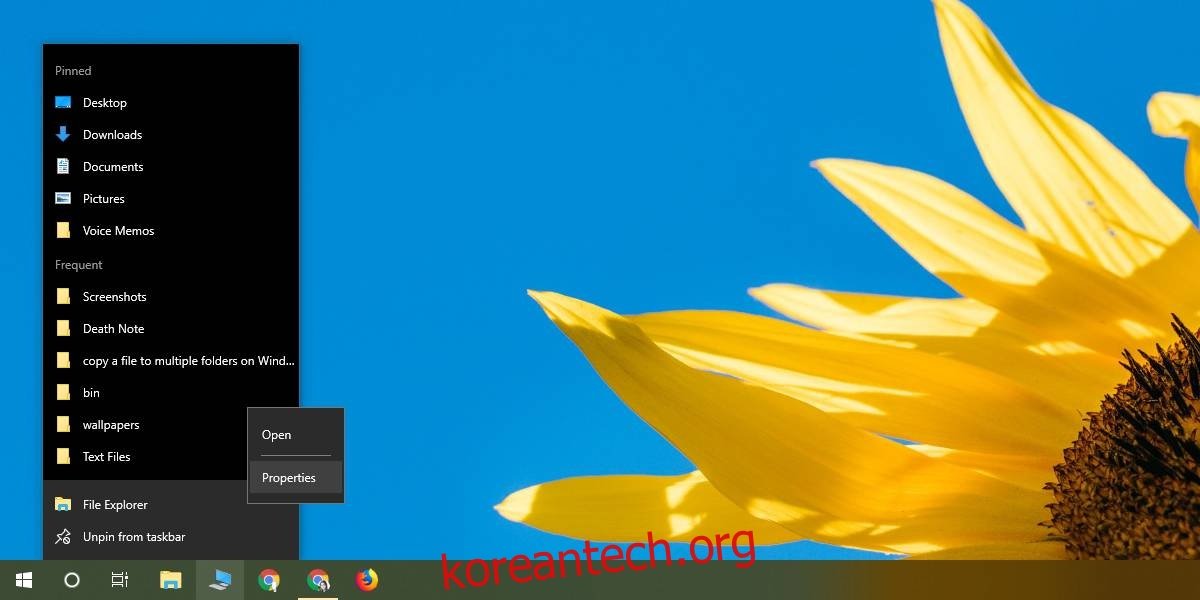
‘속성’ 창이 바로 가기 탭으로 열립니다. 여기서 ‘대상(T):’ 필드를 수정할 수 있습니다. ‘대상’ 필드에 다음 내용을 붙여넣고 ‘적용’을 클릭합니다. 모든 파일 탐색기 창을 닫고 작업 표시줄에서 파일 탐색기 아이콘을 클릭하면, 이제 ‘내 PC’ 또는 ‘빠른 실행’으로 열리게 됩니다.
explorer.exe
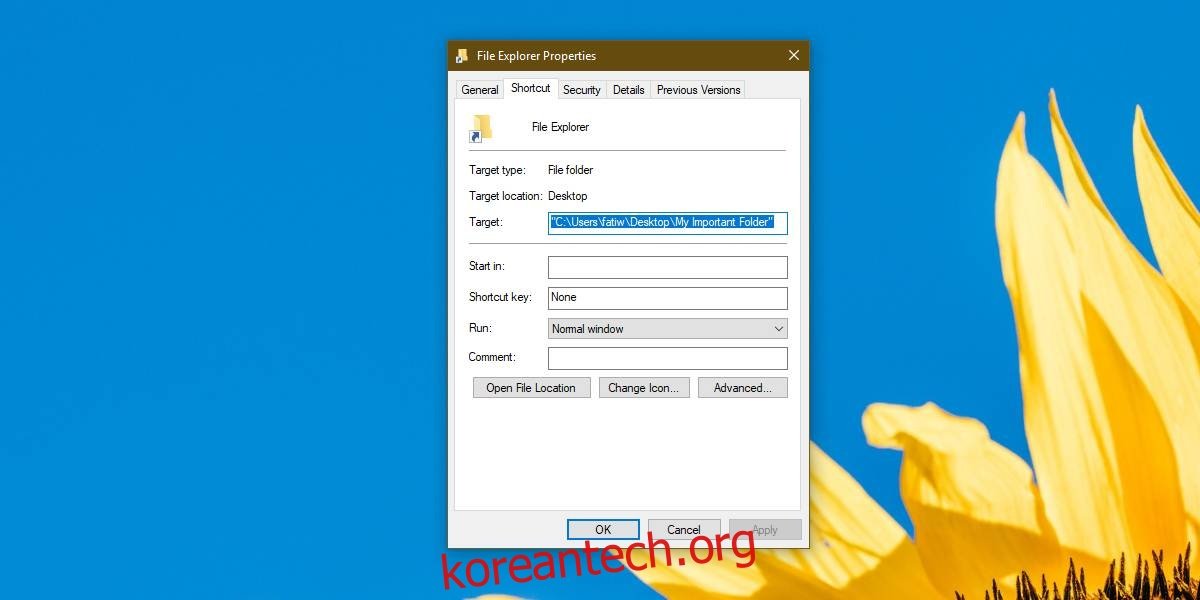
이 방법에는 한계가 있다고 언급했습니다. 이 변경은 작업 표시줄 아이콘을 통해 실행되는 파일 탐색기에만 적용됩니다. 다른 바로 가기를 통해 파일 탐색기를 실행하면 ‘내 PC’ 또는 ‘빠른 실행’으로 열립니다. 다른 바로 가기의 실행 위치도 변경할 수 있지만, 모든 바로 가기를 일일이 수정해야 하며 일부는 대상 폴더를 편집할 수 없을 수도 있습니다.