만약 여러분의 집에 보안 시스템이 설치되어 있다면, 여러 대의 카메라 영상을 한 곳에서 확인하고 관리하며, 필요한 영상을 백업할 수 있는 편리한 대시보드가 있을 가능성이 높습니다. 훌륭한 대시보드는 녹화된 영상을 쉽게 재생할 수 있게 해줄 뿐만 아니라, 재생 속도 조절과 같은 기능으로 보안 카메라 영상을 더욱 효율적으로 검토할 수 있도록 도와줍니다. 만약 이러한 대시보드가 없다면, VLC 플레이어를 활용하는 것이 좋은 대안이 될 수 있습니다.
VLC 플레이어는 원래 미디어 감상용으로 개발되었지만, 재생 속도 조절이나 확대/축소 기능과 같은 다양한 도구를 제공하기 때문에 보안 카메라 영상을 검토하는 데에도 충분히 유용하고 무료로 사용할 수 있는 좋은 프로그램입니다.
보안 카메라 영상 검토 방법
보안 카메라 영상을 효과적으로 검토하기 위해서는 두 가지 핵심 기능이 필요합니다. 바로 재생 속도 조절 기능과 영상의 특정 부분을 확대하여 볼 수 있는 기능입니다.
재생 속도 조절
VLC 플레이어에서 재생 속도를 조절하는 방법은 간단합니다. 화면 안에서 마우스 오른쪽 버튼을 클릭한 후, ‘재생’ 메뉴에서 ‘속도’ 옵션을 선택하면 됩니다. 여기서 속도를 높이거나 낮출 수 있습니다. 속도는 0.1 단위로 조절됩니다.
메뉴를 이용하는 것보다 단축키를 사용하는 것이 더욱 편리합니다. ‘]’ 키를 누르면 재생 속도가 빨라지고, ‘[‘ 키를 누르면 재생 속도가 느려집니다.

영상 확대
영상의 특정 부분을 확대하고 싶을 때는 ‘도구’ 메뉴에서 ‘효과 및 필터’를 선택하면 됩니다. 열리는 창에서 ‘비디오 효과’ 탭을 선택한 후 ‘기하학’ 탭으로 이동합니다. ‘기하학’ 탭에서 ‘대화형 줌’ 기능을 활성화합니다.
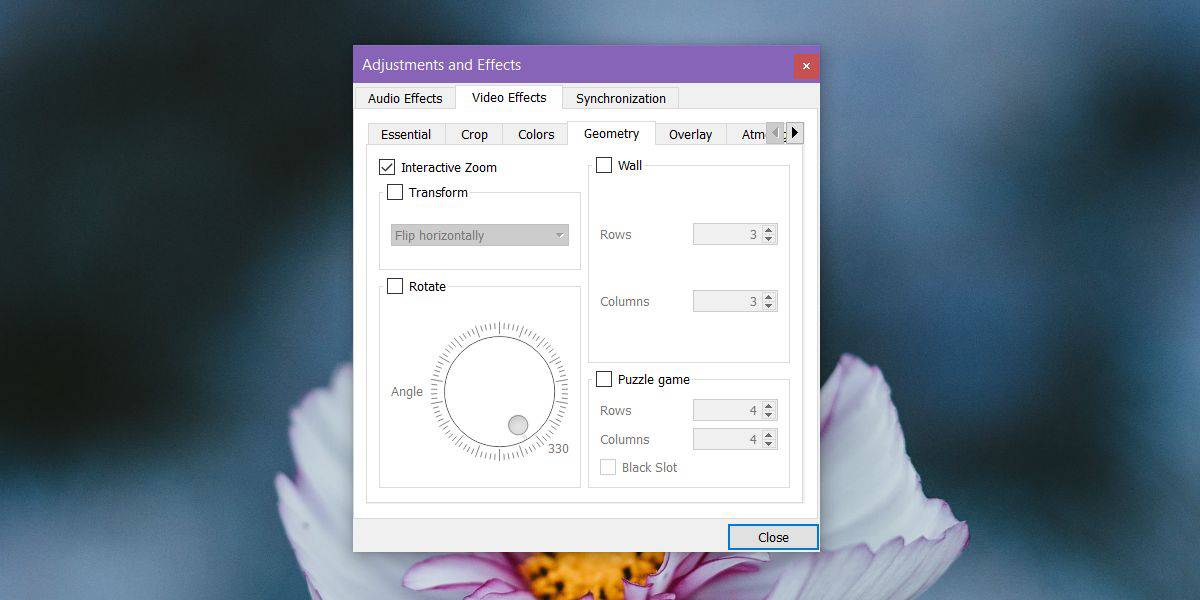
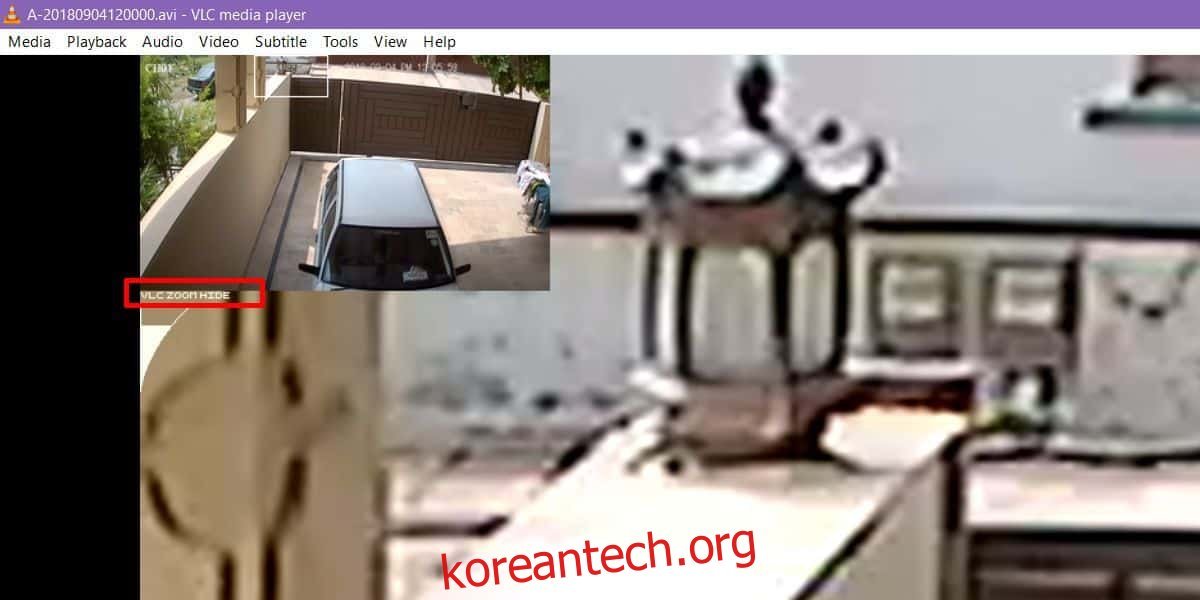
창을 닫고 영상으로 돌아오면, 왼쪽 상단에 작은 창이 나타납니다. 이 창을 통해 영상의 어느 부분을 확대할지 선택할 수 있습니다. 창 아래에는 줌 레벨을 조절할 수 있는 막대가 있습니다. 이 막대를 클릭하여 확대/축소 정도를 조절할 수 있습니다.
만약 이 작은 창을 숨기고 싶다면, 창 아래에 있는 ‘VLC 줌 숨기기’ 옵션을 선택하면 됩니다.
마커 기능 활용
보안 카메라 영상을 검토하는 도중 특정 이벤트가 발생한 시간을 기록해두는 것이 좋습니다. VLC 플레이어는 영상에 시간을 표시해주는 책갈피 기능을 제공합니다. 책갈피를 추가하고 싶다면 Ctrl + B 단축키를 누른 후, 열리는 창에서 ‘만들기’ 버튼을 클릭하면 됩니다.
어떤 앱을 사용하여 보안 카메라 영상을 검토하든, CSI와 같은 드라마에서처럼 화질을 획기적으로 개선할 수는 없다는 점을 염두에 두어야 합니다. 또한, 확대를 많이 할수록 화질이 저하될 수 있다는 점도 유의해야 합니다.