리눅스 서버의 성능을 실시간으로 모니터링하고 싶으신가요? 그렇다면 Linux Dash가 바로 당신에게 필요한 도구입니다! 이 멋진 도구를 설치하면 RAM 사용량, CPU 점유율, 네트워크 트래픽은 물론 Docker 정보까지 한눈에 볼 수 있는 대시보드를 제공합니다.
참고: 이 글 하단에는 Linux Dash 설치 및 사용법에 대한 비디오 튜토리얼이 준비되어 있습니다.
Linux Dash 설치하기
Linux Dash는 NodeJS, Go, Python과 같은 다양한 웹 기술을 기반으로 구축되었습니다. 이 기술들을 활용하여 대시보드를 실행할 수 있지만, 본 가이드에서는 가장 사용자 친화적인 NodeJS를 중심으로 설명하겠습니다. 다른 환경에서 Linux Dash를 설정하고 싶다면 이 링크에서 관련 지침을 확인하세요.
Linux Dash의 가장 큰 장점 중 하나는 별도의 패키지를 다운로드하거나 설치할 필요 없이, 어떤 리눅스 서버 OS에서도 간편하게 실행 가능하다는 점입니다. 설치를 시작하기 위해 먼저 터미널을 열고 서버에 NodeJS가 설치되어 있는지 확인하세요.
우분투/데비안 서버
curl -sL https://deb.nodesource.com/setup_8.x | sudo -E bash -
sudo apt install nodejs git
또는 데비안 사용자는 다음 명령을 사용할 수 있습니다:
sudo apt-get install nodejs git
Rhel/CentOS/수세 엔터프라이즈
curl --silent --location https://rpm.nodesource.com/setup_8.x | sudo bash -
sudo yum install nodejs npm git
수세 시스템의 경우:
sudo zypper install nodejs npm git
NodeJS가 서버에서 정상적으로 작동하는 것을 확인했으면, 이제 Linux Dash 설정을 시작할 차례입니다. Git을 사용하여 최신 버전의 코드를 복제합니다.
sudo -s
cd /opt/
git clone --depth 1 https://github.com/afaqurk/linux-dash.git
Linux Dash는 핵심적인 웹 애플리케이션이므로 Github에서 코드를 복제하는 과정은 매우 빠릅니다. 복제가 완료되면, `cd` 명령어를 사용하여 터미널을 코드 디렉토리로 이동합니다.
cd linux-dash/app/server
만약 Git을 선호하지 않는다면, Curl을 사용하여 서버에 코드를 다운로드할 수도 있습니다.
주의: 이 방법은 Git 도구를 설치할 수 없는 경우에만 사용하세요.
sudo -s
cd /opt
curl -LOk https://github.com/afaqurk/linux-dash/archive/master.zip
unzip master.zip
rm master.zip
cd linux-dash/app/server
Linux Dash는 NodeJS를 기반으로 하므로, 소프트웨어 설치에 NodeJS 패키지 매니저인 npm을 사용해야 합니다. 서버 폴더에서 npm 명령어를 사용하여 Linux Dash를 시스템에 설치합니다.
sudo npm install --production
npm은 NodeJS 패키지를 관리하는 도구로, Linux Dash 설치를 도와줍니다. 설치가 완료되면 `node` 명령어를 사용하여 Linux Dash를 실행합니다.
node index.js --port 8080
Linux Dash 대시보드에 접근하려면 웹 브라우저를 열고 다음 주소를 입력하세요:
https://서버-IP-주소/
백그라운드에서 Linux Dash 실행하기
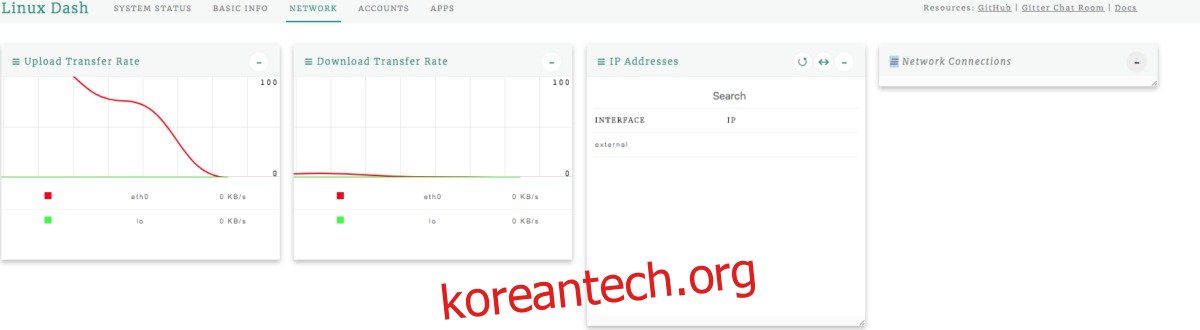
Linux Dash는 시스템 정보를 실시간으로 제공하는 훌륭한 도구입니다. 하지만 웹 애플리케이션의 특성상, 백그라운드에서 자동으로 실행되는 프로세스가 없습니다. 즉, 정보를 확인하고 싶을 때마다 서버에 SSH로 접속하여 `node`, `go` 또는 `python` 명령어를 직접 실행해야 합니다.
다행히 Bash 스크립트와 약간의 지식만 있다면 Linux Dash를 백그라운드에서 쉽게 실행할 수 있습니다. 더 좋은 점은 systemd나 init 시스템을 복잡하게 설정할 필요가 없다는 것입니다! 이 과정을 시작하려면 터미널을 열고 서버에 SSH로 접속한 후, `touch` 명령어로 새로운 빈 파일을 만듭니다.
ssh 서버-IP-주소
sudo -s
touch linux-dash-startup
`echo` 명령어를 사용하여 스크립트에 Shebang을 추가함으로써, 리눅스 서버가 해당 파일이 스크립트임을 인식하도록 합니다.
echo '#!/bin/bash' >> linux-dash-startup
`echo` 명령어를 사용하여 스크립트에 공백을 추가합니다.
echo ' ' >> linux-dash-startup
echo ' ' >> linux-dash-startup
이제 스크립트에 Linux Dash가 위치한 경로를 입력합니다.
echo 'cd /opt/linux-dash/app/server' >> linux-dash-startup
echo ' ' >> linux-dash-startup
`echo` 명령어를 다시 사용하여 실행 명령어를 스크립트에 입력합니다. 이 경우, NodeJS를 사용하여 Linux Dash를 실행하도록 지시합니다.
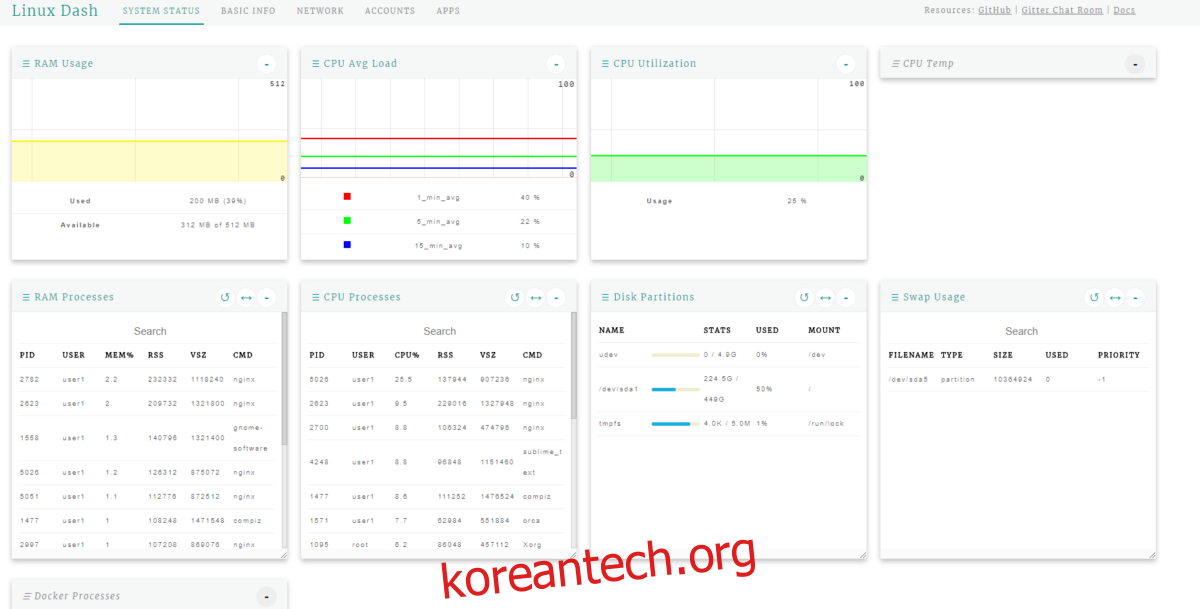
참고: Linux Dash를 NodeJS 외 다른 환경에서 실행하기로 했다면, `node index.js` 부분을 해당하는 명령어로 변경해야 합니다.
echo 'node index.js --port 8080 &>/dev/null &' >> linux-dash-startup
스크립트가 실행 가능하도록 권한을 변경합니다.
chmod +x linux-dash-startup
스크립트를 `/usr/bin` 디렉토리로 이동시킵니다. 이렇게 하면 서버의 모든 사용자가 다른 명령어처럼 쉽게 Linux Dash를 시작할 수 있습니다.
mv linux-dash-startup /usr/bin
이제 백그라운드에서 Linux Dash를 실행하려면 서버 터미널에서 다음 명령어를 입력하면 됩니다:
sudo linux-dash-startup