하드 드라이브 용량이 예상보다 빠르게 소진될 때, 각 폴더의 크기를 일일이 확인해야 하는 번거로움이 생길 수 있습니다. 이는 매우 지루한 작업입니다. 이러한 불편함을 해소하기 위해 폴더별 저장 공간 사용량을 분석해 주는 애플리케이션을 다운로드할 수 있습니다. 훌륭한 앱은 유료인 경우가 많지만, 시중에는 다양한 종류의 앱이 있습니다. 그러나 Windows 10 사용자는 별도의 앱 설치 없이도 이 기능을 활용할 수 있습니다.
Windows 10에는 폴더별로 저장 공간 사용량을 확인할 수 있는 유용한 기능이 내장되어 있습니다. 이 기능은 Storage Sense 기능이 추가된 시점과 거의 동시에 Creators Update 이후부터 Windows 10에 포함되었습니다. 하지만 눈에 잘 띄지 않는 위치에 있어 ‘숨겨진’ 기능처럼 느껴질 수 있습니다.
폴더별 저장 공간 분석
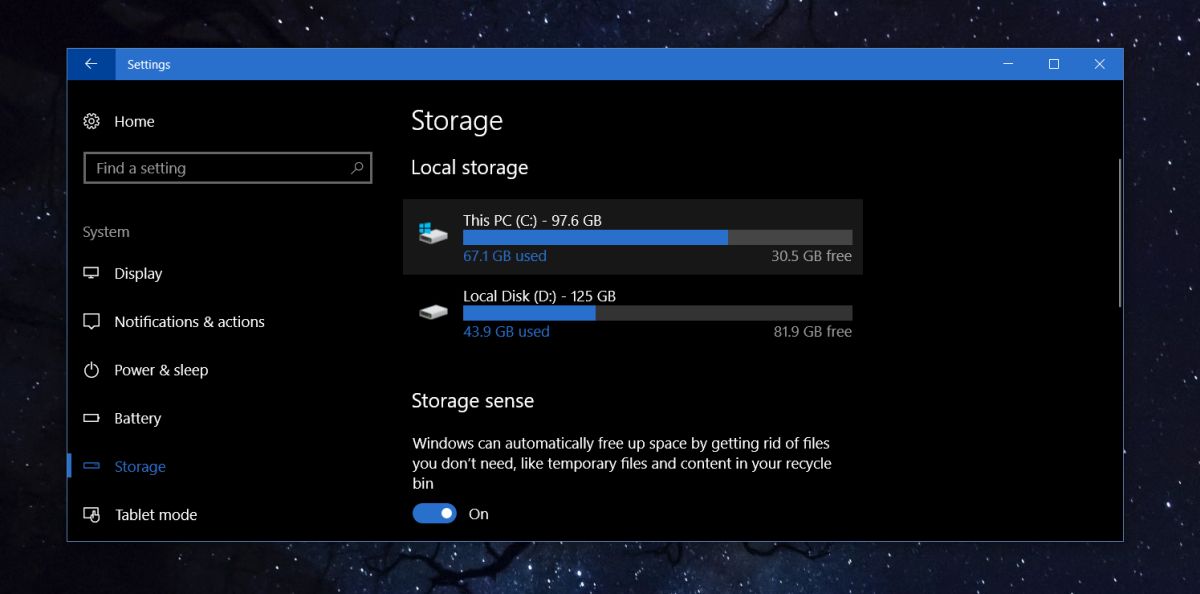
이 기능은 설정 앱 내에 있습니다. 시스템 설정 메뉴에서 ‘저장 공간’ 탭으로 이동하면 현재 컴퓨터에 연결된 모든 내부 및 외부 드라이브 목록을 확인할 수 있습니다. 각 드라이브의 사용된 공간과 남은 공간을 보여줍니다. 이 정보는 파일 탐색기에서도 확인할 수 있지만, 저장 공간 설정에서는 각 드라이브를 클릭하여 더 자세한 정보를 볼 수 있다는 점이 다릅니다.
드라이브를 클릭하면 앱 및 게임, 시스템 및 예약, 임시 파일 등과 같이 미리 설정된 폴더 목록이 나타납니다. 이러한 폴더는 Windows에서 자동으로 생성되며, 각 폴더가 차지하는 공간을 확인하기 위해 클릭할 수 있습니다. 일부 폴더에서는 파일을 삭제할 수도 있습니다. 하지만 시스템 폴더 외에도 ‘기타’ 폴더를 찾아서 클릭해야 합니다.

‘기타’ 섹션에서는 해당 드라이브에 있는 모든 폴더 목록이 표시됩니다. 각 폴더 옆에는 디스크에서 차지하는 크기가 표시됩니다. 폴더를 클릭하면 파일 탐색기에서 해당 폴더가 열리며, 필요에 따라 파일을 삭제할 수 있습니다.

또한 드라이브의 최상위 레벨에 직접 저장된 모든 파일의 총 크기를 나타내는 ‘(드라이브 루트의 파일)’ 폴더도 있습니다. 이 폴더를 클릭하면 해당 드라이브가 파일 탐색기에서 열립니다.
이 기능은 드라이브 루트 폴더 내에 중첩된 폴더의 크기는 보여주지 않습니다. 예를 들어, 설정 패널에서는 Steam 폴더의 크기는 보여주지만, 그 안에 있는 폴더들의 크기는 표시하지 않습니다. 이러한 제한에도 불구하고 저장 공간 패널에서 얻은 정보만으로도 25GB 이상의 공간을 확보할 수 있었습니다.
경우에 따라서는 시스템 생성 폴더(예: 앱 및 게임)를 확인해야 할 수도 있습니다. 폴더는 크기 순으로 정렬되어 가장 많은 공간을 차지하는 폴더가 맨 위에 표시됩니다. 파일을 삭제한 후에는 설정 앱을 닫고 다시 열어야 드라이브 및 폴더의 최신 저장 공간 정보를 확인할 수 있습니다.