스냅 패키지는 많은 Linux 배포판에서 널리 사용되고 있지만, Linux Mint에서는 기본적으로 비활성화되어 있습니다. 이는 Linux Mint 개발팀이 스냅 기술이 그들의 요구 사항을 완벽하게 충족하지 못한다고 판단했기 때문입니다. 대신, Linux Mint는 Flatpak을 선호하며, Flatpak 또한 다양한 패키지를 제공하므로 스냅의 좋은 대안이 될 수 있습니다. 그럼에도 불구하고 스냅은 마이크로소프트와 같은 대기업의 지원을 받아 인기를 얻고 있으며, 많은 사용자들이 스냅을 사용하고 싶어합니다. 만약 여러분이 Flatpak을 사용하면서도 스냅을 사용하고 싶다면, Linux Mint에서 스냅 패키지 지원을 활성화하는 간단한 방법이 있습니다.
Linux Mint에 Snapd 설치하기
Linux Mint에서 스냅 패키지 지원을 활성화하려면 먼저 snapd 패키지를 설치해야 합니다. 이는 Linux Mint 팀이 기본적으로 스냅 도구 및 프로세스를 제거했기 때문입니다. 스냅을 설치하려면 터미널을 열고 루트 권한을 획득해야 합니다. 터미널을 열고 다음 명령을 입력하여 루트 셸을 시작합니다.
sudo -s
루트 셸을 사용하면 시스템과 더 쉽게 상호 작용할 수 있습니다. 다음으로 시스템을 최신 상태로 유지해야 합니다. 이를 위해 다음과 같이 업데이트 명령을 실행합니다.
apt update
업데이트가 완료되면, 시스템에 적용할 수 있는 업데이트를 설치해야 합니다. 아래의 명령을 사용하여 업데이트를 진행합니다. -y 옵션은 설치 과정에서 확인을 생략하여 편리하게 설치할 수 있도록 합니다.
apt upgrade -y
이제 스냅 패키지를 사용할 수 있도록 snapd 패키지를 설치합니다.
apt install snapd
시스템은 snapd가 작동하는 데 필요한 systemd 서비스를 자동으로 활성화해야 합니다. 만약 서비스 활성화에 문제가 발생하면, 다음 명령을 사용하여 snapd를 제거한 후 재설치할 수 있습니다.
apt purge snapd
purge 명령은 시스템에서 스냅 관련 모든 참조를 삭제합니다. 제거 후, 아래 명령으로 snapd를 다시 설치하면, Linux Mint는 필요한 모든 것을 다시 다운로드하고 설정하여 문제를 해결할 수 있습니다.
apt install snapd
Linux Mint에서 Snap 사용하기 – 터미널
이제 Linux Mint에서 스냅 지원이 활성화되었지만, Ubuntu만큼 원활하지 않을 수 있습니다. 그 이유는 Linux Mint 18.3 (및 다른 18.x 버전)이 Ubuntu 16.04를 기반으로 하기 때문입니다. Ubuntu LTS는 안정적이지만, 소프트웨어 버전이 조금 구식일 수 있다는 단점이 있습니다. Ubuntu 17.04 및 17.10 버전에서는 스냅 소프트웨어 플러그인을 통해 Gnome 소프트웨어에서 스냅을 쉽게 찾고 설치할 수 있었지만, Mint는 Gnome 3.22를 사용하므로 해당 기능을 사용할 수 없습니다. 따라서 Mint에서는 터미널을 통해 스냅을 사용해야 합니다.
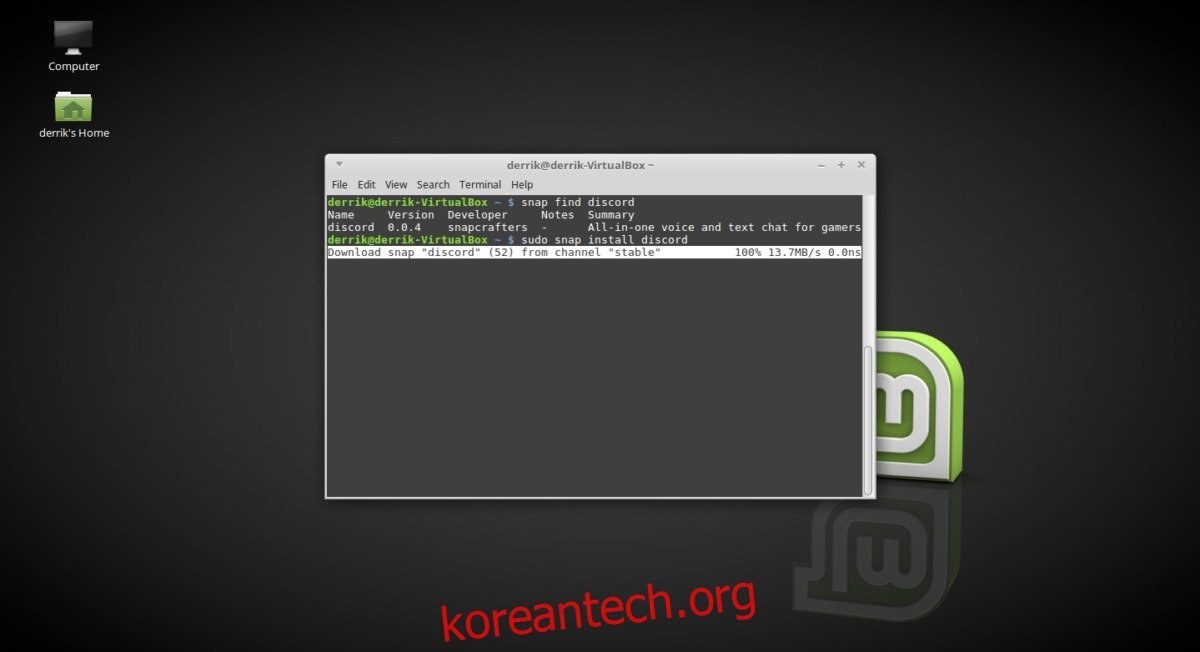
Linux Mint에서 스냅 패키지를 설치하려면 터미널을 열고 다음과 같은 형식으로 명령을 입력합니다.
snap find "프로그램 이름"
위 명령은 설치 가능한 스냅 패키지 목록을 출력합니다. 설치하려는 패키지를 찾았으면, 정확한 이름을 복사하여 다음 명령을 사용하여 설치합니다.
sudo snap install 프로그램이름
스냅 패키지는 종종 업데이트가 필요합니다. 패키지를 최신 버전으로 유지하려면 다음 명령을 사용합니다.

sudo snap refresh
스냅 패키지를 제거하려면 remove 명령을 사용합니다.
sudo snap remove 프로그램이름
스냅 저장소에서 사용 가능한 모든 스냅을 보려면 다음 명령을 사용하십시오.
snap search
설치 가능한 모든 스냅 목록을 파일로 저장하려면 다음 명령을 사용합니다.
snap search >> ~/snap-list.txt
위 명령을 실행하면 사용자의 홈 디렉토리 (/home/)에 snap-list.txt 파일이 생성됩니다.