윈도우 10은 운영체제 수준에서 자동 수정 기능을 제공합니다. MS 오피스의 자동 수정 기능과는 달리, 이 기능은 모든 UWP 앱에서 작동하며, iOS 및 안드로이드의 자동 수정 및 예측 텍스트와 유사하게 작동합니다. 하지만 아쉽게도 모바일 운영체제만큼 뛰어난 성능을 보여주지는 못합니다. 자동 수정 기능은 단어를 수정해 주지만, 종종 사용자가 직접 수정하는 것이 더 나을 때가 많습니다. 따라서 윈도우 10에서 자동 수정 기능이 불편하게 느껴진다면 비활성화할 수 있습니다.
윈도우 10에서 자동 수정 비활성화하기
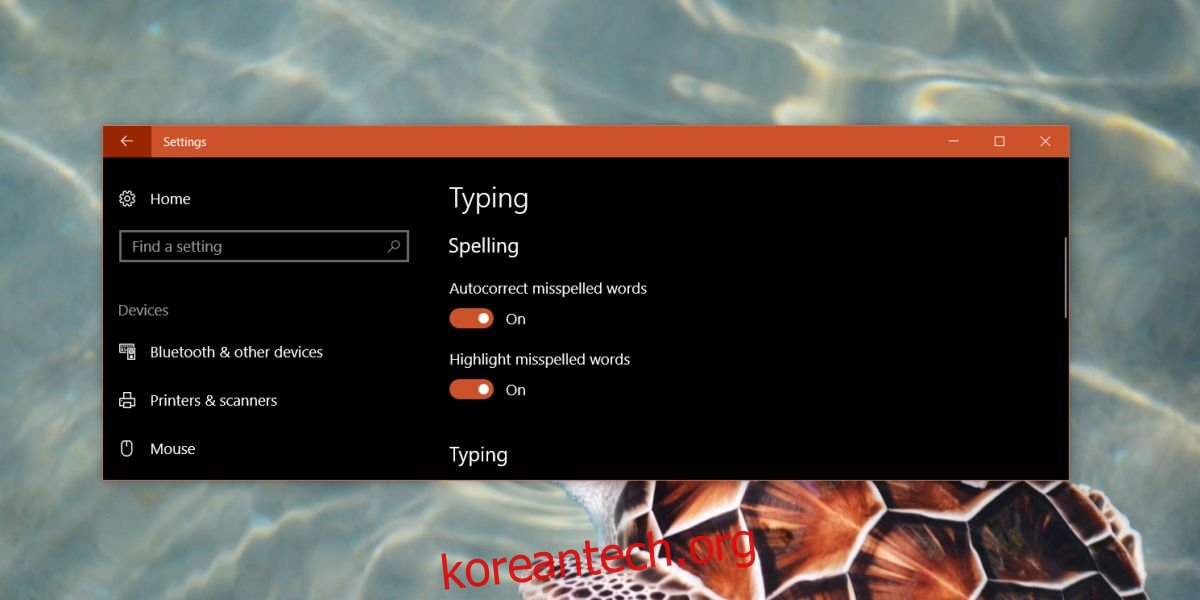
윈도우 10의 자동 수정 기능은 간단하게 끌 수 있지만, 설정 메뉴를 찾는 것이 약간 번거로울 수 있습니다. 먼저 ‘설정’ 앱을 실행한 다음 ‘장치’ 메뉴로 이동합니다. ‘입력’ 탭을 선택하면, ‘맞춤법’ 섹션 아래에 두 가지 옵션이 나타납니다: ‘철자가 틀린 단어 자동 수정’과 ‘철자가 틀린 단어 강조 표시’입니다.
‘철자가 틀린 단어 자동 수정’ 옵션을 끄면 윈도우 10에서 자동 수정 기능이 비활성화됩니다. 하지만 윈도우 10은 여전히 철자가 틀린 단어 아래에 빨간색 물결선으로 표시합니다. 이 강조 표시를 없애려면 ‘철자가 틀린 단어 강조 표시’ 옵션도 꺼야 합니다.
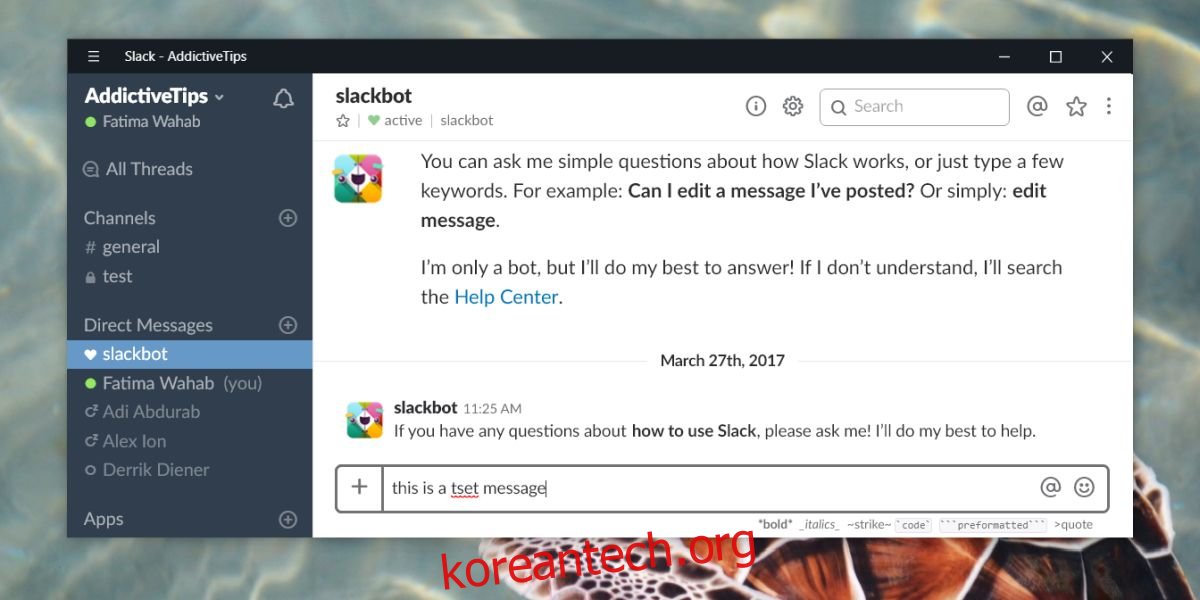
자동 수정 기능은 스카이프와 같은 UWP 앱에서만 작동합니다. 슬랙과 같은 일부 UWP 앱에서는 자동 수정 기능이 작동하지 않고, 단지 강조 표시 기능만 제공될 수 있습니다.
자동 수정 기능은 Win32 앱에서는 작동하지 않습니다. 크롬이나 파이어폭스와 같은 앱에는 자체적인 맞춤법 검사 기능이 내장되어 있으며, 운영체제의 맞춤법 검사 기능을 비활성화하더라도 자동 수정은 꺼지지 않습니다. 이것은 브라우저에만 국한된 것이 아닙니다. MS 오피스와 같은 다른 앱들도 운영체제 기능과 독립적으로 작동하는 자체 맞춤법 검사 기능을 가지고 있습니다. 따라서 윈도우 10에서 자동 수정을 비활성화하더라도 이들 앱에서는 여전히 자동 수정 기능이 작동합니다.
기타 입력 옵션
자동 수정 및 맞춤법 검사 외에도 윈도우 10은 다양한 입력 옵션을 제공합니다. 기본적으로 활성화되어 있지는 않지만, 예측 텍스트 기능도 사용할 수 있습니다. 이 기능은 앞서 설명한 설정 메뉴의 ‘장치 > 입력’에서 활성화할 수 있습니다. 자동 수정 기능과 마찬가지로, 예측 텍스트 기능의 성능도 그리 뛰어나지는 않습니다.
스페이스바를 두 번 누르면 자동으로 마침표(.)를 입력해 주는 기능도 유용합니다. 하지만 이 기능 역시 UWP 앱에서만 작동합니다. 편리한 기능이기는 하지만, 대부분의 사용자는 Win32 앱에서도 이 기능을 사용하고 싶어 할 것입니다. Win32 앱에서 스페이스바 두 번 누르기로 마침표를 추가하려면 AHK 스크립트를 사용하면 됩니다. AHK 스크립트는 윈도우 10의 기본 기능보다 훨씬 안정적이며 UWP 및 Win32 앱 모두에서 작동합니다.