iOS 11 카메라 앱의 숨겨진 기능: QR 코드 스캐너
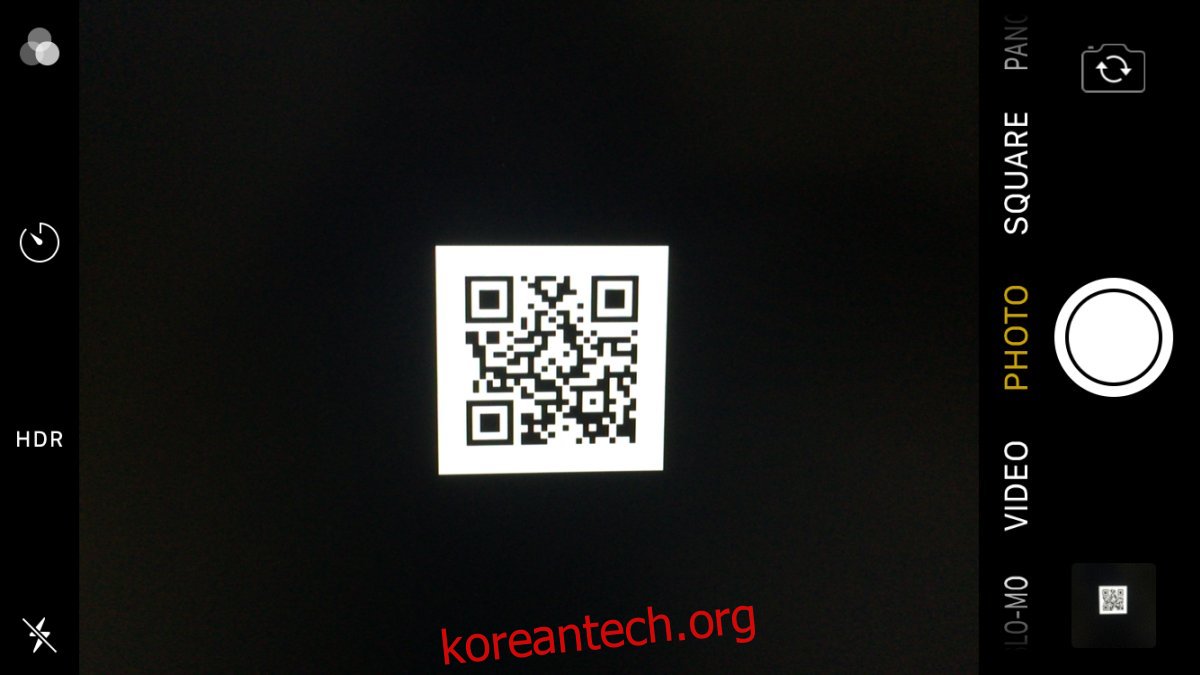
iOS 11 업데이트 이후, 카메라 앱에 은밀히 QR 코드 스캔 기능이 추가되었습니다. 이 기능은 대대적으로 홍보되지 않았지만, 이제 카메라 앱은 QR 코드에 담긴 정보를 자동으로 인식할 수 있습니다. 만약 QR 코드에 웹사이트 링크나 전화번호가 저장되어 있다면, 앱은 사용자가 사파리 브라우저에서 링크를 열거나 전화를 걸 수 있도록 제안합니다. 이 기능은 기본적으로 활성화되어 있으며, 카메라 앱의 사진 모드 및 정사각형 캡처 모드에서 작동합니다. 특히 사진 모드는 사용자들이 가장 많이 활용하는 모드입니다. 카메라를 QR 코드에 맞추기만 하면 별도의 조작 없이 자동으로 스캔이 이루어집니다. 만약 이 기능이 불편하거나 불필요하다고 느껴진다면, 카메라 앱 설정에서 QR 코드 스캐너를 비활성화할 수 있습니다.
QR 코드 스캐너 끄기
QR 코드 스캐너를 끄려면 먼저 설정 앱을 실행하고, 아래로 스크롤하여 ‘카메라’ 앱 설정을 찾아서 클릭합니다. 카메라 설정 화면에서 ‘QR 코드 스캔’ 옵션을 비활성화하면 됩니다.
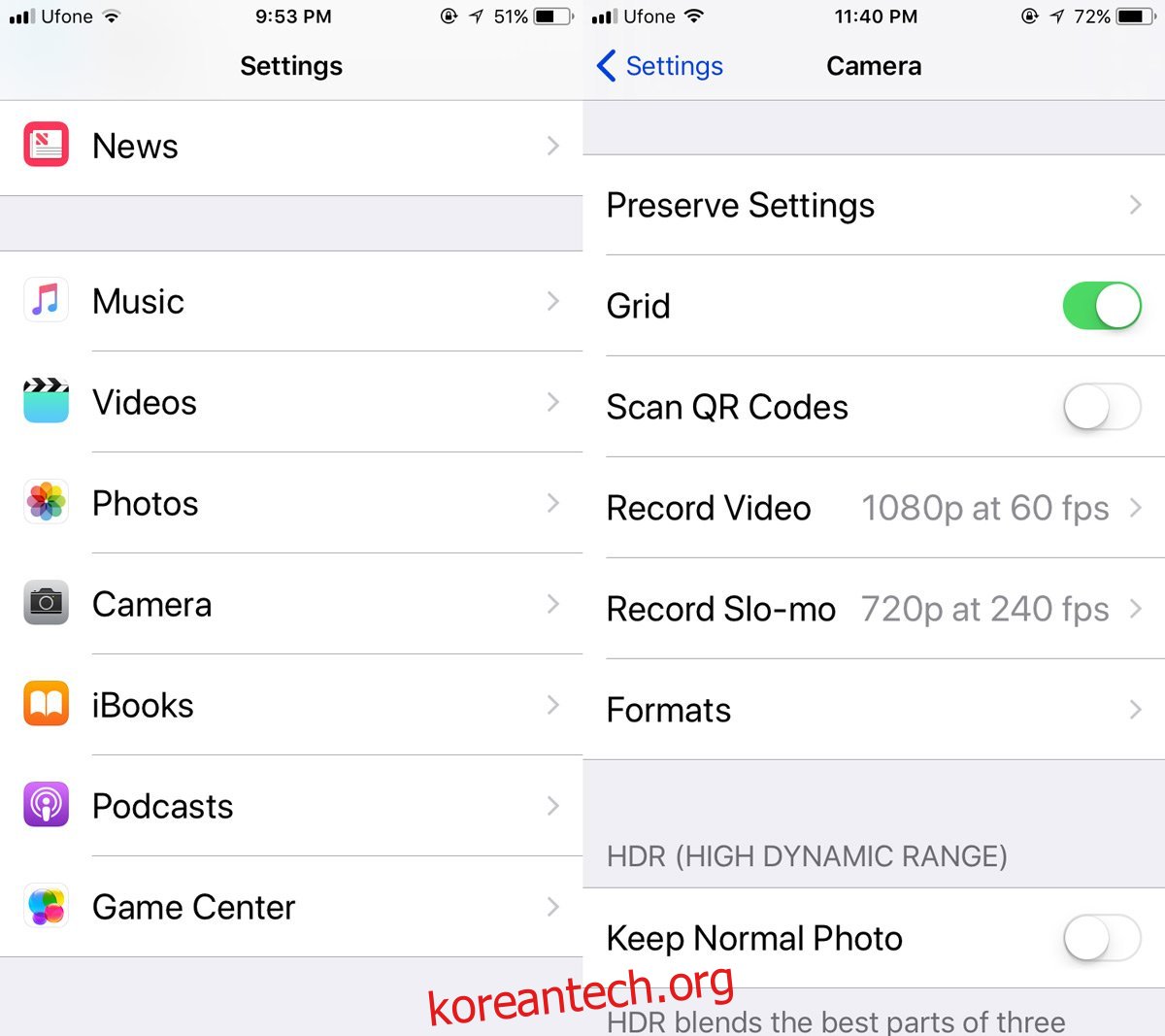
위와 같이 설정하면, 카메라 앱으로 QR 코드를 비춰도 더 이상 코드를 스캔하지 않게 됩니다.
와이파이 네트워크 연결 기능
QR 코드 스캐너 기능은 iOS 기기에서 다소 이례적인 기능으로 보일 수 있습니다. 이전에는 iOS 기기에 이러한 기능이 없었음에도 불구하고 큰 불편함은 없었으며, 다양한 서드파티 앱들이 그 역할을 대신해 왔습니다. 대표적인 예로 크롬 브라우저가 있으며, 스포트라이트 검색이나 3D 터치를 통해 QR 코드 스캔 기능을 제공합니다.
하지만 카메라 앱에 내장된 QR 코드 스캐너의 진정한 목적은 좀 더 중요한 기능, 즉 와이파이 네트워크 연결 지원에 있습니다. iOS 11 이전 버전에서는 와이파이 네트워크 이름과 비밀번호가 포함된 QR 코드를 스캔했을 때, iOS 기기는 단순히 텍스트 정보로 인식할 뿐, 네트워크 연결을 제안하지 않았습니다. 사용자는 와이파이 설정에서 네트워크 이름을 선택하고 비밀번호를 복사/붙여넣기 해야 했습니다. 반면, 안드로이드 기기는 스캔한 QR 코드에 와이파이 정보가 포함된 경우 즉시 네트워크 연결을 제안합니다.
iOS 11부터 애플은 와이파이 네트워크 연결에 있어 좀 더 개방적인 태도를 보이고 있습니다. 곧 iOS 사용자들은 블루투스 기능을 통해 다른 아이폰이나 아이패드 사용자들과 와이파이 비밀번호를 쉽게 공유할 수 있게 될 것입니다. 물론, 보안을 위해 와이파이 암호를 직접적으로 보여주지는 않지만, 탈옥과 같은 복잡한 과정을 거치지 않고도 간편하게 와이파이 연결이 가능해질 전망입니다.