애플은 iOS 8에서 macOS Yosemite와 호환되는 ‘핸드오프(Handoff)’라는 혁신적인 기능을 선보였습니다. 이 기능 덕분에 사용자들은 애플리케이션이 기기 간 작업을 동기화할 수 있게 되어, 사용하던 기기에서 다른 기기로의 전환이 매끄럽게 이루어집니다. 즉, 사용자는 작업을 중단했던 바로 그 시점부터 다시 시작할 수 있습니다. 이 편리한 기능은 거의 모든 애플 앱에서 사용 가능하며, 개발자들은 써드파티 앱에서도 이 기능을 활용할 수 있도록 지원을 추가할 수 있습니다. iOS 10과 macOS Sierra 버전에서는 이 기능이 클립보드까지 확장되어, 모든 기기에서 공유 클립보드를 사용할 수 있게 되었습니다. 이제 클립보드 내용을 공유하여 기기 간에 데이터를 자유롭게 이동할 수 있습니다. 다음은 이 기능을 활성화하는 방법입니다.
공유 클립보드 기능을 활성화하기 위해서는 iOS 장비와 Mac 모두에서 핸드오프 기능을 켜야 합니다.
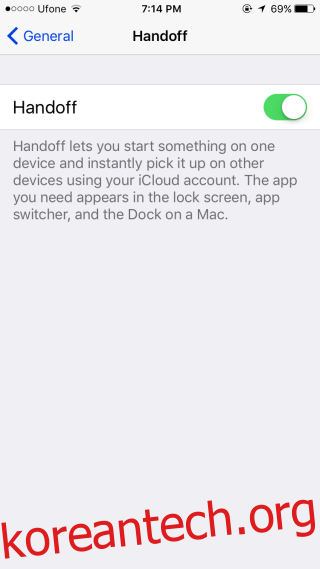
iOS 10에서 핸드오프 활성화하기
설정 앱을 실행하고, ‘일반’ 메뉴에서 ‘핸드오프’ 항목을 선택한 후 스위치를 켜서 활성화합니다.
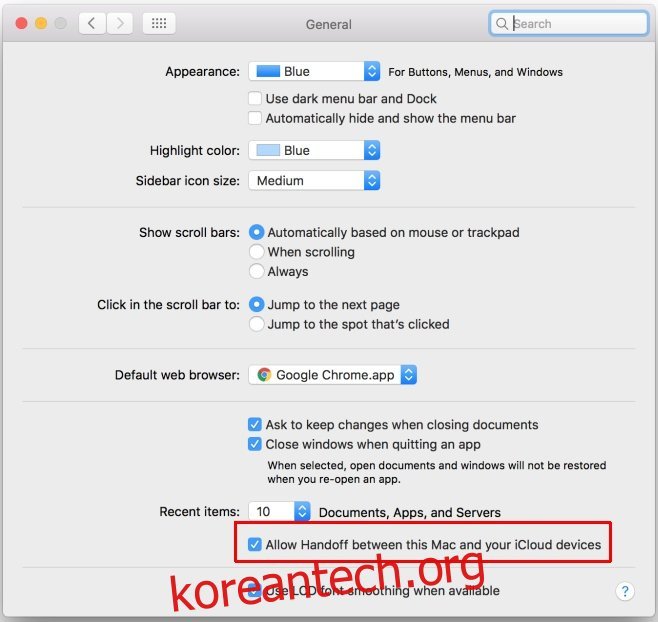
Mac에서 핸드오프 활성화하기
시스템 환경설정을 열고, ‘일반’ 설정 그룹으로 이동합니다. 화면 하단에 ‘이 Mac과 iCloud 기기 간에 Handoff 허용’이라는 옵션이 보일 것입니다. 이 옵션을 활성화합니다.
모든 장치에서 iCloud 활성화하기
핸드오프 기능이 원활하게 작동하려면, iOS 기기와 Mac 모두에서 iCloud가 활성화되어 있어야 합니다. 또한 클립보드를 공유하려는 모든 기기에서 동일한 계정으로 로그인해야 합니다.
작동 방식
범용 클립보드를 사용하면 여러 Mac 및 iOS 기기 사이에서 텍스트, 파일, 그리고 사진을 자유롭게 복사하여 붙여넣을 수 있습니다. iOS 기기의 경우, OS 구조상 붙여넣을 수 있는 항목에 다소 제한이 있을 수 있습니다. 예를 들어, Mac 데스크톱에서 복사한 사진을 iPhone 홈 화면에 바로 붙여넣을 수는 없습니다. 하지만, 사진 앱에서 복사한 사진을 macOS의 미리보기 앱에 붙여넣는 것은 가능합니다.
macOS에서 iOS로 파일을 붙여넣기 위해서는, 해당 파일을 붙여넣을 수 있는 호환 가능한 앱이 iOS 장치에 설치되어 있어야 합니다. 예를 들어, macOS에서 Pages 파일을 복사한 경우, iPhone에 Pages 앱이 설치되어 있다면 해당 파일을 iPhone의 Pages 앱에 붙여넣을 수 있습니다.
범용 클립보드를 사용할 때 특별한 버튼이나 앱을 사용할 필요는 없습니다. 터치 제스처 또는 키보드 단축키를 통해 클립보드에 복사된 모든 항목은 다른 모든 기기에서 사용할 수 있습니다.