윈도우에서 260자 이상 긴 경로 활성화하기
오랜 시간 동안 윈도우는 프로세스를 실행하거나 파일에 접근할 때 사용할 수 있는 경로의 길이에 제한을 두었습니다. 그 제약은 260자였으며, 이보다 긴 경로는 접근할 수 없도록 잘라내야 했습니다. 이는 사용자가 경로 길이를 줄이기 위해 파일과 폴더를 이동해야 하는 번거로움을 야기했습니다. 하지만 윈도우 10 빌드 1607 이상 버전부터는 이러한 제한이 사라졌습니다. 그러나 기본적으로 비활성화되어 있기 때문에 레지스트리 편집기나 그룹 정책 편집기를 통해 약간의 조정을 거쳐야 합니다. 아래에서 그 방법에 대해 설명합니다.
윈도우 10 Pro 버전을 사용하고 있다면 그룹 정책 편집기를 이용해 설정을 변경해야 합니다. 윈도우 10 Home 버전 사용자라면 레지스트리 편집기를 활용해야 합니다. 우선 빌드 번호가 1607 이상인지 확인해야 합니다.
그룹 정책 편집기를 이용한 방법
- Win + R 키를 눌러 실행 창을 엽니다.
- 실행 창에 ‘gpedit’을 따옴표 없이 입력한 후 Enter 키를 누릅니다.
- 그룹 정책 편집기가 실행됩니다.
- 로컬 컴퓨터 정책 > 컴퓨터 구성 > 관리 템플릿 > 시스템 > 파일 시스템 순서로 이동합니다.
- ‘Win32 긴 경로 사용’이라는 항목을 찾을 수 있습니다. 해당 항목을 활성화하면 설정이 완료됩니다.
레지스트리 편집기를 이용한 방법
- Win + R 키를 눌러 실행 창을 엽니다.
- ‘regedit’을 입력하고 Enter 키를 누릅니다. 또는 코타나나 윈도우 검색을 통해 레지스트리 편집기를 실행할 수도 있습니다.
- HKEY_LOCAL_MACHINE\SYSTEM\ControlSet001\Control\FileSystem 경로로 이동합니다.
- 새로운 DWORD 값을 생성하고 이름을 ‘LongPathsEnabled’로 지정합니다. 만약 동일한 이름의 값이 이미 존재한다면, 다음 단계로 넘어갑니다.
- 값을 ‘1’로 설정합니다.
- 다음으로 HKEY_LOCAL_MACHINE\SYSTEM\CurrentControlSet\Control\FileSystem 경로로 이동합니다.
- 위 4단계와 5단계를 반복합니다.
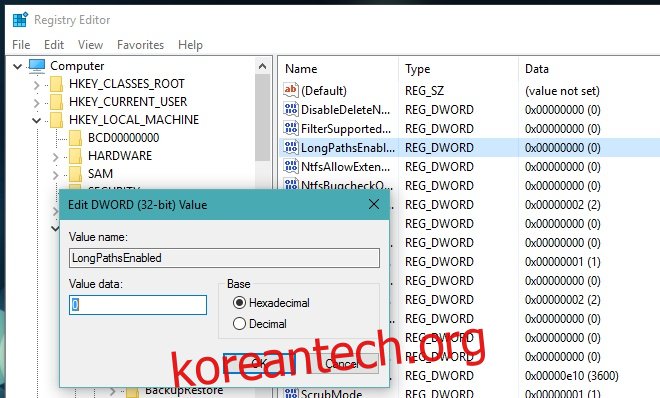
이것으로 모든 설정이 끝났습니다. 변경 사항을 적용하기 위해 시스템을 재시작할 필요는 없습니다. 레지스트리 편집기나 그룹 정책 편집기를 수정하려면 관리자 권한이 필요합니다. 관리자 계정으로 로그인한 후 편집기를 관리자 권한으로 실행하는 것을 권장합니다.
업데이트: 2020년 12월 8일 오전 6:03