YouTube Music Premium 음질 설정 방법
YouTube Music Premium 구독자라면 스마트폰이나 컴퓨터에서 오디오 스트리밍 품질을 원하는 대로 조절할 수 있습니다. 기본 설정은 ‘보통’으로 되어 있지만, 특히 집에서 음악을 감상할 때는 더 높은 음질을 선호할 수 있습니다.
YouTube Music의 스트리밍 품질 옵션을 자세히 살펴보겠습니다. Google 고객센터에 따르면 ‘낮음’, ‘보통’, ‘높음’, ‘항상 높음’ 중에서 선택할 수 있습니다. 기본 옵션인 ‘보통’은 최대 128kbps AAC 코덱을 사용하며, ‘높음’으로 설정하면 256kbps AAC 코덱으로 음질이 향상됩니다.
데이터 사용량에 대한 걱정이 없다면 ‘높음’ 설정을 선택하여 더 좋은 음질로 음악을 감상하는 것이 좋습니다. 하지만 데이터 제한이 있는 경우, 모바일 네트워크에서는 낮은 음질을, Wi-Fi 환경에서는 높은 음질을 선택하여 데이터를 효율적으로 관리할 수 있습니다.
참고로, 스마트폰에서 음질 설정을 변경한다고 해서 컴퓨터 설정이 자동으로 바뀌는 것은 아니며, 반대의 경우도 마찬가지입니다. 즉, YouTube Music을 사용하는 모든 기기에서 각각 설정을 변경해야 합니다.
Android 기기에서 고음질 스트리밍 설정하기
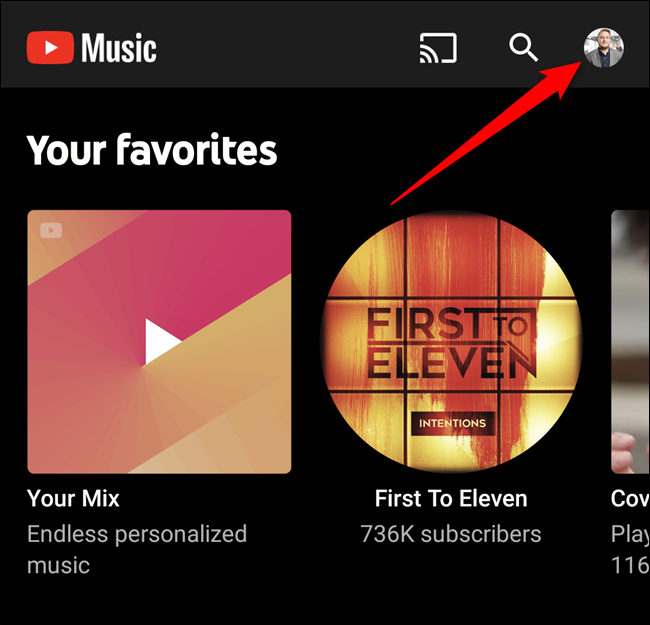
먼저 YouTube Music 앱을 다운로드하고 실행합니다. 앱 화면 오른쪽 상단에 있는 프로필 사진을 탭합니다.
다음으로 ‘설정’ 메뉴를 선택합니다.

‘모바일 네트워크의 오디오 품질’ 또는 ‘Wi-Fi의 오디오 품질’ 옵션을 선택합니다.

마지막으로, 원하는 스트리밍 품질 옵션을 선택합니다.

네트워크 연결이 불안정하더라도 항상 최고 음질을 유지하고 싶다면 ‘항상 높음’을 선택하세요.
iPhone 및 iPad에서 고음질 스트리밍 설정하기
iPhone 및 iPad에서 음악 스트리밍 품질을 변경하는 과정은 Android와 약간 다릅니다. Google은 추가 설정 페이지를 제공합니다.
App Store에서 YouTube Music 앱을 다운로드하여 실행합니다. 앱 화면 오른쪽 상단에 있는 프로필 사진을 탭합니다.

다음으로 ‘설정’ 버튼을 누릅니다.

‘재생 및 제한’ 옵션을 선택합니다.

이제 ‘모바일 네트워크의 오디오 품질’ 또는 ‘Wi-Fi의 오디오 품질’ 설정을 조정할 수 있습니다.

원하는 설정을 선택합니다.
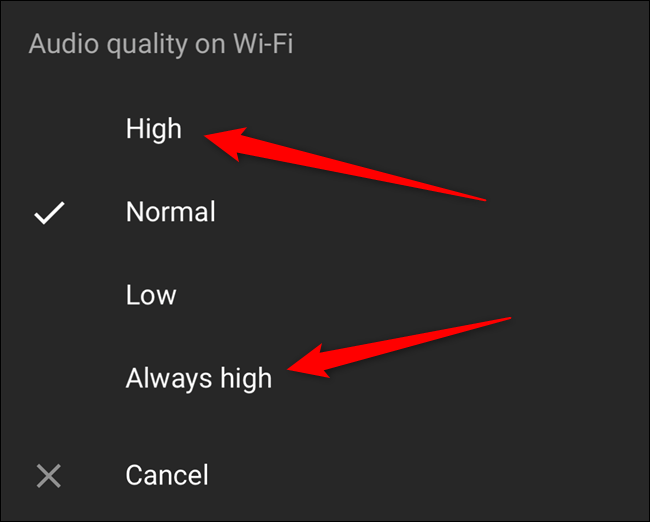
Android와 마찬가지로 ‘항상 높음’을 선택하면 iPhone 또는 iPad의 네트워크 환경이 좋지 않더라도 최고 음질을 유지할 수 있습니다.
컴퓨터에서 고음질 스트리밍 설정하기
컴퓨터에서 오디오 품질 설정을 변경하는 과정은 훨씬 간단하고 직관적입니다. YouTube Music 웹사이트에 접속하여(필요한 경우, 구독 계정과 연결된 Google 계정으로 로그인) 시작합니다.
창 오른쪽 상단에 있는 프로필 사진을 클릭한 다음 ‘설정’을 선택합니다.
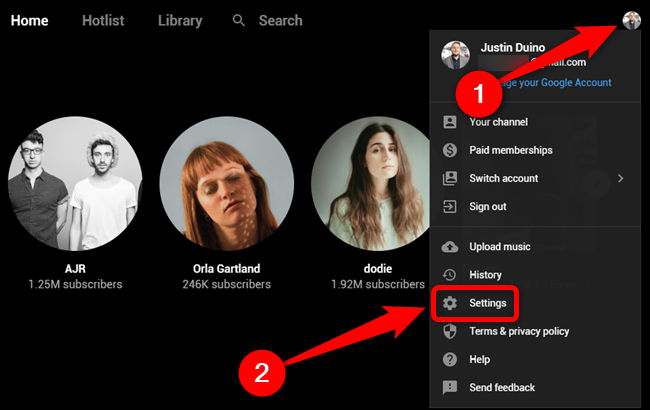
팝업 창에서 ‘오디오’ 탭을 클릭한 다음, ‘오디오 품질’ 항목 오른쪽에 있는 드롭다운 메뉴를 선택합니다.

마지막으로, ‘높음’ 옵션을 클릭하여 가능한 최고의 음질로 음악을 감상하십시오.
