몰입감 넘치는 게임 경험에 푹 빠져 있다고 상상해 보세요. 그런데 갑자기, 얄궂은 말장난과 함께 나타나는 거슬리는 알림 때문에 그 순간이 망쳐진다면 어떨까요? 이러한 방해를 피하려면 Xbox 알림을 사용하지 않도록 설정하여 게임의 흐름을 온전히 즐길 수 있습니다.
물론 알림 중 일부는 유용할 수도 있지만, 표시되는 팝업 종류, 위치, 지속 시간 등을 간단하게 사용자 지정할 수 있습니다. 이러한 설정을 변경하려면 컨트롤러 중앙의 Xbox 버튼을 누른 다음, Xbox 메뉴 오른쪽 끝에 있는 톱니바퀴 모양의 아이콘을 선택하여 “설정” 메뉴로 진입하세요.
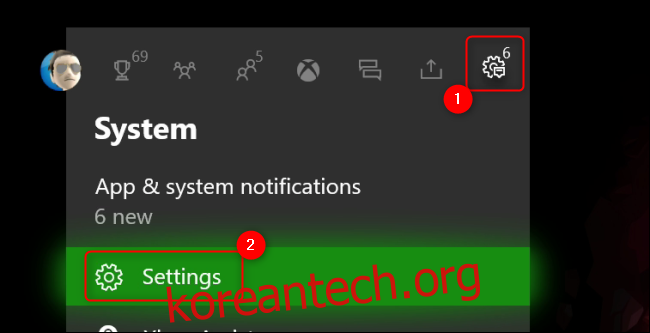
왼쪽 메뉴에서 아래로 스크롤하여 “기본 설정” 탭을 찾은 후, “알림” 옵션을 선택하세요.
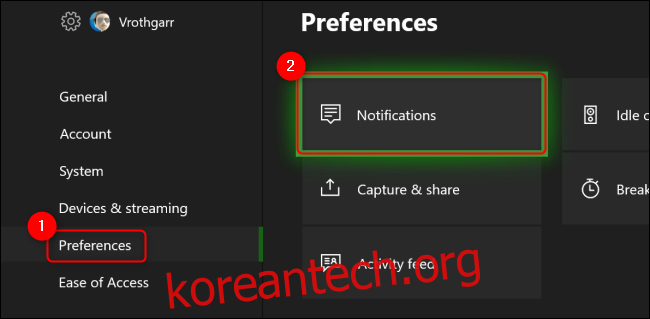
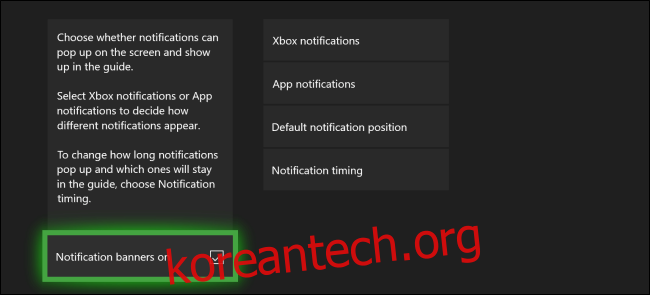
알림이 아예 나타나지 않도록 하려면 “알림 배너 켜기” 옵션을 해제하세요. 만약 알림을 유지하고 싶다면, 오른쪽 목록 맨 위에 있는 “Xbox 알림” 옵션을 선택하여 표시되는 알림의 종류를 선택할 수 있습니다. 특정 앱에서 발생하는 알림을 설정하려면 “앱 알림” 항목에서 원하는 앱을 선택하여 사용자 지정하세요.
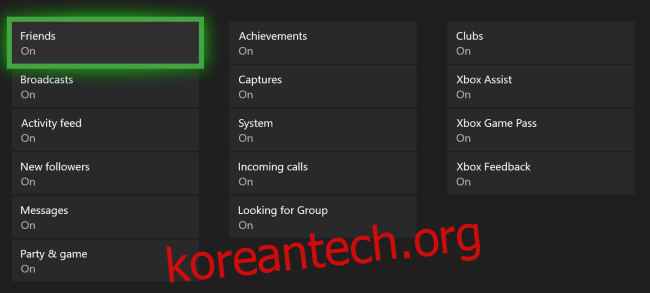
Xbox “알림” 메뉴에서는 업적 달성, 소셜 활동, Xbox 지원 등 다양한 알림을 개별적으로 활성화하거나 비활성화할 수 있습니다.
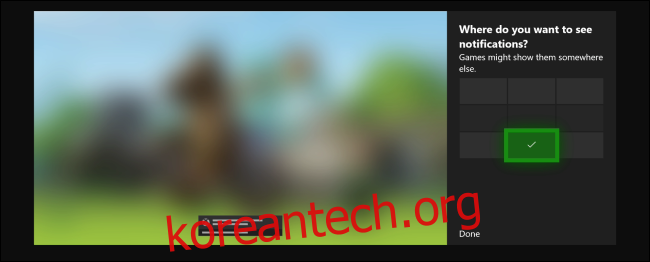
다시 “알림” 메뉴로 돌아가면, “기본 알림 위치” 옵션을 사용하여 화면의 어느 위치에 알림을 표시할지 선택할 수 있습니다.
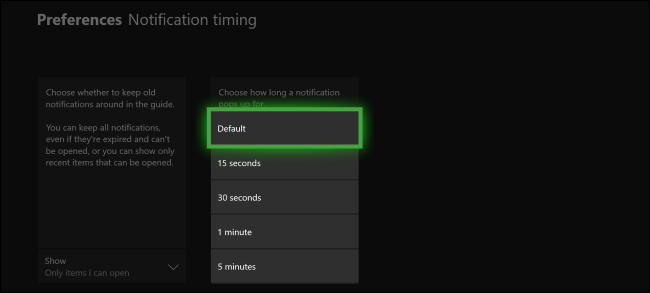
알림이 화면에 표시되는 시간 또는 Xbox 가이드에 알림이 남아 있는 시간을 변경하려면, “알림” 메뉴에서 “알림 타이밍” 옵션을 선택하세요. 기본 설정인 약 10초부터 30초 또는 5분까지 다양한 옵션을 선택할 수 있습니다.
이러한 설정을 활용하면 영화를 감상하거나 싱글 플레이어 게임에 몰입할 때 알림을 쉽게 끌 수 있으며, 친구들과 함께 게임을 하거나 업적을 확인하고 싶을 때 다시 켤 수 있습니다. 사용자 환경에 맞춰 알림을 자유롭게 설정하여 Xbox를 더욱 편리하게 이용해 보세요.