아이폰과 아이패드에서 Google 드라이브 보안 강화하기
중요한 문서를 Google 드라이브에 보관하는 것이 완벽한 보안을 보장하는 것은 아니지만, 아이폰이나 아이패드를 사용하여 추가적인 보호 조치를 취할 수 있습니다. 특히, 모바일 앱에서 Face ID 또는 Touch ID를 활용한 잠금 기능을 설정하는 방법을 알아보겠습니다.
현재 Google은 드라이브 앱 자체에서 강력한 보안 옵션을 제공하지 않고 있습니다. 이는 안드로이드 앱이나 웹 버전을 포함합니다. 따라서 Google 계정에서 2단계 인증을 활성화하는 것이 클라우드 파일에 대한 접근을 제어하는 가장 좋은 방법입니다.
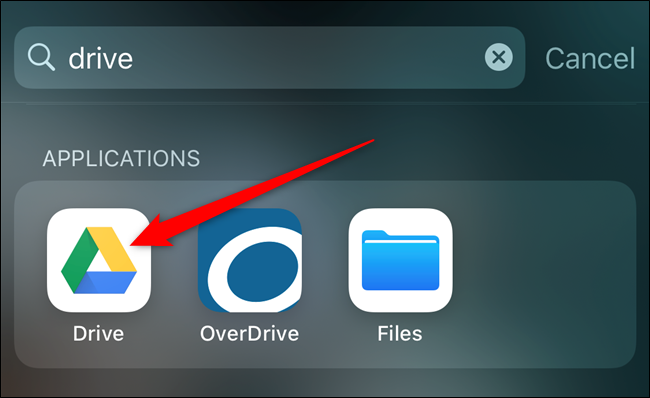
먼저, 아이폰 또는 아이패드에서 “드라이브” 앱을 실행하세요. 홈 화면에서 찾을 수 없다면, Apple의 Spotlight 검색 기능을 이용해 보세요.
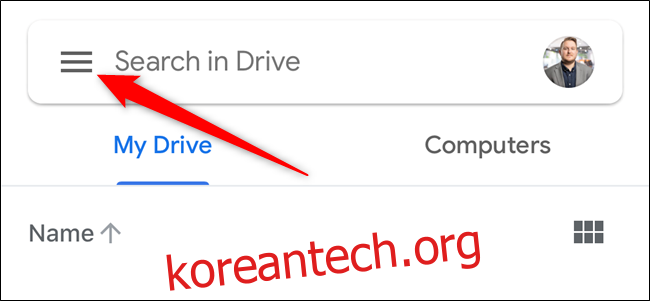
앱이 실행되면, 화면 왼쪽 상단의 세 줄 (햄버거 메뉴) 아이콘을 탭하세요.
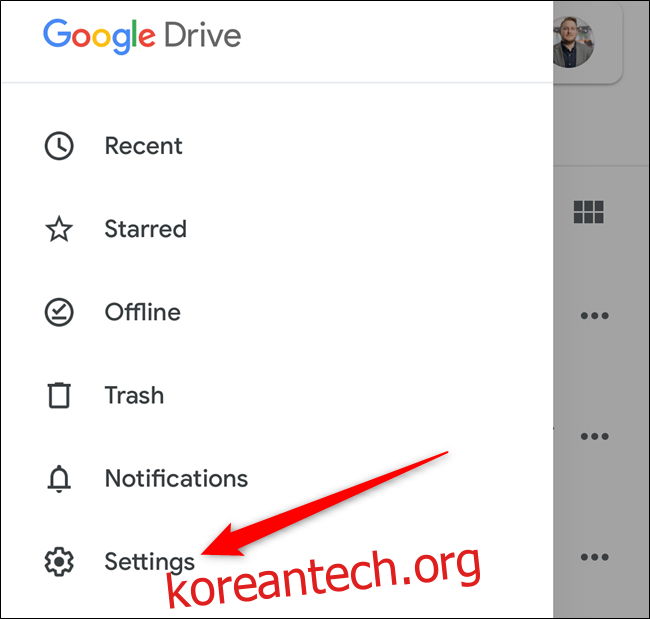
나타나는 메뉴에서 “설정” 옵션을 선택합니다.
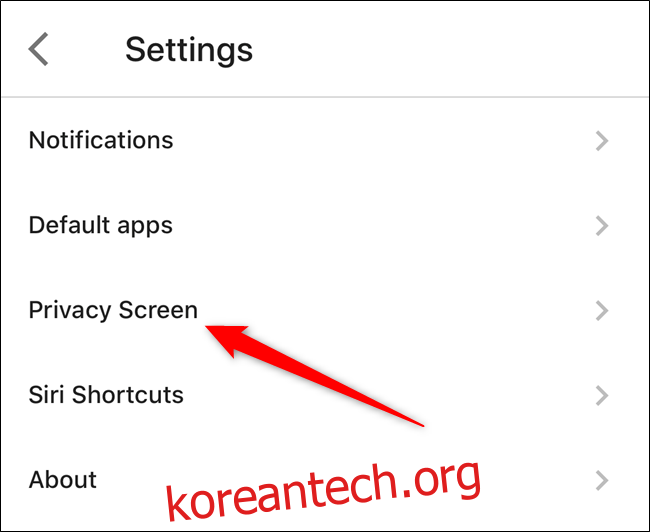
설정 화면에서 중간 부분에 위치한 “개인 정보 화면” 버튼을 클릭합니다.
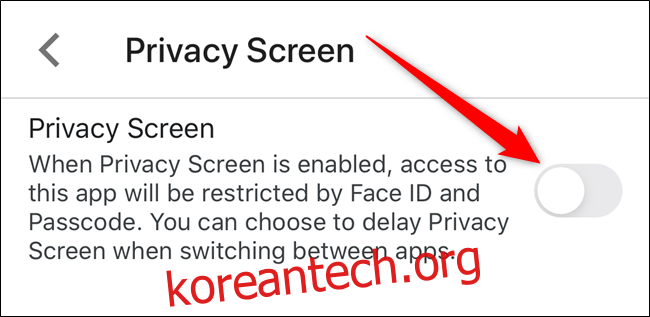
이제 “개인 정보 화면” 기능에 대한 세부 설정을 확인할 수 있습니다. 이 기능을 활성화하려면 “개인 정보 화면” 옵션을 켜십시오.
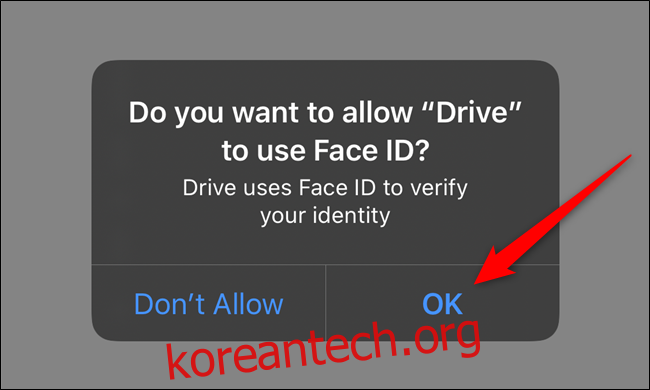
Google 드라이브 앱이 기기의 Face ID 또는 Touch ID 접근 권한을 요청하는 팝업이 나타납니다. “확인” 버튼을 눌러 승인하세요.
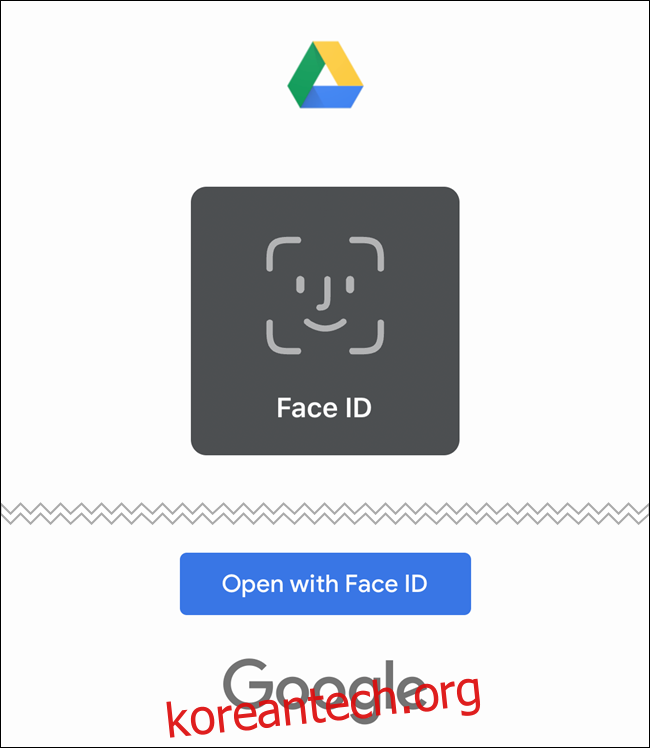
이제 Google 드라이브 앱을 종료했다가 다시 실행하면, 앱에 접근하기 위해 얼굴 인식 또는 지문 인증을 요구하는 화면이 나타납니다.
개인 정보 화면 설정이 활성화되면, 추가 설정을 위한 옵션들이 나타납니다.
기본적으로 개인 정보 화면 기능은 앱을 종료하거나 화면이 잠기는 즉시 드라이브 앱을 잠급니다. 만약 시간 지연을 추가하고 싶다면, “지연” 목록에서 원하는 옵션을 선택하세요.
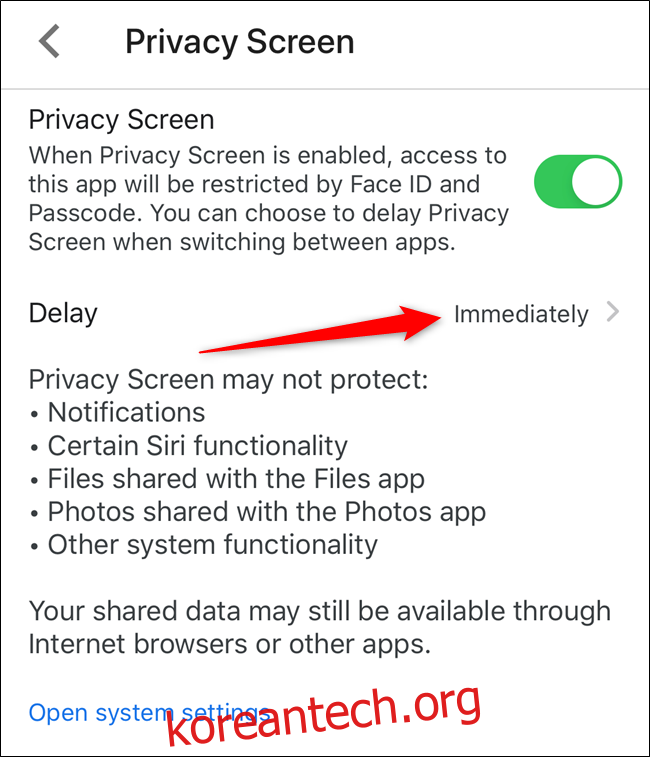
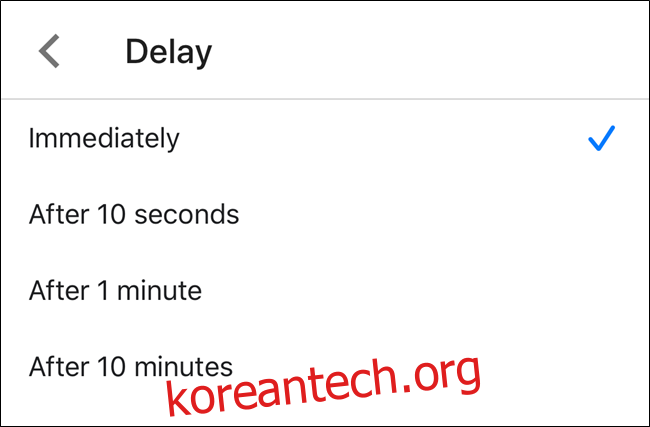
지연 시간은 “즉시”, “10초 후”, “1분 후”, “10분 후” 중에서 선택할 수 있습니다. 원하는 옵션을 선택한 후, 뒤로 가기 화살표를 탭합니다.
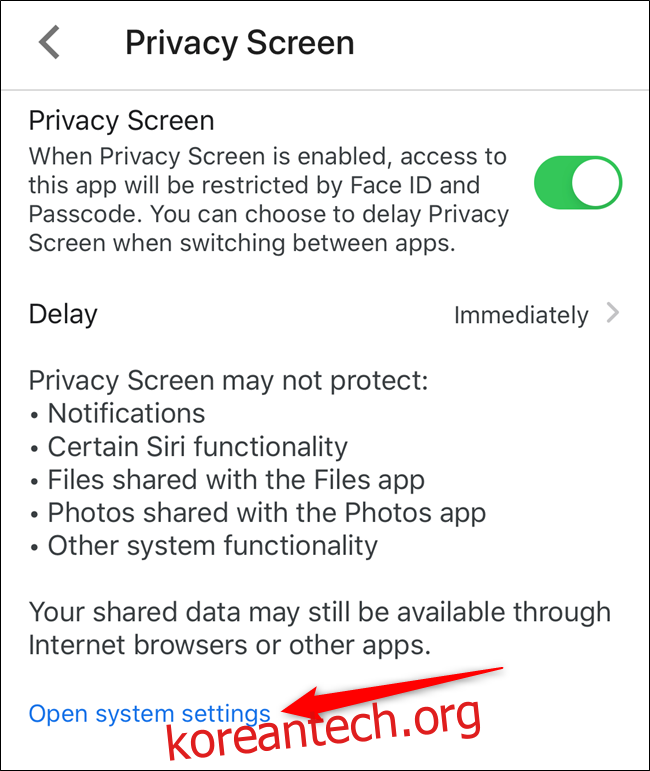
만약 Face ID 또는 Touch ID를 사용한 접근이 불편하다면, 드라이브 앱에 접근 시 기기의 잠금 화면 암호를 사용하도록 설정할 수도 있습니다.
개인 정보 화면 설정 메뉴로 돌아가서, 파란색 “시스템 설정 열기” 링크를 탭하세요.
아이폰 또는 아이패드의 설정 메뉴에서 드라이브 섹션으로 이동합니다. 여기에서 Face ID 또는 Touch ID 권한을 비활성화할 수 있습니다.
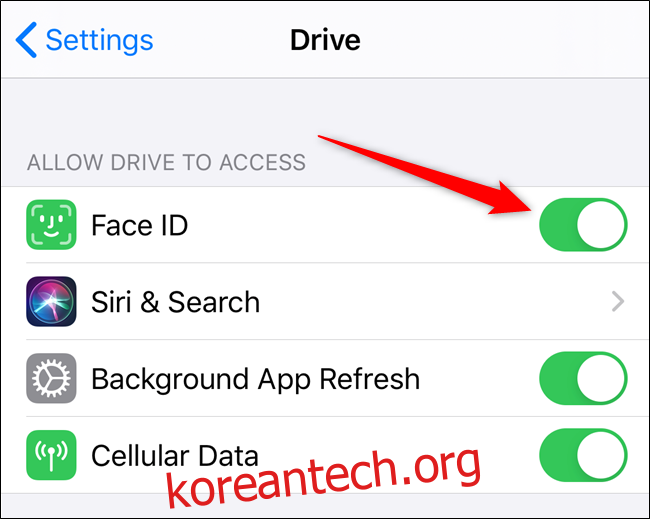
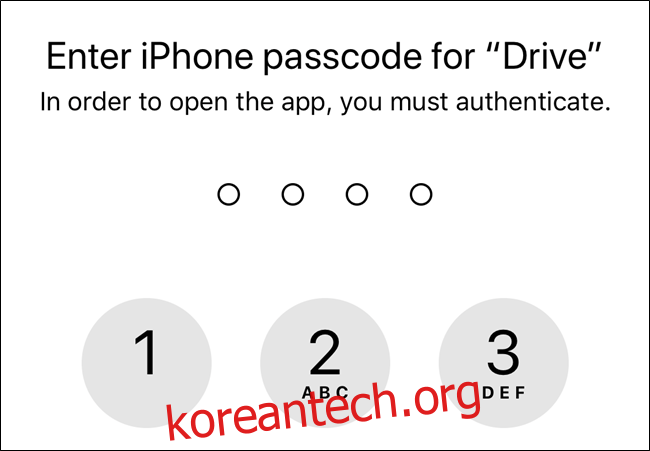
보안 설정을 비활성화하면, 다음번에 Google 드라이브 앱을 실행할 때 기기의 잠금 화면 암호를 입력해야 합니다.