외국어 영화나 TV 프로그램을 시청할 때, 자막은 내용을 이해하는 데 매우 유용한 도구입니다. 아마존 프라임 비디오는 다양한 콘텐츠를 제공하며, 많은 작품에서 자막 기능을 지원합니다. 이제 아마존 프라임 비디오에서 자막을 켜고 원하는 대로 설정하는 방법을 알아보겠습니다.
자막 활성화 방법
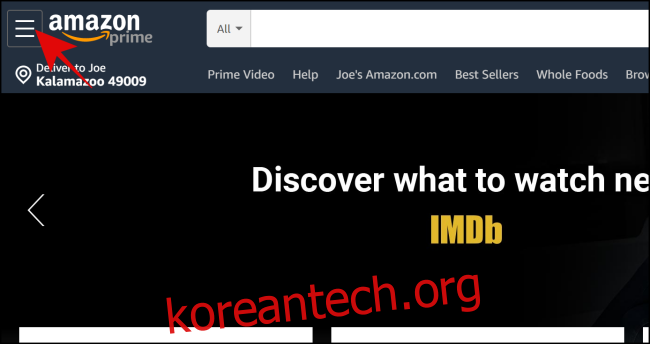
자막을 켜기 위해 먼저 아마존 웹사이트에 접속합니다. 아마존 계정으로 로그인한 후, 화면 왼쪽 상단에 있는 메뉴 아이콘(세 개의 가로줄)을 클릭하거나 터치합니다.
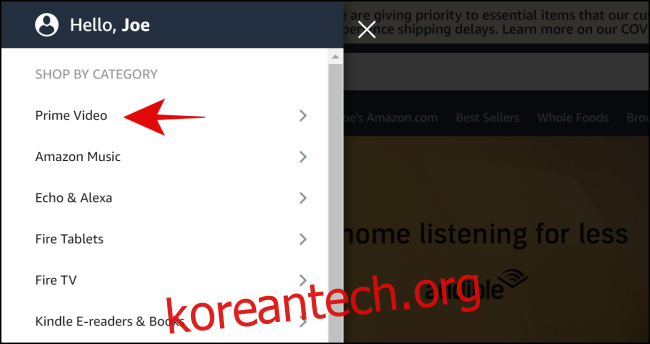
‘카테고리별 쇼핑’ 섹션에서 ‘프라임 비디오’를 찾아 클릭합니다.
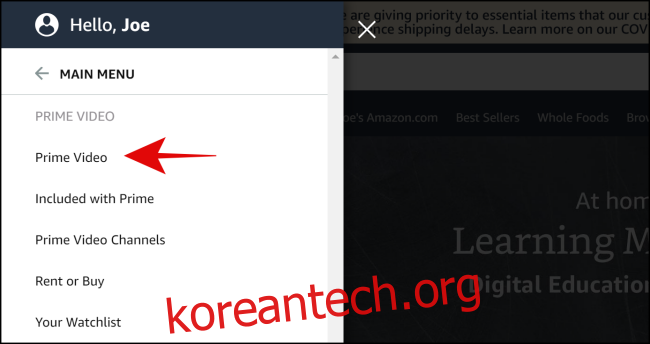
나타나는 메뉴에서 다시 한번 ‘프라임 비디오’를 선택합니다.
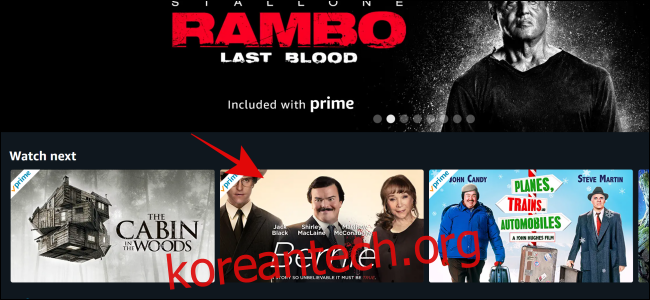
프라임 비디오 메인 페이지에서 시청하고 싶은 영화나 프로그램을 선택합니다.
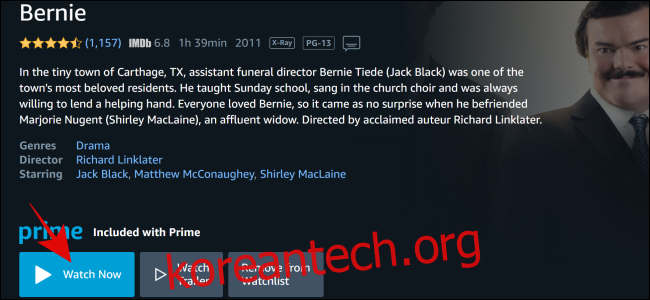
프로그램 정보가 나오면 ‘지금 보기’를 클릭합니다.
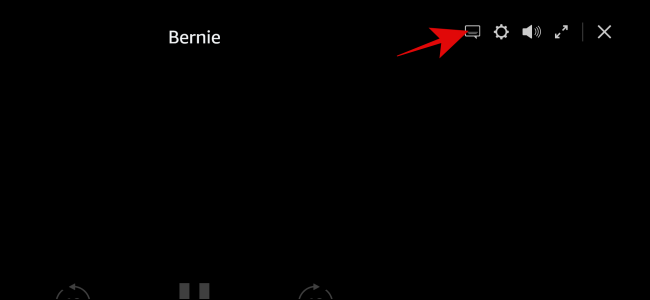
영화나 프로그램이 시작된 후, 화면 오른쪽 상단 모서리에 있는 말풍선 모양의 아이콘을 선택합니다.
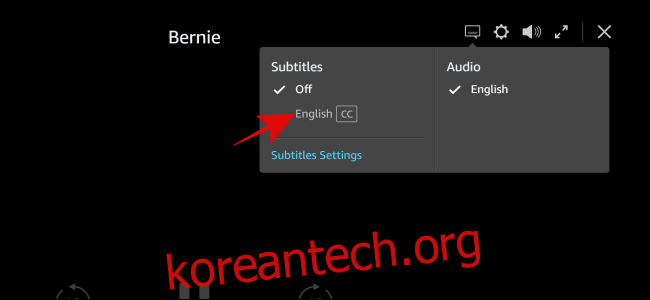
자막과 오디오 설정이 나타나는 드롭다운 메뉴가 나타납니다. 원하는 자막 언어를 선택하면 해당 언어의 자막이 활성화됩니다.
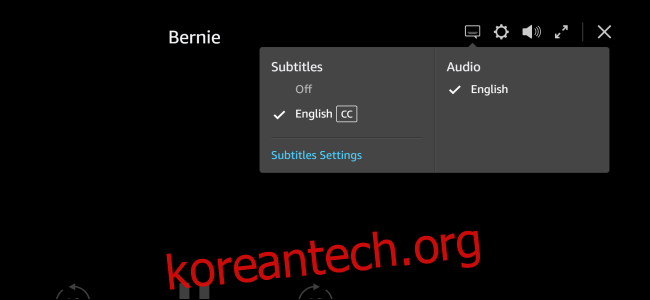
자막이 제대로 활성화되었는지 확인하려면, 말풍선 아이콘을 다시 클릭합니다. 선택한 언어 옆에 체크 표시가 있는지 확인하십시오.
자막 사용자 정의 방법
자막을 활성화한 후에는 자막 스타일을 원하는 대로 설정할 수 있습니다. 먼저 아마존 홈페이지에 접속합니다. 화면 오른쪽 상단에 있는 메뉴 아이콘(세 개의 가로줄)을 클릭합니다.

나타나는 메뉴에서 ‘프라임 비디오’를 선택합니다.
다시 한번 ‘프라임 비디오’를 선택합니다.
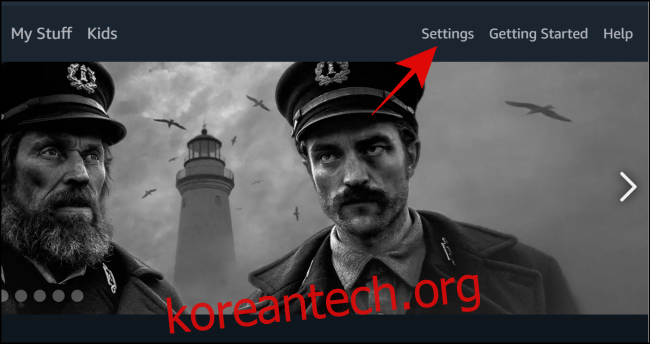
프라임 비디오 페이지에서 메뉴 바에 있는 ‘설정’을 선택합니다.
‘자막’을 클릭합니다.
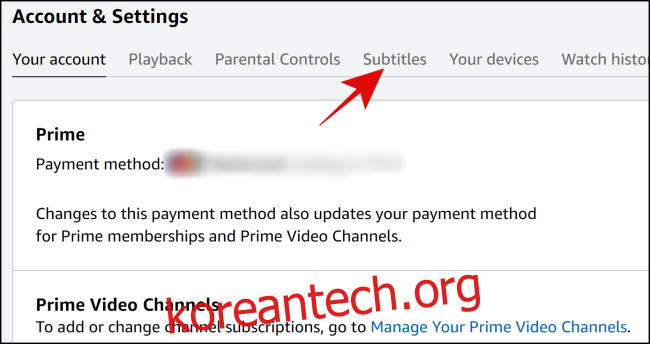
‘자막’ 탭에서 기본 자막 설정과 편집 옵션을 확인할 수 있습니다.
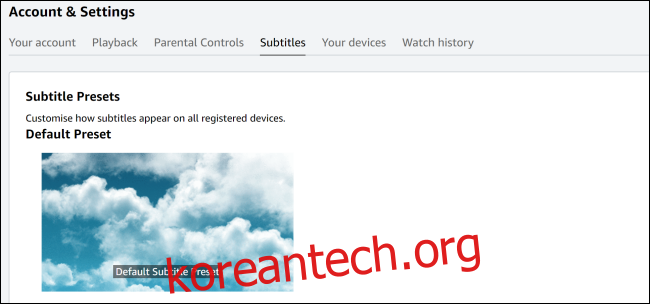
기본 자막 설정을 변경하려면, 각 사전 설정 옆에 있는 ‘편집’을 클릭하여 자막의 글꼴 크기, 색상, 투명도 등을 조절할 수 있습니다.
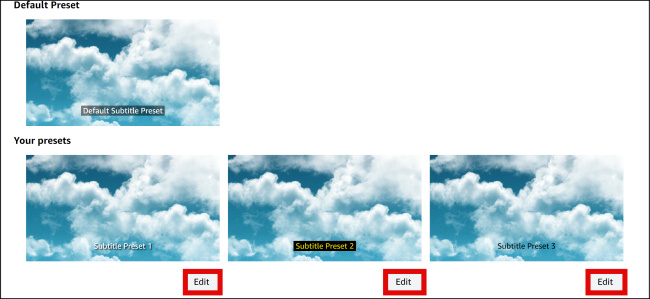
이제 맞춤 설정된 자막으로 영화나 프로그램을 더욱 편리하게 즐길 수 있습니다.
자막 기능을 활용하면 대사를 놓치지 않고 좋아하는 작품을 마음껏 감상할 수 있습니다. 특히 등장인물의 말이 너무 빠르거나 다른 언어로 말할 때, 자막은 매우 유용합니다. 아마존 프라임 비디오에서 자막을 켜는 것은 이제 매우 간단합니다.