드롭박스를 활용하면 사용자의 계정 내에서 원하는 파일과 폴더를 선택적으로 추가하는 것이 가능합니다. 어플리케이션 설치 후, 드롭박스로 항목을 전송할 수 있는 옵션이 컨텍스트 메뉴에 나타나 편리함을 더합니다. 그러나, 선택적 업로드 기능만으로는 부족할 때가 있으며, 파일을 드롭박스에 수동으로 추가해야 하는 번거로움 때문에 종종 잊어버리게 되기도 합니다. 이러한 불편함을 해소하기 위해 개발된 윈도우 앱이 바로 Filelize입니다. Filelize는 백그라운드에서 작동하며, 드롭박스뿐만 아니라 다양한 클라우드 스토리지 서비스와 연동하여 사용자가 최근에 열었던 파일들을 자동으로 선택한 서비스에 업로드해 줍니다. 이 앱의 기능을 제대로 활용하기 위해서는, 먼저 해당 클라우드 스토리지 서비스의 데스크톱 클라이언트가 설치되어 있어야 합니다. Filelize는 iOS와 Android 앱도 제공하지만, 이 모바일 앱들은 클라우드 스토리지 서비스에 업로드된 파일 목록을 확인하는 역할만 수행합니다. 최근 파일을 온라인 저장소로 전송하는 것 외에도, Filelize는 검색 기록 동기화 기능도 제공합니다.
Filelize를 사용하기 위해서는 먼저 계정을 생성해야 합니다. 특이하게도 Facebook이나 Google 계정을 이용한 간편 가입은 제공하지 않습니다. 서비스 가입 시에는 사용자가 어떤 클라우드 스토리지 서비스를 사용하는지 묻습니다. 가입 과정에서 Filelize에 서비스 로그인을 할 필요는 없으며, Filelize 데스크톱 앱에서도 별도로 로그인할 필요는 없습니다. 가입을 완료하면, 데스크톱 클라이언트 다운로드가 시작됩니다. 드롭박스(또는 사용 중인 다른 클라우드 서비스)와 Filelize 모두 실행 중인지 확인해야 합니다.

앱을 실행하고 종료할 때마다 Filelize는 드롭박스의 ‘최근’ 폴더에 해당 앱을 추가합니다. 사용자는 Filelize 앱을 직접 실행하거나 웹 인터페이스에 접속하여 최근에 업로드된 파일 목록을 확인할 수 있습니다. 모바일 앱의 기능은 다소 부족한 편입니다. 데스크톱 검색 기록에 대한 접근을 제공하고 드롭박스에 최근 추가된 파일의 간략한 목록을 보여주는 것 외에는 특별한 기능이 없습니다. 또한, 사용 속도가 느리고 버벅거림이 있으며, 이유 없이 멈추는 현상도 자주 발생합니다.
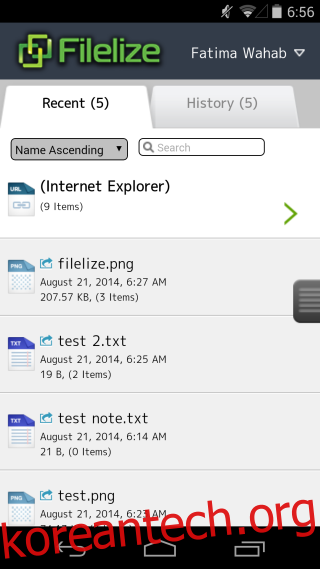
만약 사용자가 iOS의 Chrome, 또는 Android에서 Chrome이나 Firefox를 사용 중이라면, 검색 기록 동기화 기능은 이미 브라우저 자체에서 제공하고 있으므로 Filelize의 기능은 중복됩니다. 모바일 앱으로 기록을 동기화하려는 사용자라 할지라도, 앱이 계속해서 멈추는 현상 때문에 불편함을 느낄 수 있습니다. 데스크톱 앱의 경우, 문서나 이미지 파일만 클라우드 저장소로 전송하도록 필터를 설정할 수 있다는 점은 유용한 기능입니다.